

Agenda do time
A carga do time inteiro: quem está com o quê, capacidade × alocado e SLA por pessoa.
A tela
A tela real, no tema que você escolheu aqui em cima.
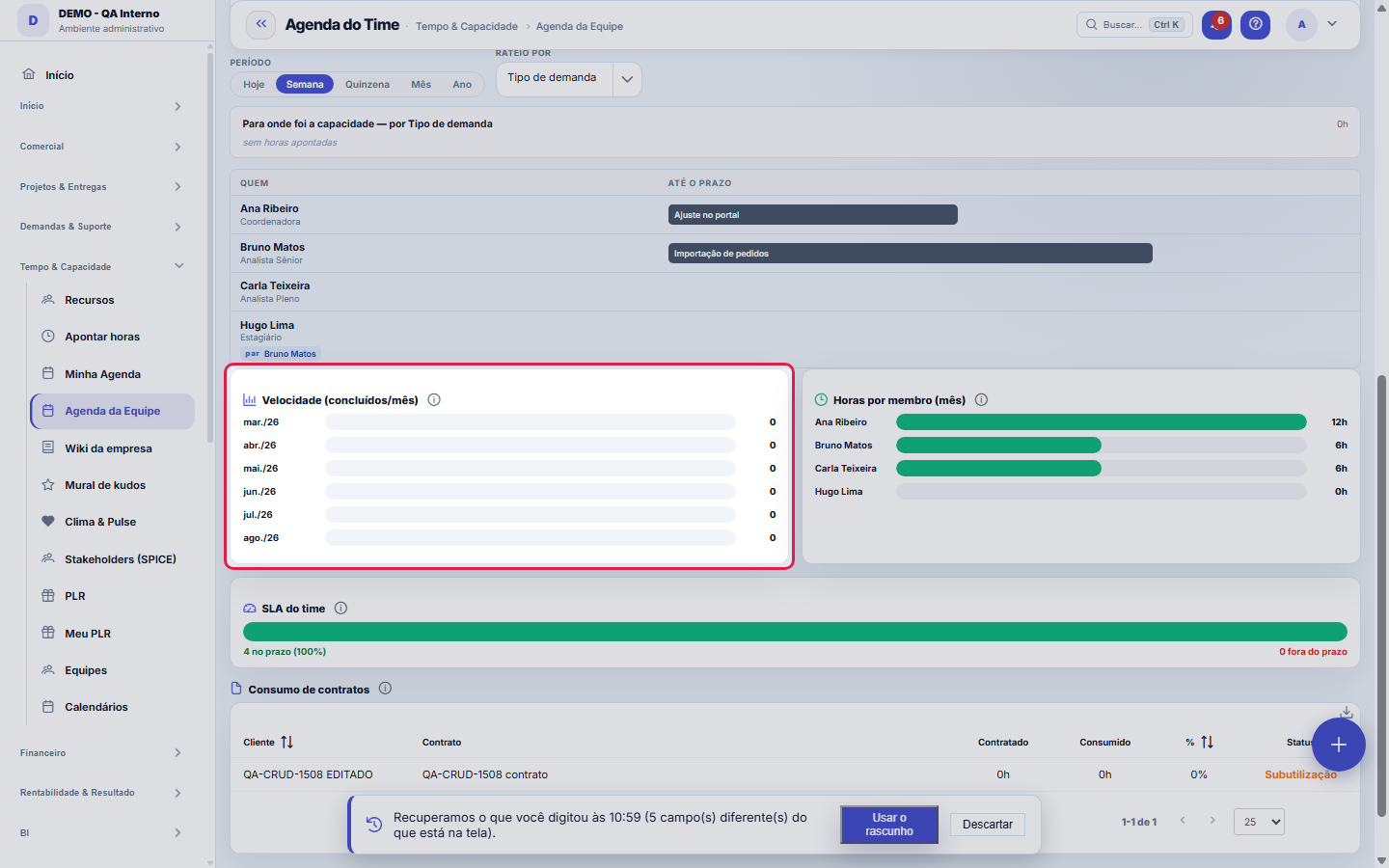
O que você encontra nesta tela
Um retrato da tela, lido dela mesma — muda quando a tela muda.
Ações disponíveis
AtualizarVisõesSalvar visão atualAplicar filtrosLimparFechar
A lista mostra
ClienteContratoContratadoConsumido%Status
Campos do cadastro
EquipeEquipe escolhida no filtro, que define de quem são os números da tela.
PeríodoRecorte de tempo dos indicadores: mês atual, trimestre, semestre ou ano.
MembrosPessoas ativas vinculadas à equipe selecionada.
Demandas abertas do timeDemandas atribuídas aos membros da equipe que seguem abertas.
Capacidade usadaHoras apontadas pelo time sobre a capacidade disponível no período.
SobrecarregadosMembros com horas acima da capacidade do período.
OciososMembros com carga bem abaixo da capacidade do período.
Entregas no períodoDemandas do time concluídas dentro do período filtrado.
SLA do timePercentual das demandas do time dentro do prazo de previsão.
Horas realizadasTotal de horas apontadas pelo time no período.
Farol da cargaFarol da carga de cada pessoa: sobrecarga, ocupado, OK ou ocioso.
Consumo do contratoHoras consumidas sobre as horas contratadas de cada contrato ativo.
Comece aqui
O que você faz aqui
Visão gerencial da semana do time: demandas por pessoa, capacidade disponível × horas alocadas e indicadores de SLA. Detecte sobrecarga e redistribua antes de atrasar.
O que esta tela responde
Quanto o time tem nas mãos, quem está sobrecarregado, quem está ocioso, o que foi entregue e quanto disso saiu no prazo. É a visão de quem planeja alocação — não a lista de demandas, que fica no Kanban.
Como fazer
Equipe: "Todas as equipes" é o padrão
O filtro abre em "Todas as equipes" e é assim que se enxerga a mesma pessoa alocada em dois times ao mesmo tempo — que é a sobrecarga que nenhum time isolado mostra. Escolher uma equipe recorta tudo (KPIs, gráficos, SLA e contratos) só para ela. Quem está em mais de uma equipe é contado uma vez só.
Duas demandas em "Hoje" avisam, mas não bloqueiam
O quadro trabalha com o limite de UMA demanda em andamento por pessoa. Quando aparece a segunda, a linha mostra o aviso "N em andamento — decidir qual cai". É aviso, não trava: um time que atende cliente é interrompido, e uma tela que recusa a realidade passa a ser contornada por fora — aí ela deixa de medir qualquer coisa. O limite existe para tornar visível a decisão de qual demanda espera, que hoje é tomada em silêncio e vira dois trabalhos pela metade.
Regras
Como o SLA do time é calculado
Pela data de PREVISÃO de cada demanda. Entram na conta as demandas entregues dentro do período escolhido E todas as que continuam abertas hoje — uma demanda aberta com o prazo já estourado conta como fora do prazo, porque é justamente ela que exige ação. Demanda sem data de previsão não tem SLA: ela fica fora da conta e é mostrada à parte, nunca somada ao "no prazo".
Quem sai da empresa deixa de contar aqui
Só funcionários ATIVOS entram no painel. O vínculo com a equipe é mantido de propósito (o histórico de quem entregou o quê precisa continuar de pé), mas esta tela mede CAPACIDADE: pessoa desligada entrava com jornada cheia e horas zeradas, ou seja, aparecia como gente ociosa disponível para receber trabalho.
O período troca a UNIDADE, não só a largura
Em **Hoje** cada célula é uma demanda: o quadro responde "o que essa pessoa está fazendo agora". Em **Semana** e **Quinzena** vira uma barra com começo e fim: responde "quando isso acaba e o que vem depois". Em **Mês** e **Ano** vira proporção: responde "quanto do tempo dessa pessoa foi para cada coisa". Não é preciosismo de desenho, é aritmética. Oito pessoas com uma demanda por dia dão 9 cartões na visão de hoje e mais de 2.000 na de ano — a mesma célula que funciona no dia é ilegível no ano. Na visão de ano ninguém quer saber que em 14/03 alguém fez o relatório X; quer saber quanto do ano foi para cada frente.
A fatia "sem classificação" é a mais importante da barra
Ao escolher o rateio por PROJETO ou por PRODUTO, tudo que não tiver esse campo preenchido na demanda cai numa fatia hachurada, com o aviso de quanto por cento ela representa. Ela aparece de propósito, e nunca é escondida. Uma barra bonita construída sobre 60% das horas continua bonita — e leva a decidir errado sem dar erro nenhum. Enquanto essa fatia for grande, a barra é enfeite; quando ela encolher, virou instrumento. O conserto não é na tela: é preencher projeto e produto na demanda. 🪤 Horas apontadas em demanda sem produto vinculado não têm como ser rateadas por produto — o apontamento guarda a demanda, não o produto.
Perguntas frequentes
Quem pode acessar esta tela?
O acesso é controlado pelo perfil: quem tem a permissão de visualizar esta tela no seu perfil de acesso a encontra no menu e pelo Ctrl+K. A concessão é feita pelos administradores da conta na tela de Acessos, perfil por perfil. Além do perfil, o plano contratado precisa incluir o módulo de Operação — as duas travas são independentes: sem o módulo no plano, nem quem tem a permissão consegue abrir a tela.
A tela dizia 100% de SLA mesmo com demandas vencidas. Ainda acontece?
Não. Eram dois defeitos somados, corrigidos nesta versão: a conta olhava só demandas já FECHADAS (portanto nenhuma demanda aberta e vencida existia para ela) e usava uma comparação que era verdadeira para qualquer demanda fechada depois de aberta — o contador de violações não tinha como sair de zero. Agora a regra é a mesma do Kanban, e o número bate com os cards vermelhos que você vê lá.
Por que alguém aparece com "par" e outros não?
O par de formação é preenchido no cadastro da equipe, na aba Membros, no campo "Par de formação". Ele é para quem está em treinamento ou estágio. Existe porque quem está aprendendo tende a pegar "o que sobrou" quando ninguém escreve com quem ela anda — que é o jeito mais lento de formar alguém. Com a dupla no quadro, a pergunta "quem está acompanhando o estagiário esta semana" tem resposta à vista, sem reunião.
Telas conectadas
Baseada emEquipesOs times e membros vêm do cadastro de equipes.Aloca emRecursosA alocação cross-projeto detalha a capacidade.
Este artigo foi útil?
No mesmo módulo: Horas e capacidade6
Agenda globalA agenda em camadas: a sua, a do time, a de visitas e a de entregas, sobrepostas. Cada camada tem dono e visi…Apontar horasLançamento leve de horas por demanda — a fonte da verdade do custo real, do consumo de contrato e da rentabil…Capacidade da equipeQuadro de utilização futura: quem está livre e quem está sobrecarregado nas próximas semanas, cruzando a jorn…Grade semanal de horasA semana do time numa tela: horas por pessoa e por dia, utilização da jornada, o que espera aprovação — e a a…Minha agendaSua visão unificada: compromissos, demandas com prazo e horas do dia — o seu plano de trabalho.RecursosAlocação cross-projeto: quem está alocado onde, com que percentual, e onde há conflito ou ociosidade.
Academia Tenka
Conhecer a AcademiaTrilhas de aprendizado do seu ramo, passo a passo, dentro da plataforma.