

Minha agenda
Sua visão unificada: compromissos, demandas com prazo e horas do dia — o seu plano de trabalho.
A tela
A tela real, no tema que você escolheu aqui em cima.
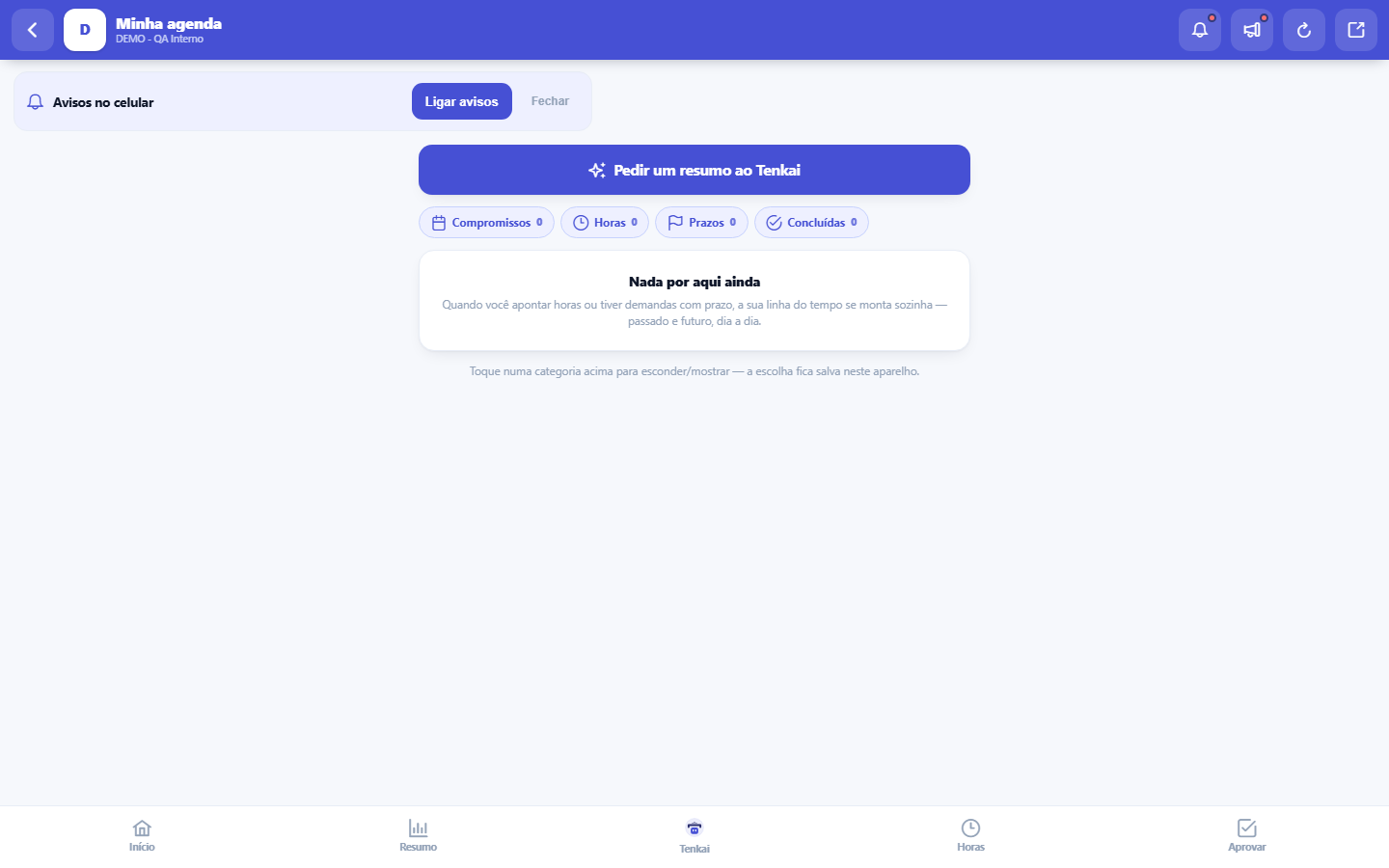
O que você encontra nesta tela
Um retrato da tela, lido dela mesma — muda quando a tela muda.
Ações disponíveis
AtualizarVisõesSalvar visão atualAplicar filtrosLimparFecharCancelarConcluirSalvar
A lista mostra
DataDemandaDescriçãoHorasSituação
Campos do cadastro
Minhas demandas abertasDemandas atribuídas a você que continuam abertas.
AtrasadasSuas demandas abertas cuja data de previsão já passou.
Vencem hojeSuas demandas abertas com previsão para o dia de hoje.
Concluídas no mêsDemandas suas fechadas no mês corrente.
Horas apontadas nesta semanaSoma das horas que você apontou na semana atual.
A fazerSuas demandas abertas em que você ainda não apontou hora nenhuma.
FazendoSuas demandas abertas em que você já apontou hora, o trabalho em progresso.
FeitoDemandas suas concluídas dentro do período escolhido no filtro.
Horas lançadas no períodoHoras que você registrou no período, aprovadas ou não.
Horas aprovadasHoras já aprovadas, que entram no custo e na margem dos projetos.
Horas pendentes de aprovaçãoHoras apontadas que ainda aguardam aprovação do gestor.
PeríodoRecorte de tempo do quadro e dos indicadores: semana, mês, trimestre ou tudo.
Comece aqui
O que você faz aqui
Veja num só lugar seus compromissos, demandas atribuídas com prazo e o calendário (feriados incluídos). Use como ponto de partida do dia.
O que esta tela responde
O que VOCÊ tem para fazer, o que já começou e o que entregou no período. As três colunas são um retrato do seu trabalho — não da fila da equipe nem do cadastro das demandas. Se uma demanda não é sua, ela não aparece aqui.
Como fazer
Feito "no mês" — o período vem dos Filtros
A coluna Feito mostra o que você concluiu dentro do período escolhido no rail de Filtros (semana, mês, trimestre ou tudo). Uma entrega de dois meses atrás não sumiu: ela está fora do recorte. Troque o período para vê-la.
Regras
O que faz uma demanda mudar de coluna
A fazer → Fazendo: você inicia o cronômetro (botão ▶). É a SUA hora apontada que move o card, não o fato de alguém ter colocado seu nome como responsável. Fazendo → Feito: o botão ✓ Concluir, no próprio card. Feito → volta para a fila: o botão ↺ Reabrir. Nada muda de coluna sozinho.
O cronômetro precisa do seu cadastro de funcionário
Iniciar o cronômetro grava hora no nome de uma PESSOA (o funcionário), não da conta de acesso. Se o seu usuário não estiver vinculado a um cadastro de funcionário, o botão recusa e explica. Quem resolve é o RH, em Gente → Funcionários, preenchendo o campo "Usuário" no seu cadastro — é um campo só.
Perguntas frequentes
Recebi uma demanda e ela já apareceu em "Fazendo" sem eu fazer nada. Por quê?
Isso era um defeito e foi corrigido. A coluna "Fazendo" olhava para o total de horas do TICKET, que inclui hora de outras pessoas e, principalmente, hora que veio importada do ERP — então bastava você virar responsável para o card pular de coluna. Agora a conta é do SEU apontamento: enquanto você não iniciar o cronômetro, a demanda fica em "A fazer".
A demanda está com o prazo estourado. Como eu movimento?
Do mesmo jeito que qualquer outra: ✓ Concluir no card, ou abrindo a demanda e trocando o status. Prazo vencido pinta o card de vermelho para chamar atenção, mas NÃO tranca nada — não existe demanda que o sistema recuse mover por causa de SLA. Se o botão recusar, a mensagem vai dizer o motivo real, que aí é o fluxo de trabalho do tipo da demanda.
Telas conectadas
Aponta emApontar horasRegistre as horas do que você executou.UsaCalendáriosFeriados e jornada vêm do calendário da empresa.
Este artigo foi útil?
No mesmo módulo: Horas e capacidade6
Agenda do timeA carga do time inteiro: quem está com o quê, capacidade × alocado e SLA por pessoa.Agenda globalA agenda em camadas: a sua, a do time, a de visitas e a de entregas, sobrepostas. Cada camada tem dono e visi…Apontar horasLançamento leve de horas por demanda — a fonte da verdade do custo real, do consumo de contrato e da rentabil…Capacidade da equipeQuadro de utilização futura: quem está livre e quem está sobrecarregado nas próximas semanas, cruzando a jorn…Grade semanal de horasA semana do time numa tela: horas por pessoa e por dia, utilização da jornada, o que espera aprovação — e a a…RecursosAlocação cross-projeto: quem está alocado onde, com que percentual, e onde há conflito ou ociosidade.
Academia Tenka
Conhecer a AcademiaTrilhas de aprendizado do seu ramo, passo a passo, dentro da plataforma.