

Apontar horas
Lançamento leve de horas por demanda — a fonte da verdade do custo real, do consumo de contrato e da rentabilidade.
A tela
A tela real, no tema que você escolheu aqui em cima.
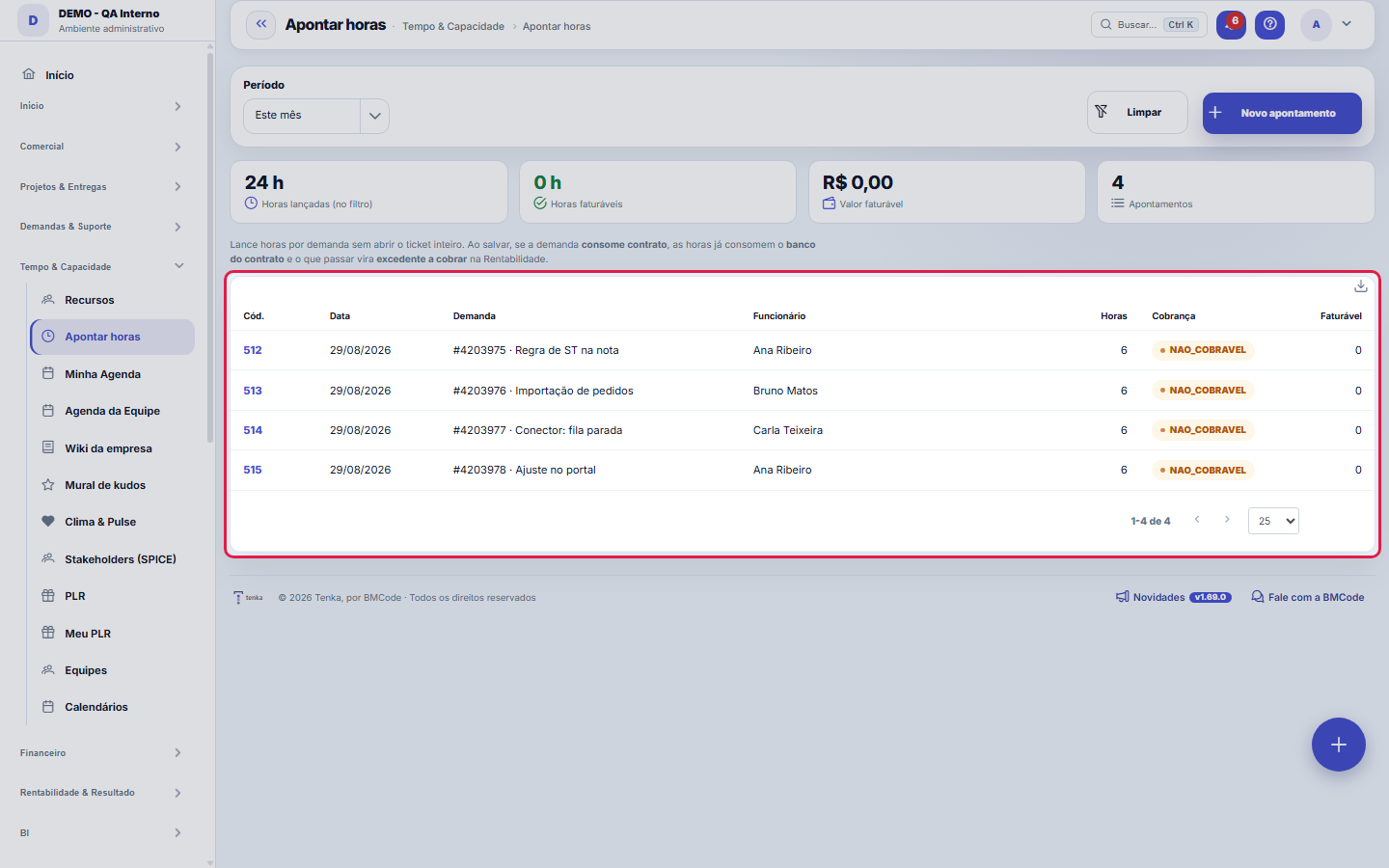
O que você encontra nesta tela
Um retrato da tela, lido dela mesma — muda quando a tela muda.
Ações disponíveis
Novo apontamentoCancelarLançar apontamento
Campos do cadastro
DemandaDemanda em que as horas foram apontadas.
PessoaQuem executou o trabalho.
O que foi feitoDescrição do trabalho. É o que o cliente lê quando questiona a hora.
InícioComeço do trabalho apontado.
FimTérmino do trabalho apontado.
Horas realizadasHoras efetivamente trabalhadas.
Horas faturáveisHoras que entram na fatura, já com o multiplicador de cobrança.
Valor horaValor da hora usado neste apontamento.
Valor totalHoras faturáveis multiplicadas pelo valor da hora.
TipoNatureza do trabalho apontado.
CobrançaSe a hora é cobrável, cortesia ou retrabalho.
Fora do horárioTrabalho executado fora do horário comercial.
AprovadoApontamento conferido pelo gestor. Só aprovado entra em fatura.
Comece aqui
O que você faz aqui
Registre as horas trabalhadas por demanda/projeto. Cada hora apontada alimenta: o consumo do contrato do cliente (se cobrável), o custo real (sua hora × custo com encargos) e a rentabilidade.
Os números do período, somados no banco
O topo soma as horas lançadas, as faturáveis, o valor e a quantidade de apontamentos do período escolhido no trilho de filtros (este mês, mês passado, 30 dias, tudo ou datas). A soma é feita no banco sobre o período inteiro; antes a tela olhava só os 200 apontamentos mais recentes.
Como fazer
Lançar horas sem sair da lista
O botão de novo apontamento abre um diálogo rápido em cima da própria lista: escolha a demanda (obrigatória), a pessoa, a data, as horas e a classificação de cobrança — os combos de demanda e de pessoa têm busca por texto, basta digitar parte do nome. A descrição do que foi feito é opcional mas vale ouro na hora de justificar a fatura. Ao lançar, a tabela e os quatro indicadores do topo se atualizam na hora, sem recarregar a página.
Cobrável ou não cobrável — o que muda
Cada lançamento carrega uma classificação de cobrança, exibida como selo na lista: COBRÁVEL entra nas horas faturáveis e alimenta o consumo do contrato do cliente; o que não é cobrável conta só como hora realizada — mede o custo e a ocupação do time, mas não vira fatura. Por isso a tela mostra dois números separados no topo: horas lançadas e horas faturáveis. A diferença entre eles é exatamente o trabalho que a empresa fez e não cobrou.
Ver só o que não é cobrável no mês passado
No trilho de filtros, escolha "Mês passado" e Cobrança = Não cobrável, e aplique: os KPIs e a lista mostram o mesmo recorte. Salve como visão para reabrir num clique, e exporte em Excel ou PDF pelo menu ⋮.
Regras
Aprovação de horas
Quando o gate de aprovação está ativo, horas apontadas passam por aprovação do gestor antes de valerem para faturamento — reprovadas voltam para ajuste.
Hora custa o valor REAL
O custo usa salário + encargos do regime (CLT/PJ) — não o salário "seco". É por isso que a margem daqui é a margem verdadeira.
O período filtra os números e a lista juntos
O seletor de período (Este mês, Mês passado, Últimos 30 dias, Tudo ou Personalizado, com De/Até) recorta ao mesmo tempo a tabela de lançamentos e os quatro indicadores do topo — horas lançadas, horas faturáveis, valor e quantidade. Ou seja: o número do cartão é sempre a soma do que está listado embaixo, nunca de outro conjunto. O botão Limpar volta os filtros ao padrão. Se um total parecer estranho, confira primeiro qual período está selecionado.
A visão salva guarda busca, filtros, colunas e ordenação
Ao salvar uma visão pelo botão Visões, ela guarda quatro coisas: o texto da busca, os filtros aplicados, quais colunas aparecem (e em que ordem) e por qual coluna a lista está ordenada. Aplicar a visão restaura tudo de uma vez — inclusive zerando a ordenação e a página em que você estava, para o resultado ser exatamente o que a visão descreve. Visões salvas antes desta versão continuam válidas: o que elas não guardaram simplesmente não muda ao aplicar.
O erro de preenchimento aparece no campo, ao sair dele
Nas fichas, sair de um campo já dispara a conferência do que dá para conferir na hora: campo obrigatório deixado em branco e e-mail mal formado. O aviso aparece embaixo do campo e desaparece quando você começa a corrigir. Campo numérico não precisa de aviso: ele simplesmente não aceita letra enquanto você digita. Isso é conforto, não a validação final: ao salvar, o sistema confere tudo de novo do lado do servidor.
Lançar é rápido; corrigir é no chamado
Novo apontamento abre o diálogo: demanda, funcionário, data, horas, valor/hora, cobrança, tipo e descrição. Se houver alçada de aprovação de horas, o apontamento fica pendente e só entra na margem e no faturamento depois de aprovado; se estourar o banco de horas do contrato, gera excedente a cobrar. A linha abre a ficha só de leitura — para corrigir, abra o chamado.
Perguntas frequentes
Por que não vejo o valor em R$?
O cartão de valor e o campo "Valor hora" do lançamento obedecem à governança "Ver Valores" do seu perfil: quem não tem essa permissão vê as horas normalmente, mas não vê dinheiro — nem na tela, nem no export, que sai mascarado do mesmo jeito. Não é defeito nem cache: é a mesma regra que vale para todo valor em R$ na plataforma. Se você precisa enxergar os valores, peça ao administrador da conta para habilitar "Ver Valores" no seu perfil.
Como descobrir quem mudou um campo desta ficha?
Abra o registro e olhe a Linha do tempo, à direita: ela mostra cada alteração como "de um valor para outro", com a pessoa e a data. Quando há muita alteração, use os dois filtros no topo da linha do tempo — um por campo, outro por pessoa. A procura é feita no banco, então alteração antiga aparece do mesmo jeito. Você também pode perguntar ao Tenkai: "quem mudou o contrato 482?".
Telas conectadas
Vem deDemandasHoras pertencem a uma demanda.AlimentaRentabilidadeCusto real das horas × faturado = margem.DebitaContratosHoras cobráveis consomem o saldo do contrato.
Este artigo foi útil?
No mesmo módulo: Horas e capacidade6
Agenda do timeA carga do time inteiro: quem está com o quê, capacidade × alocado e SLA por pessoa.Agenda globalA agenda em camadas: a sua, a do time, a de visitas e a de entregas, sobrepostas. Cada camada tem dono e visi…Capacidade da equipeQuadro de utilização futura: quem está livre e quem está sobrecarregado nas próximas semanas, cruzando a jorn…Grade semanal de horasA semana do time numa tela: horas por pessoa e por dia, utilização da jornada, o que espera aprovação — e a a…Minha agendaSua visão unificada: compromissos, demandas com prazo e horas do dia — o seu plano de trabalho.RecursosAlocação cross-projeto: quem está alocado onde, com que percentual, e onde há conflito ou ociosidade.
Academia Tenka
Conhecer a AcademiaTrilhas de aprendizado do seu ramo, passo a passo, dentro da plataforma.