

Rôles et coûts
Tableau des rôles (dev, QA, chef de projet...) avec coût et taux horaire — la règle de faisabilité du Studio.
L’écran
L’écran réel, dans le thème choisi ci-dessus.
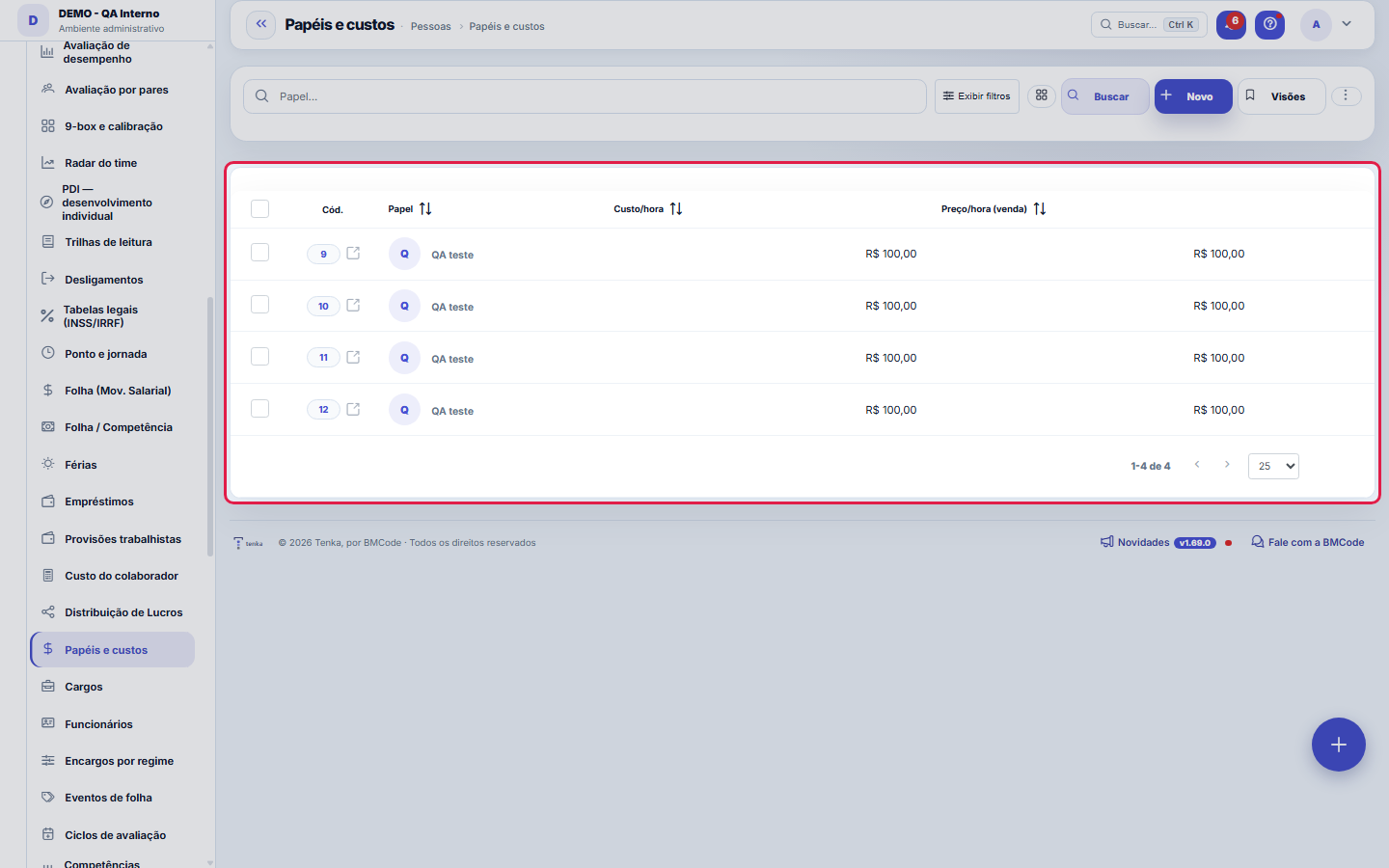
Ce que vous trouvez sur cet écran
Un portrait de l’écran, lu depuis l’écran lui-même — il change quand l’écran change.
Champs du formulaire
Papel*Nome do papel (ex.: DEV, QA, PM). Vira opção no combo de papel das atividades do Estúdio.
Custo/horaCusto interno por hora. Em branco = o Estúdio usa o custo-hora médio da folha.
Preço/hora (venda)Preço-hora de venda. Em branco = o Estúdio usa o valor-hora de venda padrão.
Commencez ici
Ce que vous faites ici
Enregistrez des rôles avec coût horaire (combien cela vous coûte) et prix horaire (combien vous facturez). Le Studio utilise ce tableau pour estimer la viabilité et la marge des initiatives.
Por que esta tela é a mais barata de preencher e a que mais muda de número
C'est le tableau qui indique combien vaut l'heure de chaque rôle de l'équipe. Il alimente le coût des heures saisies dans les demandes, la marge par projet, le prix suggéré dans la proposition et la simulation de rentabilité. Ce sont deux colonnes par ligne et cela prend dix minutes ; sans lui, tout ce qui dépend du coût horaire affiche zéro ou devine une valeur unique pour tout le monde.
Règles
Custo/hora é o SEU custo; preço/hora é o que você cobra
Coût/heure = ce que cette heure coûte à l'entreprise : salaire plus charges et avantages, divisé par les heures ouvrées du mois (≈160). Un salarié CLT à R$ 8 000 avec 70 % de charges coûte ≈ R$ 85/h, pas R$ 50/h — c'est l'erreur la plus courante ici, et elle gonfle la marge de tous les projets à la fois. Prix/heure = le tarif catalogue que vous facturez au client pour ce rôle. La différence entre les deux est la marge brute de l'heure vendue.
Mudar o valor não reescreve o passado
La révision s'applique au calcul à partir de maintenant. Les heures déjà saisies et les clôtures déjà faites conservent la valeur en vigueur ce jour-là — c'est ce qui garde la comparaison d'un mois à l'autre honnête. Si vous devez retraiter un mois avec la nouvelle valeur, c'est une décision consciente qui passe par la clôture de cette période, pas par cet écran.
A visão salva guarda busca, filtros, colunas e ordenação
Quand vous enregistrez une vue avec le bouton Vues, elle garde quatre choses : le texte de recherche, les filtres appliqués, les colonnes affichées (et leur ordre) et la colonne de tri de la liste. Appliquer la vue restaure tout d'un coup — y compris en réinitialisant le tri et la page où vous étiez, pour que le résultat soit exactement ce que la vue décrit. Les vues enregistrées avant cette version restent valables : ce qu'elles ne gardaient pas ne change tout simplement pas à l'application.
O erro de preenchimento aparece no campo, ao sair dele
Nas fichas, sair de um campo já dispara a conferência do que dá para conferir na hora: campo obrigatório deixado em branco e e-mail mal formado. O aviso aparece embaixo do campo e desaparece quando você começa a corrigir. Campo numérico não precisa de aviso: ele simplesmente não aceita letra enquanto você digita. Isso é conforto, não a validação final: ao salvar, o sistema confere tudo de novo do lado do servidor.
Questions fréquentes
E os papéis que eu não vendo, como o administrativo?
Ils entrent avec un prix/heure à zéro et un coût/heure renseigné. C'est voulu : ils apparaissent dans le coût de l'activité sans gonfler la facturation prévue. Laisser le prix vide ou répéter le coût ferait imaginer à la plateforme un chiffre d'affaires qui n'existe pas.
Como descobrir quem mudou um campo desta ficha?
Ouvrez l'enregistrement et regardez la Chronologie, à droite : elle montre chaque modification sous la forme « d'une valeur à une autre », avec la personne et la date. Quand il y a beaucoup de modifications, utilisez les deux filtres en haut de la chronologie — l'un par champ, l'autre par personne. La recherche se fait dans la base, donc une modification ancienne apparaît de la même façon. Vous pouvez aussi demander à Tenkai : « qui a modifié le contrat 482 ? ».
Écrans connectés
Cet article vous a-t-il été utile ?
Dans le même module: Exploitation13
Automatisations de ticketRègles « quand X, fais Y » sur les tickets : assigner, déplacer, notifier — sans intervention manuelle.CalendriersHoraires et jours fériés : le calendrier de base qui définit les jours ouvrés, les heures par jour et les jou…Classificação do statusAs fases do fluxo em que cada status da demanda se encaixa (Triagem, Em execução, Aguardando…): definem as se…ÉquipesÉquipes de travail avec responsable et membres — base pour l'agenda de l'équipe, le routage et les approbatio…Politiques de SLADéfinissez les délais de réponse et de résolution par priorité/type — l'horloge qui régit les tickets.Priorisation (WSJF)Le backlog dans l'ordre que le calcul recommande : valeur, urgence et réduction de risque s'additionnent pour…Préparation (DoR/DoD)Ce qui doit être résolu pour qu'une demande ENTRE dans une étape et achevé pour qu'elle en SORTE. Cela devien…Salles du squadUne salle est une TRANCHE du travail plus les accords de cette équipe. C'est ici que l'on décide ce que l'écr…
Académie Tenka
Découvrir l'AcademiaDes parcours d'apprentissage pour votre secteur, pas à pas, dans la plateforme.