

Studio de projets
De l'idée au projet avec l'IA : décrivez l'initiative en conversation, générez le canevas, la faisabilité (rôles × coût), les jalons et des tickets prêts à l'emploi.
Ce que vous trouvez sur cet écran
Un portrait de l’écran, lu depuis l’écran lui-même — il change quand l’écran change.
Actions disponibles
RechercherNouvelle idéeArchétypesVuesAppliquer les filtresEffacerEnregistrer la vue actuelleAnnulerEnregistrerCréer et ouvrirTout effacer
La liste affiche
#IdéeClient / ServiceStatutMaturitéPrioritéMis à jourActions
Champs du formulaire
NºNúmero sequencial por empresa da iniciativa.
TítuloO nome da iniciativa.
ProblemaQual problema esta iniciativa resolve. É a primeira pergunta do estúdio.
SituaçãoEm que etapa do estúdio a iniciativa está.
MaturidadeQuanto do dossiê já foi preenchido, de 0 a 100.
LadoAmbidestria: exploração (o novo) ou explotação (o que já roda).
HorizonteEm qual horizonte de tempo a iniciativa dá retorno.
AutorQuem propôs a iniciativa.
ArquétipoPadrão de iniciativa (eficiência, receita nova, risco, compliance).
Objetivo (SMART)O objetivo escrito de forma específica e mensurável.
PrazoAté quando o objetivo tem de estar atingido.
Custo estimadoQuanto a iniciativa deve custar, no business case.
Benefício estimadoQuanto a iniciativa deve trazer, no business case.
ROIRetorno sobre o investimento estimado.
Payback (meses)Em quantos meses o investimento se paga.
RiscoNível de risco declarado no business case.
SponsorQuem patrocina a iniciativa e responde por ela.
Aprovada pelo sponsorSem o aval do sponsor a iniciativa não vira projeto.
Commencez ici
Ce que vous faites ici
Transformez une idée en projet structuré en dialoguant avec l'IA : elle construit le canevas/pitch, estime l'effort par rôle (avec le coût/prix horaire du registre des rôles), propose des jalons et génère les demandes. Vous révisez et approuvez chaque étape.
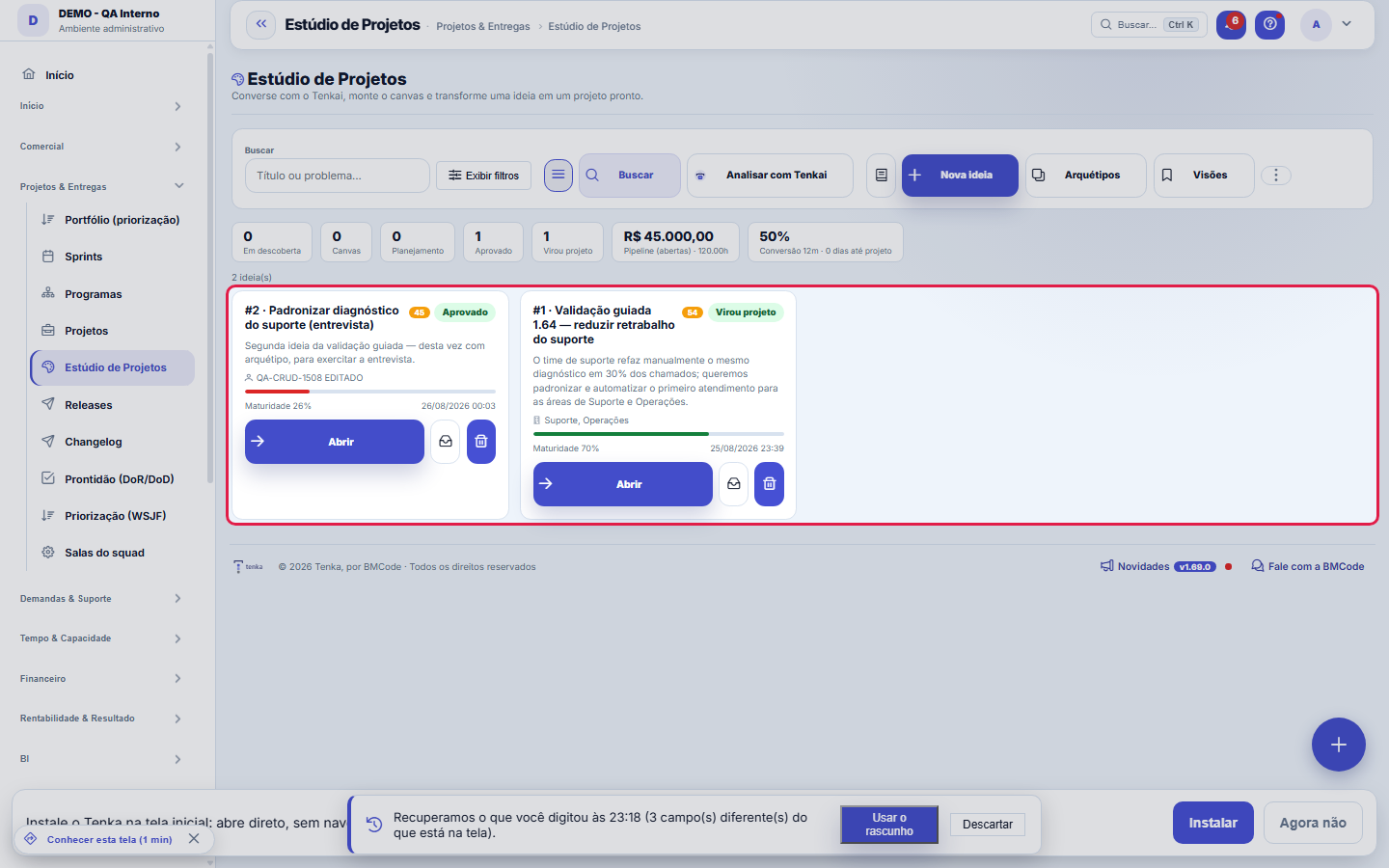
L'entonnoir, avec une idée par carte.
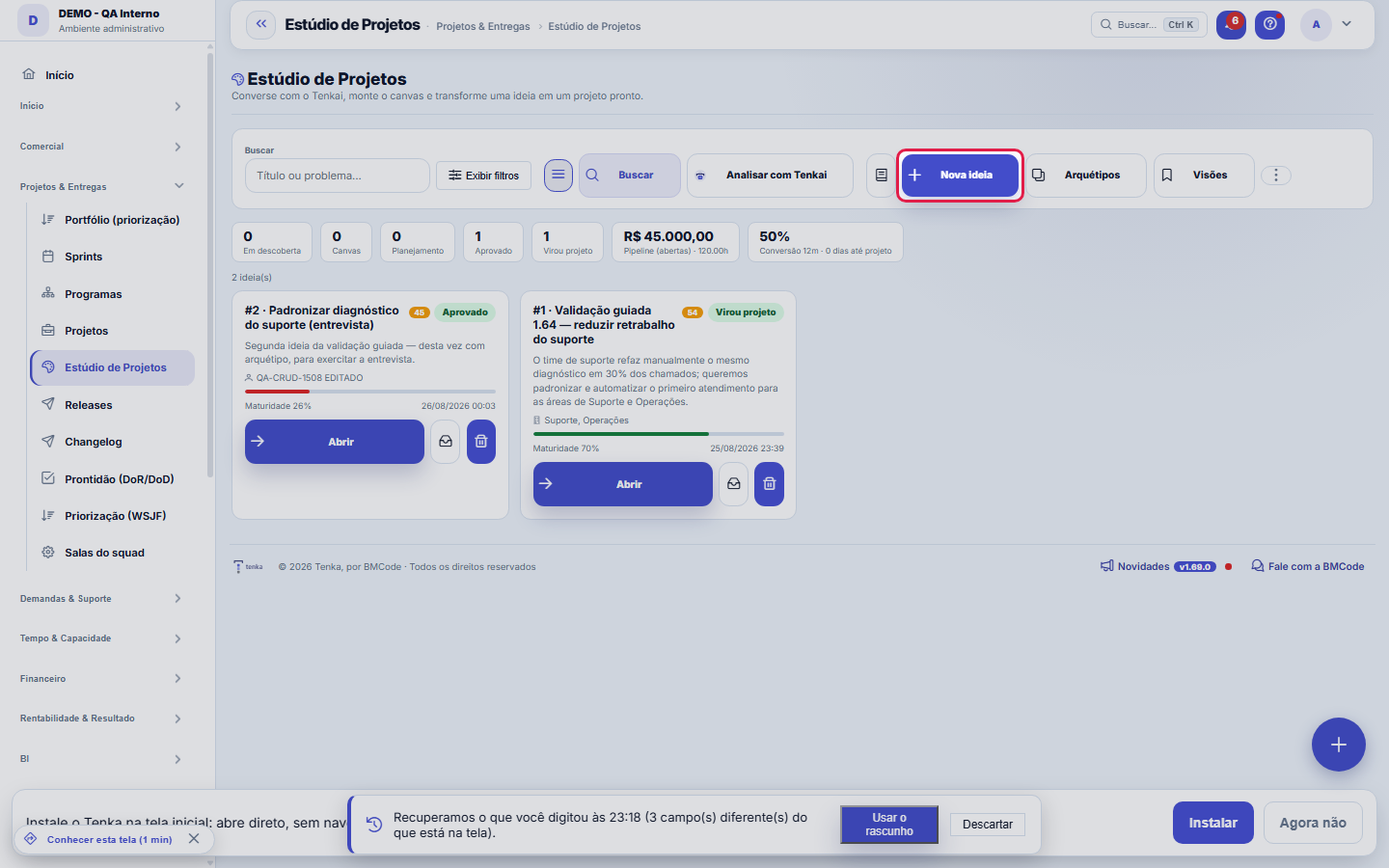
C'est par ici qu'une idée entre.
Dentro da ideia: o método de ponta a ponta
En ouvrant une idée, l'écran déroule la méthode complète (inspirée du PMI/PMBOK) : 1) discutez avec Tenkai dans l'onglet Conversation — ou répondez à l'entretien guidé — jusqu'à ce que le problème soit clair ; 2) remplissez ou générez le Canvas de découverte (9 blocs) ; 3) générez l'Objectif SMART avec des key results modifiables ; 4) complétez la Charte de projet (justification, parties prenantes, hypothèses, contraintes, critères d'acceptation, périmètre inclus/exclu) et obtenez l'accord du sponsor ; 5) cartographiez les Risques (probabilité × impact, avec atténuation et matrice) ; 6) montez la Proposition — jalons datés, lots optionnels et activités avec heures, rôle, type et priorité ; 7) vérifiez la faisabilité ; 8) Approuver et générer le projet, avec aperçu. La barre de maturité indique à quel point l'idée est prête ; le bouton Préparation liste point par point ce qui manque — y compris les deux acceptations.
Le studio s’ouvre désormais comme une fiche standard
L’idée s’ouvre avec l’en-tête standard : Enregistrer, pièces jointes, commentaires et historique. Juste en dessous, le studio complet — la conversation avec Tenkai, le canevas et les onglets Objectif, Charte, Risques, Proposition et Résumé — et, plus bas, l’onglet Fiche de l’idée, où l’on modifie le titre et le problème.
Comment faire
Avaliar meu plano: a revisão de um CPO, com nota
Le bouton Évaluer mon plan demande à Tenkai une revue critique à la manière d'un head of product : note 0–100 par dimension (clarté du problème, mesurabilité, périmètre, risques, faisabilité, plan) et les lacunes avec gravité et action suggérée — beaucoup avec le bouton « Résoudre avec Tenkai », qui déclenche la correction immédiatement. La note de Tenkai apparaît À CÔTÉ de la note déterministe de la checklist : ce sont deux chiffres de natures différentes, et l'écart est une information (checklist élevée avec note basse = les champs sont remplis, mais faibles).
Conversão com preview: você vê ANTES de criar
Le bouton Approuver et générer le projet ouvre d'abord l'aperçu : le nom du projet, chaque jalon avec sa date, chaque demande avec type et statut DÉJÀ résolus, les heures et les avertissements (type de ticket non configuré, capacité dépassée) — le tout avant le clic final. La création s'exécute en une seule transaction : soit tout naît (projet, référence de base, jalons, demandes), soit rien — une panne en cours de route ne laisse pas de projet à moitié créé. La case « Créer le Sprint 1 » monte le premier sprint (2 semaines) avec les demandes les plus prioritaires jusqu'à la capacité de la fenêtre ; sans analyse de capacité, toutes y entrent et l'avertissement le signale.
Après conversion : rapport d’avancement prêt à coller
Dans une initiative CONVERTIE, le bouton Générer le statut produit le rapport déterministe du projet généré — feu tricolore, SPI (avancement ÷ délai écoulé), CPI-h (heures acquises ÷ heures réalisées), jalons terminés, écart d'heures et prochain jalon — dans votre langue, prêt à coller dans un e-mail ou un portail. Les chiffres sortent directement de la base ; un projet en retard génère un statut qui dit où et de combien.
Brief de implementação: a spec vai direto ao agente
Dans l'onglet Résumé, le brief d'implémentation est la spécification complète (problème, canvas, SMART, charte, risques, jalons et activités) en markdown, prête à être implémentée par un agent de code (Claude Code, Cursor). En plus du copier-coller, le brief sort par MCP : l'outil estudio_brief_de_implementacao livre la spec directement à l'agent connecté au compte — avec la même gouvernance d'accès que l'écran.
Règles
Le sponsor approuve
La conversion en projet exige l'approbation du sponsor (par défaut sur la plateforme). Celui qui approuve est celui qui a l'autorisation dédiée (profil avec l'écran « Approuver sponsor ») ; l'approbation reste dans la piste d'audit. Pour convertir sans l'aval, désactivez le paramètre ESTUDIO.EXIGE_SPONSOR dans Paramètres > Paramètres.
Confidentialité de l’IA
Le contenu envoyé à l'IA respecte la configuration de confidentialité de l'entreprise (les données sensibles peuvent être omises du prompt).
Arquétipos: a ideia nasce com o esqueleto do seu tipo
En créant une idée, vous choisissez un archétype (réduction des coûts, nouveau produit, projet client, amélioration en atelier, expansion commerciale...). Il pré-remplit le canvas avec le squelette de ce type et définit les questions de l'entretien guidé. Les archétypes d'usine sont immuables — dupliquez-les pour les modifier ; ceux de votre entreprise vous appartiennent : nom, description, questions (une par ligne) et amorce des blocs (JSON), tout est modifiable via le bouton « Archétypes » (nécessite la permission de modifier). Le problème que vous saisissez l'emporte TOUJOURS sur l'amorce de l'archétype.
Os três modos de ver, e o que o kanban NÃO faz
Le sélecteur alterne entre cartes, tableau et kanban. Dans le kanban, les colonnes sont les 5 étapes de l'entonnoir (Discovery → Canvas → Charter → Approuvé → Converti) et le passage d'étape est la CONSÉQUENCE du travail sur l'idée — il n'y a pas de glisser-déposer, exprès : l'étape ne se change pas à la souris, elle se gagne en complétant la méthode. Une colonne avec plus de cartes que le plafond indique « N affichées » — rien n'est coupé en silence. Les KPI du haut sont cliquables et filtrent la liste ; le lien filtré est partageable (?status=... dans l'URL).
Badge H1/H2/H3: onde a ideia está no portfólio
Le badge d'ambidextrie indique l'horizon (H1 = activité d'aujourd'hui, H2 = adjacent, H3 = nouveau pari) et le côté (EXPLORE/EXPLOIT) définis dans la vue Ambidextrie. Il sert à éviter que le portefeuille devienne 100 % H1 : qui n'approuve que des améliorations incrémentales ne construit pas l'activité de demain. Le badge n'apparaît que lorsque la classification a été faite.
Entretien guidé : Tenkai pose des questions avant d’écrire
En créant l'idée en mode Converser, la conversation démarre en mode entretien : Tenkai pose les questions de l'archétype, UNE à la fois et dans l'ordre, avec des réponses rapides (chips) pour avancer sans taper. C'est délibéré : un bon plan naît de la bonne question, pas d'un long prompt. Vous pouvez quitter l'entretien à tout moment (le X sur le badge « entretien actif ») et revenir à la conversation libre — rien n'est perdu.
Origem de cada texto: quem escreveu foi você ou o Tenkai
Chaque bloc du canvas et chaque key result porte son origine (HUMAIN ou IA). Ce que l'IA génère est un brouillon à corriger ; ce que vous modifiez devient HUMAIN, et « Tout générer » n'écrase PAS un key result humain — la régénération ne remplace que ce qui appartenait encore à l'IA. La transparence sur l'auteur est une règle de la maison : vous savez toujours ce qui a été suggéré et ce qui a été décidé.
Sponsor e aceite são DOIS gates — e não se substituem
Le sponsor est celui qui autorise l'investissement : sans son accord, la conversion en projet est bloquée (standard de la plateforme ; le paramètre ESTUDIO.EXIGE_SPONSOR la désactive dans Paramètres > Paramètres ; celui qui approuve est celui qui a la permission dédiée, et la décision est inscrite dans la piste d'audit). L'acceptation, c'est le destinataire qui dit qu'il le veut : dans un projet externe (avec client), le bouton « Envoyer pour acceptation » crée la proposition commerciale et génère le lien public — le client accepte par le lien ou par le portail, avec date et IP enregistrées, et l'initiative passe d'elle-même à APPROUVÉ ; dans un projet interne (sans client), le bouton « Acceptation interne » enregistre le ou les services concernés et qui a accepté pour eux. Les deux gates apparaissent dans la checklist de préparation.
Proposta: marcos, pacotes e atividades (e o que vira o quê)
La structure a jusqu'à 3 niveaux : Jalon (livraison datée — devient un jalon du projet), Lot (regroupement optionnel dans le jalon ; l'IA propose 2 niveaux et c'est vous qui regroupez) et Activité (devient une demande/ticket, avec heures estimées, rôle, type et priorité). Lors de la conversion, les activités d'un lot deviennent des demandes du MÊME jalon, avec le lot noté dans la description. Le type de demande (BUG, FEATURE, TÂCHE...) est rapproché par son nom des types de ticket de votre référentiel — si aucun ne correspond, le type par défaut est utilisé. Les jalons acceptent une dépendance (prédécesseur) et apparaissent dans le mini-planning avec le chemin critique.
Viabilidade: números do SEU ERP, não palpite
Quatre règles, toutes avec une origine cliquable : coût — heures × coût horaire de la paie (salaire + charges ÷ temps de travail), affinable par rôle dans « Coûts par rôle » ; marge — la marge estimée confrontée à la marge moyenne RÉALISÉE de tous les projets facturés de l'entreprise (module Rentabilité) et à celle des projets déjà générés par le Studio ; trésorerie — le coût mensuel du plan injecté dans la trésorerie prévisionnelle sur 13 semaines, avec l'avertissement « en approuvant, la trésorerie passe sous zéro la semaine N » (ou « ne passe pas ») ; capacité — heures proposées face aux heures LIBRES de l'équipe (temps de travail moins ce qui est déjà affecté), de l'équipe choisie ou de l'entreprise, avec la date réaliste quand cela ne rentre pas. Un rôle sans personne associée est déclaré « non calculable » — jamais maquillé en zéro. Le tout visible uniquement pour qui a la permission Voir les montants.
Estimativa calibrada pelo SEU histórico
L'estimation PERT (optimiste + 4×probable + pessimiste ÷ 6) gagne un facteur de calibrage appris des projets déjà convertis : si historiquement le réalisé a été 1,4× l'estimé, l'écran affiche le chiffre calibré à côté — avec la base déclarée (combien de projets soutiennent le facteur). Le facteur est borné entre 0,5 et 3,0 pour qu'un projet hors norme ne domine pas la règle.
O que cada um vê: permissões do módulo
Qui n'a pas Voir les montants ne voit ni coût, ni revenu, ni marge, ni faisabilité en direct, ni trésorerie — il voit le reste normalement (heures, dates, risques). L'accord du sponsor exige la permission dédiée (capacité d'écran « Approuver le sponsor », accordée par profil) ou un administrateur du compte. Supprimer une idée exige le verbe créer. La conversation avec Tenkai respecte la configuration d'IA de l'entreprise (clé propre ou licence de la plateforme, avec plafond mensuel de coût).
A visão salva guarda busca, filtros, colunas e ordenação
Quand vous enregistrez une vue avec le bouton Vues, elle garde quatre choses : le texte de recherche, les filtres appliqués, les colonnes affichées (et leur ordre) et la colonne de tri de la liste. Appliquer la vue restaure tout d'un coup — y compris en réinitialisant le tri et la page où vous étiez, pour que le résultat soit exactement ce que la vue décrit. Les vues enregistrées avant cette version restent valables : ce qu'elles ne gardaient pas ne change tout simplement pas à l'application.
O erro de preenchimento aparece no campo, ao sair dele
Nas fichas, sair de um campo já dispara a conferência do que dá para conferir na hora: campo obrigatório deixado em branco e e-mail mal formado. O aviso aparece embaixo do campo e desaparece quando você começa a corrigir. Campo numérico não precisa de aviso: ele simplesmente não aceita letra enquanto você digita. Isso é conforto, não a validação final: ao salvar, o sistema confere tudo de novo do lado do servidor.
Un seul Enregistrer pour l’idée et le canevas
L’Enregistrer de l’en-tête enregistre la fiche de l’idée et les blocs du canevas et recalcule la maturité — comme le faisait le bouton Enregistrer du studio. Les Enregistrer de chaque onglet (objectif, charte, risques, proposition) restent à leur place, et le canevas s’enregistre toujours seul en quittant chaque bloc.
Supprimer, c’est archiver ; une nouvelle idée naît dans la liste
Sur la fiche, Supprimer archive l’idée (elle revient avec Réactiver du studio) ; une idée déjà devenue projet ne s’archive pas — archivez ou clôturez le projet. Nouvelle idée et dupliquer ne sont pas sur la fiche : l’idée naît dans la liste du Studio, avec l’archétype et l’entretien de Tenkai.
Questions fréquentes
Demandez à Tenkai d’ici même (et créez des idées par WhatsApp)
Tenkai répond sur l'entonnoir sans ouvrir l'écran : « où en est l'entonnoir d'idées ? », « quelles idées sont à l'arrêt depuis plus de 30 jours ? », « quel est le statut de l'initiative X ? », « donne-moi le brief d'implémentation de l'idée Y » — chaque chiffre vient avec le lien qui ouvre cette liste déjà filtrée. Par WhatsApp, on peut même CRÉER l'idée (« note cette idée : ... ») : elle naît en Discovery, avec canvas et blocs, après votre confirmation — la capture la moins chère est celle faite dans les embouteillages.
A IA não responde / o botão de gerar está desabilitado. Por quê?
Trois causes courantes : 1) l'entreprise n'a pas d'IA configurée (Paramètres > Intelligence artificielle — clé propre ou licence de la plateforme) ; 2) le plafond mensuel de coût a été atteint — la consommation apparaît dans Finances > Consommation d'IA ; 3) la réponse est arrivée tronquée (limite de tokens) — le Studio enregistre les champs arrivés complets et ne jette que celui qui a été coupé ; relancez la génération et le reste se complète. La conversation affiche en pied de page le modèle utilisé et le coût de chaque message.
Gerei o projeto e as demandas não vieram. O que houve?
La conversion a besoin d'un type de ticket et d'un statut initial configurés dans l'entreprise (Opérations > Types de demande / Workflow). Sans eux, les jalons sont créés mais pas les demandes — et l'avertissement le dit exactement, dans l'aperçu (avant) et dans le résultat (après). Configurez le type/workflow et créez les demandes dans le projet, ou supprimez le projet généré et convertissez à nouveau.
Puis-je revenir sur une initiative CONVERTIE ?
Pas par le Studio — la conversion est la fin de l'entonnoir et la trace (initiative → projet) reste enregistrée. Le travail continue dans le projet généré (bouton « Voir le projet »). Si le projet a été créé par erreur, supprimez-le dans le module Projets ; l'initiative reste marquée comme convertie, avec le lien, ce qui préserve l'historique.
Como descobrir quem mudou um campo desta ficha?
Ouvrez l'enregistrement et regardez la Chronologie, à droite : elle montre chaque modification sous la forme « d'une valeur à une autre », avec la personne et la date. Quand il y a beaucoup de modifications, utilisez les deux filtres en haut de la chronologie — l'un par champ, l'autre par personne. La recherche se fait dans la base, donc une modification ancienne apparaît de la même façon. Vous pouvez aussi demander à Tenkai : « qui a modifié le contrat 482 ? ».
Écrans connectés
UsaPapéis e custosA viabilidade calcula com papéis e custos-hora deste cadastro.ViraProjetosO projeto real gerado na conversão — marcos, demandas, baseline e Sprint 1.GeraProjetosA iniciativa aprovada vira projeto com marcos.Mede contraCapacidade da equipeA capacidade do time (jornada − alocado) que responde "este projeto cabe?".GeraDemandasAs entregas viram demandas prontas para execução.Projeta emCaixa projetadoO caixa de 13 semanas onde o custo do plano é injetado (impacto no caixa).
Cet article vous a-t-il été utile ?
Dans le même module: Projets et périmètre4
Évaluation de l'IAExécute un ensemble fixe de questions à réponse connue, plusieurs fois chacune, et mesure à la fois la justes…KudosReconnaître un collègue en deux appuis.ProgrammesRegroupement stratégique de projets (portefeuille) : objectifs, projets liés et vue consolidée.ProjetsLe cockpit du PMO : projets avec jalons, rituels, heures, coûts, référence de base et rollup — du lancement à…
Académie Tenka
Découvrir l'AcademiaDes parcours d'apprentissage pour votre secteur, pas à pas, dans la plateforme.