

Projets
Le cockpit du PMO : projets avec jalons, rituels, heures, coûts, référence de base et rollup — du lancement à la livraison.
L’écran
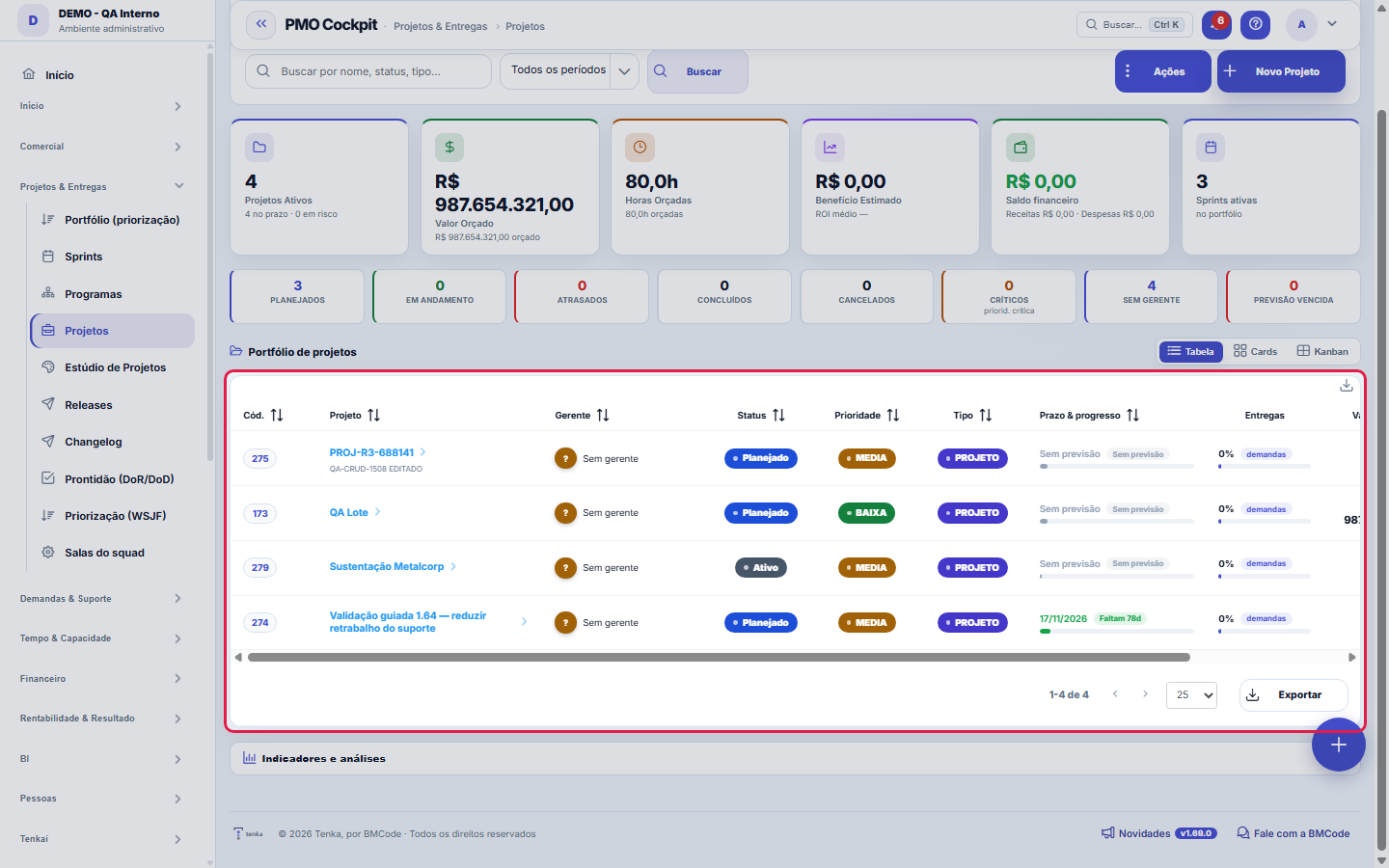
L’écran réel, dans le thème choisi ci-dessus.
Ce que vous trouvez sur cet écran
Un portrait de l’écran, lu depuis l’écran lui-même — il change quand l’écran change.
Actions disponibles
Créer le projetAnnuler
Champs du formulaire
NºNúmero sequencial por empresa do projeto.
Nome*Como o projeto é chamado no dia a dia.
Tipo*Natureza do projeto (implantação, evolução, sustentação).
SituaçãoEm que ponto o projeto está.
PrioridadePrioridade relativa dentro do portfólio.
ClienteCliente para quem o projeto é executado.
ContratoContrato que financia o projeto.
EquipeEquipe responsável pela execução.
GerenteQuem responde pelo prazo e pelo orçamento.
ProgramaPrograma a que este projeto pertence.
DescriçãoO que o projeto entrega.
InícioData de início planejada.
Previsão de términoData de término prevista hoje.
TérminoData em que o projeto foi efetivamente encerrado.
Horas orçadasHoras previstas no orçamento do projeto.
Valor orçadoValor aprovado para o projeto.
Benefício estimadoRetorno esperado, para comparar com o valor orçado.
ObjetivoO resultado que o projeto persegue.
JustificativaPor que o projeto existe — o problema ou a oportunidade que justifica o investimento.
RiscoNível de risco atribuído ao projeto.
+ 4 autres champs
Commencez ici
Ce que vous faites ici
Gérez des projets complets : phases et jalons (avec facturation par jalon), rites de gouvernance, équipe et capacité, heures prévues × réalisées, coûts et bénéfices. Basculez entre les vues (liste, kanban, résumé).
Le portefeuille dans la liste standard, la fiche au format standard
La liste des projets propose recherche, filtres par situation, type et priorité, le découpage par période dans le rail (échéance sous 30 jours, en retard, en cours, actifs, terminés), vues enregistrées et export. En haut, le tableau du portefeuille : glissez une carte vers une autre colonne et la situation change. La fiche s’ouvre avec cycle, résumé, EVM et référence au-dessus des onglets ; l’onglet Données contient nom, type, situation, client, contrat, équipe, responsable, programme, dates, montants, objectif, justification et risque.
À quelles questions répond cet écran
Le projet réunit jalons, demandes, heures et argent. Dans l'onglet Planning, la ligne du temps est NAVIGABLE : faites glisser le fond pour vous déplacer dans le temps et faites glisser un jalon pour le replanifier — la nouvelle date est enregistrée aussitôt. Le burndown n'a de sens que si les jalons ont une date prévue ; sans date, il n'a rien à projeter.
O que esta tela faz
C'est la fiche complète d'un projet, organisée en onglets : Données (client, contrat, équipe, chef de projet, programme, type, statut, priorité et dates), Jalons et Demandes, Risques, Coûts et Bénéfices, Financier, Insights, Équipe, Planning, Fil, Documents, Saisies de temps et Activités. Autrement dit : ce n'est pas qu'une fiche — c'est l'endroit où l'exécution, l'argent et la communication du projet se rencontrent sur un seul écran.
Comment faire
Les groupes d’onglets de la fiche
Au-dessus des onglets de la fiche, les boutons Planification, Exécution, Finances et Analyse et risques n’affichent que les onglets de ce groupe (l’onglet Données et ceux du système apparaissent dans tous). Les rites — démarrer, terminer, rouvrir, rapport d’état PDF, générer des alertes, lancer les automatisations et enregistrer comme modèle — sont dans le ⋮ de l’en-tête, à côté d’Enregistrer.
Horas orçadas, valor orçado e benefício estimado
Trois chiffres souvent confondus : les heures budgétées sont la taille prévue de l'effort — la référence par rapport à laquelle seront lues les saisies de l'onglet Saisies de temps ; le montant budgété est ce que le projet doit coûter ou valoir en argent ; et le bénéfice estimé est le retour attendu — ce qui justifie de faire le projet, pas ce qu'il coûte. Renseigner le bénéfice permet de comparer les initiatives entre elles lors de la priorisation du portefeuille : deux projets de même coût ont rarement le même retour.
Cliente, contrato e programa: as três amarras do projeto
Le projet gagne en contexte grâce à trois liens facultatifs : le client dit pour qui le travail est fait ; le contrat relie l'exécution à l'accord commercial — c'est le chemin pour que la consommation et la facturation dialoguent avec ce qui a été vendu ; et le programme rattache le projet à un portefeuille, avec d'autres initiatives du même objectif. Un projet interne peut vivre sans client ni contrat, mais s'il existe un contrat et qu'il n'est pas lié, la rentabilité de cet accord est aveugle à ces heures.
Licences tierces
L'onglet Licences enregistre les outils, le cloud et les API payés par le projet, avec montant mensuel et échéance ; le total mensuel apparaît en haut. Supprimer envoie à la corbeille. Demandez au Tenkai « combien dépensons-nous en licences sur le projet X » ou « licences à échéance ».
Règles
Marco concluído fatura
Un jalon avec facturation liée génère automatiquement la facture à sa conclusion ; rouvrir le jalon l'annule. Un contrat clôturé ne facture pas.
La référence préserve ce qui a été convenu
La ligne de base gèle le plan (délai/heures/coût) — l'écart affiché est toujours comparé à elle, jamais au plan réédité.
Marge du projet
Un périmètre fermé qui dépasse les heures fait fondre la marge mois après mois. Suivez la courbe de marge — l'alerte de marge prévient quand elle franchit le seuil.
A visão salva guarda busca, filtros, colunas e ordenação
Quand vous enregistrez une vue avec le bouton Vues, elle garde quatre choses : le texte de recherche, les filtres appliqués, les colonnes affichées (et leur ordre) et la colonne de tri de la liste. Appliquer la vue restaure tout d'un coup — y compris en réinitialisant le tri et la page où vous étiez, pour que le résultat soit exactement ce que la vue décrit. Les vues enregistrées avant cette version restent valables : ce qu'elles ne gardaient pas ne change tout simplement pas à l'application.
O erro de preenchimento aparece no campo, ao sair dele
Nas fichas, sair de um campo já dispara a conferência do que dá para conferir na hora: campo obrigatório deixado em branco e e-mail mal formado. O aviso aparece embaixo do campo e desaparece quando você começa a corrigir. Campo numérico não precisa de aviso: ele simplesmente não aceita letra enquanto você digita. Isso é conforto, não a validação final: ao salvar, o sistema confere tudo de novo do lado do servidor.
Supprimer un projet est définitif
Un projet ne va pas à la corbeille : la suppression l’efface vraiment, après confirmation — c’est pourquoi la liste n’offre pas d’Annuler. Pour écarter un projet sans perdre l’historique, terminez-le ou annulez-le. Dupliquer n’existe pas non plus sur la fiche : enregistrez le projet comme modèle et utilisez « À partir d’un modèle » dans la liste, qui reprend jalons et équipe.
Uma anotação pode virar demanda
Dans le panneau d'activité de l'enregistrement, chaque note propose « Transformer en demande ». Le clic crée un ticket avec le texte de la note, son auteur et le lien vers cet enregistrement — rien n'est ressaisi. Utilisez-le quand la note est une demande d'action (« quelqu'un doit revoir ceci ») ; la note reste où elle était. Le bouton n'apparaît qu'une fois l'enregistrement sauvegardé ; une session en lecture seule (démonstration) n'en crée pas.
L’équipe et le membre retirés du projet vont à la corbeille
Retirer une équipe ou un membre du projet n'efface pas le lien : il va dans la corbeille de l'onglet, avec qui l'a retiré et quand, et revient avec Annuler. Les heures saisies par cette personne continuent de compter dans le réalisé du projet — retirer de l'équipe ne réécrit pas le passé.
Ingénierie : le dépôt du projet et les trois mesures
Dans l’onglet Ingénierie de la fiche du projet, choisissez le dépôt GitHub ou GitLab qui contient son code (celui connecté dans Intégrations) et enregistrez. Avec Mesurer les 30 derniers jours, Tenka lit Git et affiche le délai moyen jusqu’au merge, les déploiements par semaine et le temps de rétablissement des incidents (issues closes avec l’étiquette incident). Rien n’est écrit dans Git. Sans dépôt connecté au compte, l’onglet indique où en connecter un.
Les licences entrent dans le coût du projet
Les licences saisies dans l’onglet Licences (outils, cloud, services) entrent dans le coût réel et la marge de la Rentabilité du projet : le montant mensuel multiplié par les mois depuis la saisie de la licence, jusqu’à aujourd’hui ou jusqu’à son échéance. La carte de coût indique la part due aux licences. Une licence supprimée ne compte plus.
Questions fréquentes
Como descobrir quem mudou um campo desta ficha?
Ouvrez l'enregistrement et regardez la Chronologie, à droite : elle montre chaque modification sous la forme « d'une valeur à une autre », avec la personne et la date. Quand il y a beaucoup de modifications, utilisez les deux filtres en haut de la chronologie — l'un par champ, l'autre par personne. La recherche se fait dans la base, donc une modification ancienne apparaît de la même façon. Vous pouvez aussi demander à Tenkai : « qui a modifié le contrat 482 ? ».
Qu’est-ce qui change quand le projet attend le client ?
Utilisez Attendre le client dans le menu de la fiche quand l’équipe a livré sa part et dépend du client (validation, données, accord), et indiquez ce que vous attendez. Pendant l’attente, la prévision dépassée ne devient pas un retard de l’équipe : le projet quitte la colonne En retard du tableau pour En attente du client, et le panneau PMO montre l’attente du client à part. La fiche indique depuis quand, et le motif reste dans l’historique. Quand le client répond, utilisez Reprendre le projet.
Écrans connectés
Pertence aProgramasProjetos podem compor um programa.Planeja emSprintsO trabalho do projeto é fatiado em sprints.Executa emDemandasDemandas carregam a execução do projeto.Mede margem emRentabilidadeFaturado × custo real das horas do projeto.Entrega emReleasesVersões e pacotes de entrega do projeto.
Cet article vous a-t-il été utile ?
Dans le même module: Projets et périmètre4
Studio de projetsDe l'idée au projet avec l'IA : décrivez l'initiative en conversation, générez le canevas, la faisabilité (rô…Évaluation de l'IAExécute un ensemble fixe de questions à réponse connue, plusieurs fois chacune, et mesure à la fois la justes…KudosReconnaître un collègue en deux appuis.ProgrammesRegroupement stratégique de projets (portefeuille) : objectifs, projets liés et vue consolidée.
Académie Tenka
Découvrir l'AcademiaDes parcours d'apprentissage pour votre secteur, pas à pas, dans la plateforme.