

Sprints
Planification par itération : capacité de l'équipe, tickets du sprint et suivi de ce qui a été absorbé (et de ce qui ne l'a pas été).
L’écran
L’écran réel, dans le thème choisi ci-dessus.
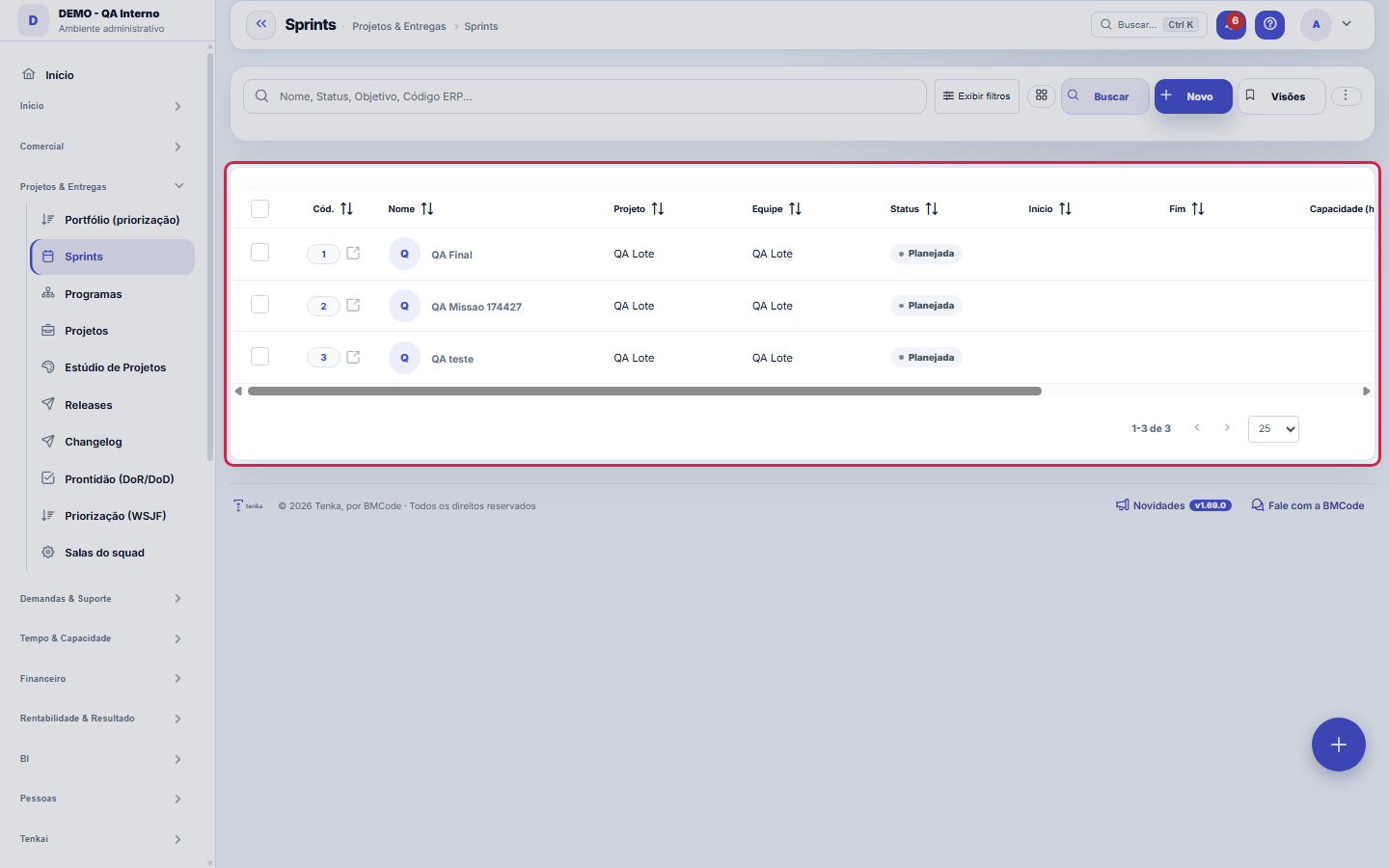
Ce que vous trouvez sur cet écran
Un portrait de l’écran, lu depuis l’écran lui-même — il change quand l’écran change.
Champs du formulaire
Nome*Nome do sprint (ex.: Sprint 12).
ProjetoProjeto vinculado (opcional).
EquipeEquipe responsável (opcional).
StatusSituação do sprint.
InícioInício do sprint.
FimFim do sprint.
Capacidade (h)Capacidade total de horas do time no sprint.
ObjetivoMeta/objetivo do sprint.
Código ERP
Commencez ici
Ce que vous faites ici
Créez des sprints avec période et capacité, allouez des développeurs et liez des demandes. Le système compare capacité × heures planifiées pour que vous ne surchargiez pas l'itération.
Para que esta tela existe
Planejamento de sprint, capacidade e tickets — este é o papel da tela "Sprints" dentro da plataforma.
À quelles questions répond cet écran
La fenêtre de temps de l'équipe et son objectif. Un sprint sans date de fin ne clôt aucun indicateur de rythme (velocity, burndown) — le panneau reste vide sans dire pourquoi.
O que esta tela faz
Ici, vous créez et gérez un sprint : nom, projet et équipe propriétaires du cycle, la période (début et fin), la capacité de l'équipe en heures, l'objectif du cycle et le statut. Le sprint créé ici est celui qui apparaît dans le champ Sprint des demandes, sur le tableau kanban (filtre par sprint) et dans la planification de capacité de la liste des Sprints.
Comment faire
Exportar, visões e link filtrado
Comme toute liste du moteur standard, cet écran exporte l'ensemble COMPLET en Excel, PDF et CSV (pas seulement la page visible), conserve des vues enregistrées par utilisateur, vous laisse choisir les colonnes visibles et maintient la corbeille des éléments supprimés (?excluidas=1 dans l'URL). La recherche et les filtres fonctionnent aussi par URL — ?q=texte et ?fd_=valeur —, donc « les sprints actifs de l'équipe X » peut circuler sous forme de lien qui s'ouvre déjà filtré, au lieu d'une série d'instructions de clics.
Capacité (h) : le plafond déclaré du cycle
La capacité en heures indique ce dont l'équipe dispose réellement dans la fenêtre du sprint — déduction faite des congés, des jours fériés et de la part de chaque personne affectée à un autre front. C'est le plafond par rapport auquel la planification se fait : la somme des estimations des demandes tirées dans le sprint doit tenir dans ce chiffre, et un sprint qui promet systématiquement au-delà de la capacité déclarée n'est pas optimiste, il est imprécis. Déclarer une capacité honnête est ce qui rend utile la comparaison entre les cycles.
Código ERP: a ponte com o sistema de origem
Le champ « Code ERP » (code externe) conserve l'identifiant de ce sprint dans le système d'où il provient ou avec lequel l'entreprise s'intègre. C'est lui qui permet de rapprocher la fiche d'ici avec celle de là-bas sans dépendre du nom — les noms divergent, les codes non. Si votre activité n'intègre pas les sprints avec un système externe, laissez-le vide ; le remplir avec un code inventé ne fait que polluer le rapprochement de ceux qui intègrent vraiment.
Règles
Ce qui rattache une demande à un sprint
Le lien se fait dans la demande elle-même : le champ Sprint du formulaire des demandes pointe vers un cycle créé ici. Le sprint n'« attire » pas les demandes tout seul — planifier le cycle, c'est décider, demande par demande, ce qui y entre. La capacité en heures déclarée dans le sprint est la mesure de cette planification : la somme des estimations de ce qui a été intégré doit y tenir. Sur le tableau kanban, le filtre de sprint n'affiche que les cartes du cycle, et c'est ainsi que l'équipe suit l'avancement de ce qu'elle a promis.
A visão salva guarda busca, filtros, colunas e ordenação
Quand vous enregistrez une vue avec le bouton Vues, elle garde quatre choses : le texte de recherche, les filtres appliqués, les colonnes affichées (et leur ordre) et la colonne de tri de la liste. Appliquer la vue restaure tout d'un coup — y compris en réinitialisant le tri et la page où vous étiez, pour que le résultat soit exactement ce que la vue décrit. Les vues enregistrées avant cette version restent valables : ce qu'elles ne gardaient pas ne change tout simplement pas à l'application.
O erro de preenchimento aparece no campo, ao sair dele
Nas fichas, sair de um campo já dispara a conferência do que dá para conferir na hora: campo obrigatório deixado em branco e e-mail mal formado. O aviso aparece embaixo do campo e desaparece quando você começa a corrigir. Campo numérico não precisa de aviso: ele simplesmente não aceita letra enquanto você digita. Isso é conforto, não a validação final: ao salvar, o sistema confere tudo de novo do lado do servidor.
Uma anotação pode virar demanda
Dans le panneau d'activité de l'enregistrement, chaque note propose « Transformer en demande ». Le clic crée un ticket avec le texte de la note, son auteur et le lien vers cet enregistrement — rien n'est ressaisi. Utilisez-le quand la note est une demande d'action (« quelqu'un doit revoir ceci ») ; la note reste où elle était. Le bouton n'apparaît qu'une fois l'enregistrement sauvegardé ; une session en lecture seule (démonstration) n'en crée pas.
Questions fréquentes
Como descobrir quem mudou um campo desta ficha?
Ouvrez l'enregistrement et regardez la Chronologie, à droite : elle montre chaque modification sous la forme « d'une valeur à une autre », avec la personne et la date. Quand il y a beaucoup de modifications, utilisez les deux filtres en haut de la chronologie — l'un par champ, l'autre par personne. La recherche se fait dans la base, donc une modification ancienne apparaît de la même façon. Vous pouvez aussi demander à Tenkai : « qui a modifié le contrat 482 ? ».
Écrans connectés
Pertence aProjetosSprints organizam o trabalho de um projeto.ContémDemandasDemandas são puxadas para o sprint.
Cet article vous a-t-il été utile ?
Dans le même module: Le travail du jour21
AssistanceLe centre de conversations : répondez aux clients du portail, parlez avec des collègues (conversation interne…Base de conhecimentoOs artigos que respondem antes de o chamado existir — e o número que mostra quantos chamados isso evitou.Boîte de réceptionVotre boîte personnelle pour noter n'importe quoi sans le classer au moment de la capture.Cérémonies de l'équipeL'endroit où sont enregistrées les réunions de l'équipe — planification, mêlée quotidienne, revue et rétrospe…ChamadosOs atendimentos de sustentação dos seus clientes, com o relógio do SLA, a previsão calculada e as ações da li…Tableau de bord des ticketsLecture managériale du service desk : SLA, file par statut et type, charge par responsable et temps de résolu…TicketsCockpit opérationnel du quotidien : bugs, améliorations, support et tâches — avec SLA, responsable, consommat…Document de l'entrepriseUn certificat, une police, une procuration ou une licence avec la validité au centre : situation, alerte au r…
Académie Tenka
Découvrir l'AcademiaDes parcours d'apprentissage pour votre secteur, pas à pas, dans la plateforme.