

Sprints
Planificación por iteración: capacidad del equipo, tickets del sprint y seguimiento de lo que cupo (y de lo que no cupo).
La pantalla
La pantalla real, en el tema que elegiste arriba.
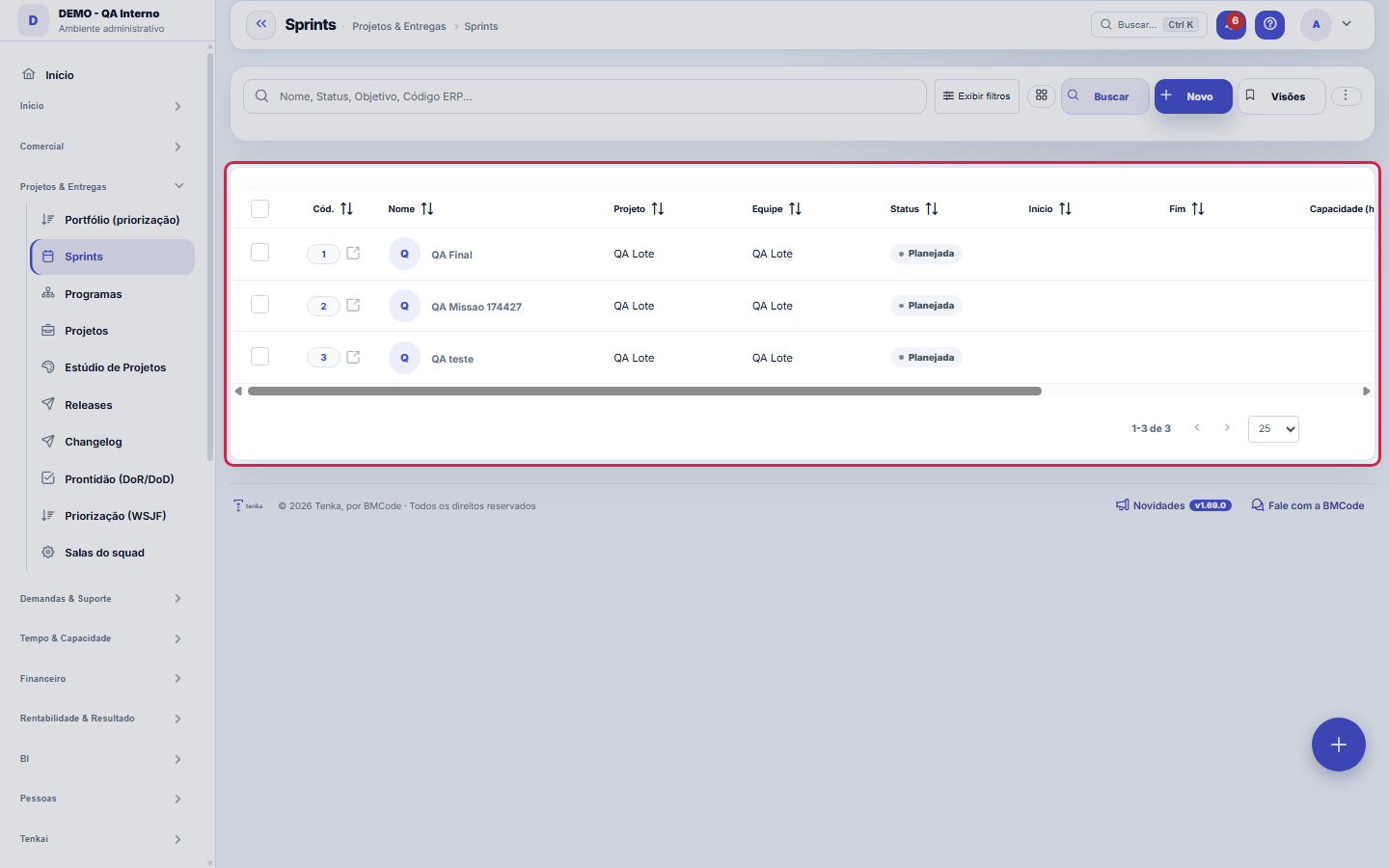
Qué encuentras en esta pantalla
Un retrato de la pantalla, leído de ella misma — cambia cuando la pantalla cambia.
Campos del registro
Nome*Nome do sprint (ex.: Sprint 12).
ProjetoProjeto vinculado (opcional).
EquipeEquipe responsável (opcional).
StatusSituação do sprint.
InícioInício do sprint.
FimFim do sprint.
Capacidade (h)Capacidade total de horas do time no sprint.
ObjetivoMeta/objetivo do sprint.
Código ERP
Empiece aquí
Qué haces aquí
Cree sprints con período y capacidad, asigne desarrolladores y vincule demandas. El sistema compara capacidad × horas planificadas para que no sobrecargue la iteración.
Para que esta tela existe
Planejamento de sprint, capacidade e tickets — este é o papel da tela "Sprints" dentro da plataforma.
Qué responde esta pantalla
La ventana de tiempo del equipo y su objetivo. Un sprint sin fecha de fin no cierra ningún indicador de ritmo (velocity, burndown) — el panel queda en blanco sin decir por qué.
O que esta tela faz
Aquí usted crea y mantiene un sprint: nombre, proyecto y equipo dueños de la ronda, el período (inicio y fin), la capacidad del equipo en horas, el objetivo de la ronda y el estado. El sprint creado aquí es el que aparece en el campo Sprint de las demandas, en el tablero kanban (filtro por sprint) y en la planificación de capacidad de la lista de Sprints.
Cómo hacer
Exportar, visões e link filtrado
Como toda lista del motor estándar, esta pantalla exporta el conjunto COMPLETO en Excel, PDF y CSV (no solo la página visible), guarda vistas por usuario, le permite elegir las columnas visibles y mantiene la papelera de excluidos (?excluidas=1 en la URL). La búsqueda y los filtros también funcionan por URL — ?q=texto y ?fd_=valor —, así que "los sprints activos del equipo X" puede circular como un enlace que ya abre filtrado, en lugar de una instrucción de clics.
Capacidad (h): el tope declarado de la ronda
La capacidad en horas registra cuánto tiene realmente disponible el equipo en la ventana del sprint — descontando vacaciones, feriados y la porción de cada persona asignada a otro frente. Es el techo contra el cual se hace la planificación: la suma de las estimaciones de las demandas incluidas en el sprint debe caber en ese número, y un sprint que sistemáticamente promete por encima de la capacidad declarada no es optimista, es impreciso. Declarar una capacidad honesta es lo que vuelve útil la comparación entre rondas.
Código ERP: a ponte com o sistema de origem
El campo "Código ERP" (código externo) guarda el identificador que este sprint tiene en el sistema de donde vino o con el que la empresa se integra. Es lo que permite hacer coincidir el registro de aquí con el de allá sin depender del nombre — los nombres divergen, los códigos no. Si su operación no integra sprints con un sistema externo, déjelo en blanco; llenarlo con un código inventado solo contamina la conciliación de quien integra de verdad.
Reglas
Qué vincula una demanda a un sprint
El vínculo se hace en la propia demanda: el campo Sprint del formulario de demandas apunta a una ronda creada aquí. El sprint no "jala" demandas solo — planificar la ronda es decidir, demanda por demanda, qué entra. La capacidad en horas declarada en el sprint es la regla de esa planificación: la suma de las estimaciones de lo que se incorporó debe caber en ella. En el tablero kanban, el filtro de sprint muestra solo las tarjetas de la ronda, que es como el equipo sigue el avance de lo que prometió.
A visão salva guarda busca, filtros, colunas e ordenação
Al guardar una vista con el botón Vistas, guarda cuatro cosas: el texto de búsqueda, los filtros aplicados, qué columnas aparecen (y en qué orden) y por qué columna está ordenada la lista. Aplicar la vista restaura todo de una vez — incluso reiniciando el orden y la página en que estaba, para que el resultado sea exactamente lo que la vista describe. Las vistas guardadas antes de esta versión siguen siendo válidas: lo que no guardaron simplemente no cambia al aplicarlas.
O erro de preenchimento aparece no campo, ao sair dele
Nas fichas, sair de um campo já dispara a conferência do que dá para conferir na hora: campo obrigatório deixado em branco e e-mail mal formado. O aviso aparece embaixo do campo e desaparece quando você começa a corrigir. Campo numérico não precisa de aviso: ele simplesmente não aceita letra enquanto você digita. Isso é conforto, não a validação final: ao salvar, o sistema confere tudo de novo do lado do servidor.
Uma anotação pode virar demanda
En el panel de actividad del registro, cada anotación tiene "Convertir en demanda". El clic crea un ticket con el texto de la anotación, quién la escribió y el enlace de este registro — nada se vuelve a digitar. Úselo cuando la anotación es un pedido de acción ("alguien necesita revisar esto"); la anotación sigue donde estaba. El botón solo aparece con el registro ya guardado; una sesión de solo lectura (demostración) no lo crea.
Preguntas frecuentes
Como descobrir quem mudou um campo desta ficha?
Abra el registro y mire la Línea de tiempo, a la derecha: muestra cada cambio como "de un valor a otro", con la persona y la fecha. Cuando hay muchos cambios, use los dos filtros de arriba de la línea de tiempo — uno por campo y otro por persona. La búsqueda se hace en la base de datos, así que un cambio antiguo aparece igual. También puede preguntarle a Tenkai: "¿quién cambió el contrato 482?".
Pantallas conectadas
Pertence aProjetosSprints organizam o trabalho de um projeto.ContémDemandasDemandas são puxadas para o sprint.
¿Le resultó útil este artículo?
En el mismo módulo: El trabajo del día21
AtenciónLa central de conversaciones: responda a los clientes del portal, hable con colegas (conversación interna) y …Base de conhecimentoOs artigos que respondem antes de o chamado existir — e o número que mostra quantos chamados isso evitou.Bandeja de entradaTu bandeja personal para anotar cualquier cosa sin clasificar en el momento de la captura.Ceremonias del equipoDonde quedan registrados los encuentros del equipo — planificación, diaria, revisión y retrospectiva — con la…ChamadosOs atendimentos de sustentação dos seus clientes, com o relógio do SLA, a previsão calculada e as ações da li…Dashboard de ticketsLectura gerencial del service desk: SLA, cola por estado y tipo, carga por responsable y tiempo de resolución.TicketsCabina operativa del día a día: bugs, mejoras, soporte y tareas — con SLA, responsable, consumo de contrato y…Documento de la empresaUn certificado, póliza, poder o licencia con la vigencia en el centro: situación, aviso al responsable y las …
Academia Tenka
Conocer la AcademiaRutas de aprendizaje de tu sector, paso a paso, dentro de la plataforma.