

Releases
Versions et paquets de livraison : ce qui entre dans chaque version, statut de publication et lien avec les tickets.
L’écran
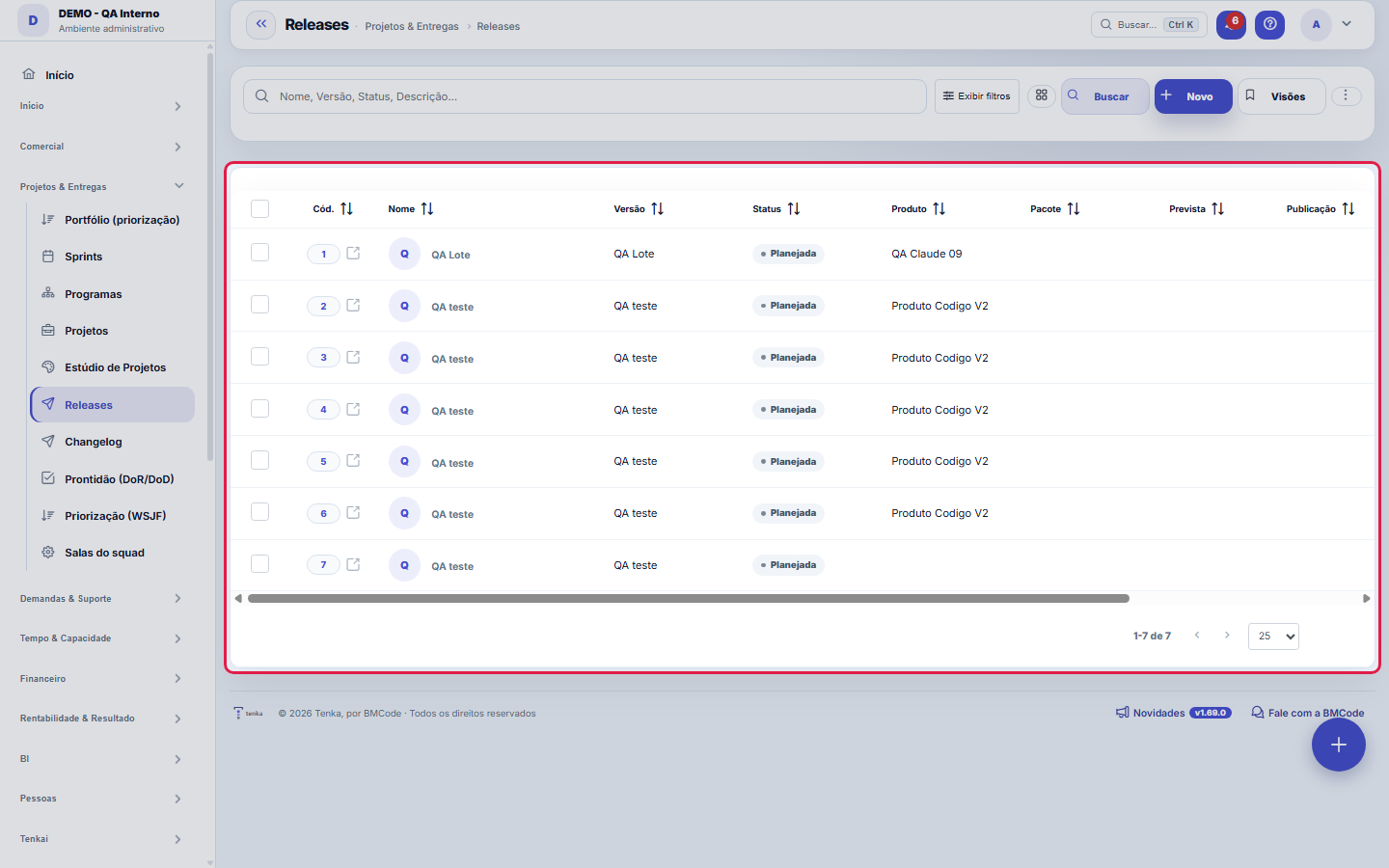
L’écran réel, dans le thème choisi ci-dessus.
Ce que vous trouvez sur cet écran
Un portrait de l’écran, lu depuis l’écran lui-même — il change quand l’écran change.
Champs du formulaire
Nome*Nome da release.
VersãoNúmero/identificador da versão.
StatusSituação da release.
ProdutoProduto da release (opcional).
PacotePacote do produto (opcional).
PrevistaData prevista de publicação.
PublicaçãoData/hora em que foi publicada.
DescriçãoEscopo/objetivo da release.
Commencez ici
Ce que vous faites ici
Organisez les livraisons en releases (versions) : liez les demandes résolues, définissez la date et suivez la publication. Base pour communiquer le changelog au client.
Para que esta tela existe
Gestion des versions, lots de livraison et publications — c'est le rôle de l'écran « Releases » dans la plateforme.
O que esta tela responde
Regroupe ce qui est entré dans une version. C'est la base du changelog que lit le client : une release sans éléments ne communique rien, et un élément sans release n'atteint personne.
O que esta tela faz
Enregistre UNE release : le nom, le numéro de version, le produit et le lot de livraison auquel elle appartient, la situation dans le cycle et les deux dates qui racontent l'histoire — la prévue (l'engagement) et celle de publication (le fait). La description documente ce que contient la release. C'est à partir d'ici que les entrées du changelog se rattachent à une version concrète, répondant à « qu'est-ce qui a été mis en ligne et quand ».
Comment faire
Filtros por URL: o rastro do número
« ?q=texte » ouvre la liste déjà recherchée ; « ?fd_=valeur » filtre sur un champ du dictionnaire (statut, produit…), en faisant correspondre le libellé pour les champs de relation ; « ?excluidas=1 » ouvre la corbeille. Cela sert à relier un chiffre à son ensemble : un tableau affichant « releases publiées dans le mois » peut pointer vers cette liste déjà filtrée, et celui qui clique vérifie les lignes qui ont formé le total.
Prevista e Publicação contam duas histórias
« Prévue » est l'engagement : la date de sortie planifiée, utile pour suivre le calendrier des livraisons. « Publication » est le fait : quand la release a réellement été mise en ligne. L'écart entre les deux est l'information de pilotage — retard ou avance — et le champ « Statut » suit le cycle de la version. Remplissez la date prévue lors de la planification et la publication seulement quand elle a lieu : enregistrer une publication par anticipation transforme un plan en faux fait.
Navegação e colunas do formulário do motor
Ce formulaire relève du moteur d'écrans : utilisez la navigation précédent/suivant dans l'en-tête pour parcourir les releases dans l'ordre de la liste, sans y revenir à chaque enregistrement. Le nombre de colonnes de champs (1, 2 ou 3) est votre préférence, réglable par écran — et la valeur globale par défaut se trouve dans les Préférences de l'utilisateur. Le bouton « ? » ouvre cette aide ; Ctrl+K recherche n'importe quel écran par nom ou synonyme.
Règles
Quem enxerga esta tela
L'accès est régi par profil : qui administre le compte accorde « visualiser » (et les autres verbes) sur l'écran Accès. Si quelqu'un de l'équipe ne trouve pas cet écran dans le menu, il faut demander l'autorisation à l'administrateur — l'absence dans le menu n'est pas un défaut, c'est une permission.
Excel, PDF et CSV sortent de l’ensemble complet
L'export de cette liste couvre l'ENSEMBLE du périmètre actuel, pas seulement la page affichée : appliquez d'abord le filtre, exportez ensuite. Les colonnes exportées suivent votre préférence de colonnes par utilisateur. Pour des contrôles récurrents (ex. : releases d'un produit restant à publier), enregistrez une vue — elle garde le périmètre et évite de reconstruire le filtre à chaque visite.
A visão salva guarda busca, filtros, colunas e ordenação
Quand vous enregistrez une vue avec le bouton Vues, elle garde quatre choses : le texte de recherche, les filtres appliqués, les colonnes affichées (et leur ordre) et la colonne de tri de la liste. Appliquer la vue restaure tout d'un coup — y compris en réinitialisant le tri et la page où vous étiez, pour que le résultat soit exactement ce que la vue décrit. Les vues enregistrées avant cette version restent valables : ce qu'elles ne gardaient pas ne change tout simplement pas à l'application.
O erro de preenchimento aparece no campo, ao sair dele
Nas fichas, sair de um campo já dispara a conferência do que dá para conferir na hora: campo obrigatório deixado em branco e e-mail mal formado. O aviso aparece embaixo do campo e desaparece quando você começa a corrigir. Campo numérico não precisa de aviso: ele simplesmente não aceita letra enquanto você digita. Isso é conforto, não a validação final: ao salvar, o sistema confere tudo de novo do lado do servidor.
Uma anotação pode virar demanda
Dans le panneau d'activité de l'enregistrement, chaque note propose « Transformer en demande ». Le clic crée un ticket avec le texte de la note, son auteur et le lien vers cet enregistrement — rien n'est ressaisi. Utilisez-le quand la note est une demande d'action (« quelqu'un doit revoir ceci ») ; la note reste où elle était. Le bouton n'apparaît qu'une fois l'enregistrement sauvegardé ; une session en lecture seule (démonstration) n'en crée pas.
Questions fréquentes
Que pergunta do dia a dia se responde aqui
« Qu'est-ce qui est sorti et quand ? » — quand cette question se pose, c'est sur cet écran qu'elle trouve sa réponse.
Como descobrir quem mudou um campo desta ficha?
Ouvrez l'enregistrement et regardez la Chronologie, à droite : elle montre chaque modification sous la forme « d'une valeur à une autre », avec la personne et la date. Quand il y a beaucoup de modifications, utilisez les deux filtres en haut de la chronologie — l'un par champ, l'autre par personne. La recherche se fait dans la base, donc une modification ancienne apparaît de la même façon. Vous pouvez aussi demander à Tenkai : « qui a modifié le contrat 482 ? ».
Écrans connectés
EmpacotaDemandasDemandas resolvidas compõem a release.Comunica emChangelogA release publicada vira changelog para o cliente.
Cet article vous a-t-il été utile ?
Dans le même module: Livraisons au client1
Académie Tenka
Découvrir l'AcademiaDes parcours d'apprentissage pour votre secteur, pas à pas, dans la plateforme.