

Релизы
Версии и пакеты поставки: что входит в каждую версию, статус публикации и связь с тикетами.
Экран
Реальный экран в выбранной выше теме.
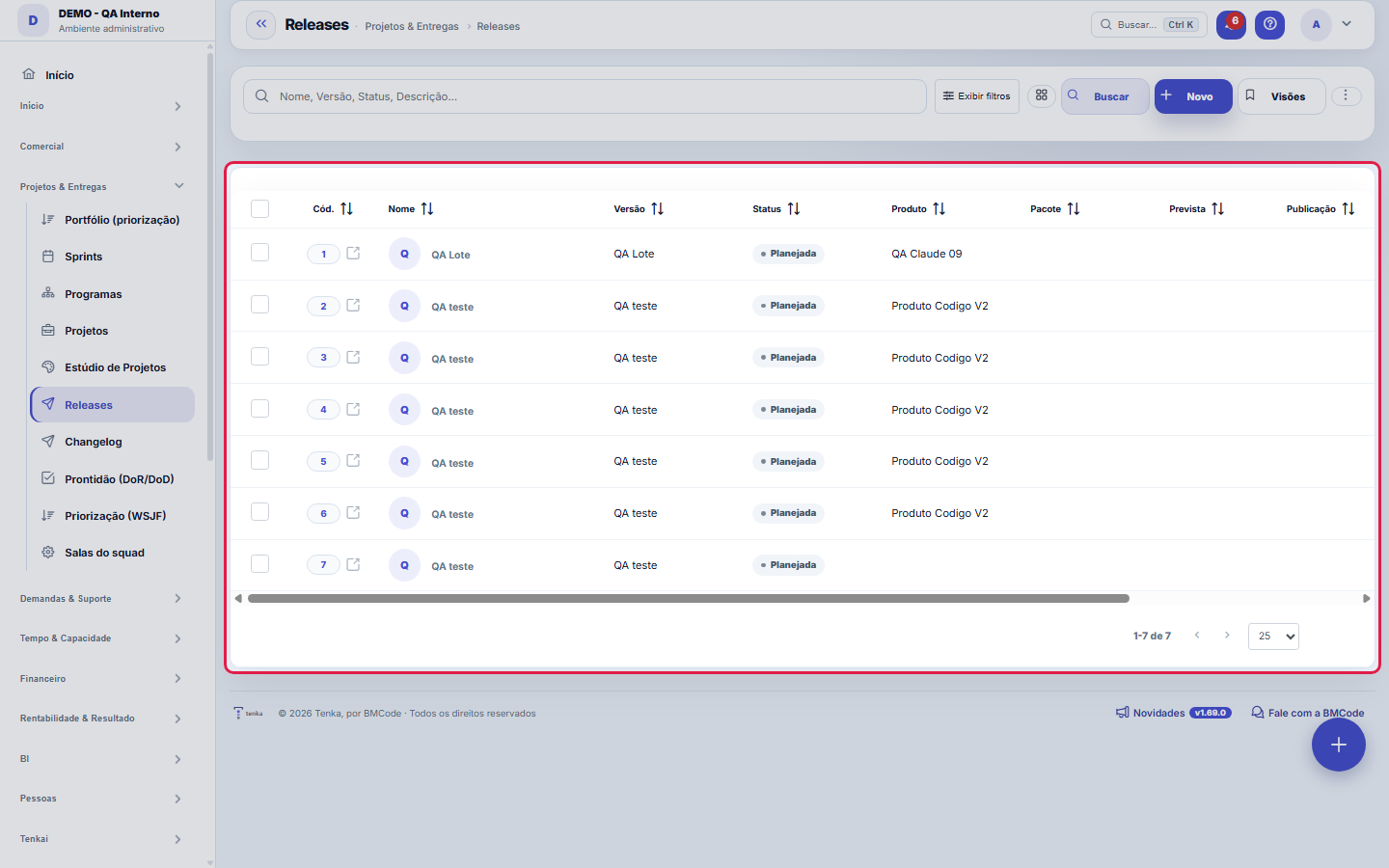
Что есть на этом экране
Портрет экрана, считанный с самого экрана — меняется вместе с ним.
Поля формы
Nome*Nome da release.
VersãoNúmero/identificador da versão.
StatusSituação da release.
ProdutoProduto da release (opcional).
PacotePacote do produto (opcional).
PrevistaData prevista de publicação.
PublicaçãoData/hora em que foi publicada.
DescriçãoEscopo/objetivo da release.
Начните здесь
Что вы здесь делаете
Организуйте поставки в релизы (версии): связывайте решённые заявки, устанавливайте дату и отслеживайте публикацию. Основа для сообщения списка изменений клиенту.
Para que esta tela existe
Управление версиями, пакетами поставки и публикациями — такова роль экрана «Релизы» в платформе.
O que esta tela responde
Группирует то, что вошло в версию. Это основа журнала изменений, который читает клиент: релиз без пунктов ничего не сообщает, а пункт без релиза ни до кого не доходит.
O que esta tela faz
Регистрирует ОДИН релиз: название, номер версии, продукт и пакет поставки, к которому он относится, состояние в цикле и две даты, которые рассказывают историю, — плановую (обязательство) и дату публикации (факт). Описание документирует, что содержит релиз. Именно отсюда записи журнала изменений привязываются к конкретной версии, отвечая на вопрос «что и когда вышло».
Как сделать
Filtros por URL: o rastro do número
«?q=текст» открывает список уже с поиском; «?fd_=значение» фильтрует по полю словаря (статус, продукт…), сопоставляя по подписи в полях-связях; «?excluidas=1» открывает корзину. Это позволяет связать число с его набором: панель «релизы, опубликованные за месяц» может ссылаться на этот список уже с фильтром, и тот, кто щёлкнет, проверит строки, из которых сложился итог.
Prevista e Publicação contam duas histórias
«Плановая» — это обязательство: запланированная дата выхода, полезная для отслеживания календаря поставок. «Публикация» — это факт: когда релиз действительно вышел. Разница между ними — управленческая информация (задержка или опережение), а поле «Статус» отслеживает цикл версии. Заполняйте плановую дату при планировании, а дату публикации — только когда она наступит: запись публикации заранее превращает план в ложный факт.
Navegação e colunas do formulário do motor
Эта форма работает на движке экранов: используйте навигацию «назад/вперёд» в заголовке, чтобы проходить релизы в порядке списка, не возвращаясь к нему для каждой записи. Количество колонок полей (1, 2 или 3) — ваша настройка, задаваемая для каждого экрана; глобальное значение по умолчанию находится в «Настройках пользователя». Кнопка «?» открывает эту справку; Ctrl+K ищет любой экран по названию или синониму.
Правила
Quem enxerga esta tela
Доступ определяется профилем: администратор учётной записи выдаёт право «просмотр» (и другие действия) на экране «Доступы». Если кто-то из команды не находит этот экран в меню, нужно попросить администратора выдать доступ — отсутствие в меню не ошибка, а вопрос прав.
Excel, PDF и CSV выгружаются по всему набору
Экспорт этого списка охватывает ВЕСЬ НАБОР текущего среза, а не только отображаемую страницу: сначала примените фильтр, затем экспортируйте. Экспортируемые столбцы соответствуют вашим настройкам столбцов. Для регулярных проверок (например, неопубликованные релизы продукта) сохраните представление — оно запоминает срез и избавляет от повторной настройки фильтра при каждом визите.
A visão salva guarda busca, filtros, colunas e ordenação
При сохранении представления кнопкой «Представления» запоминаются четыре вещи: текст поиска, применённые фильтры, какие столбцы видны (и в каком порядке) и по какому столбцу отсортирован список. Применение представления восстанавливает всё сразу — включая сброс сортировки и страницы, на которой вы были, чтобы результат был ровно тем, что описывает представление. Представления, сохранённые до этой версии, остаются в силе: то, чего они не запомнили, при применении просто не меняется.
O erro de preenchimento aparece no campo, ao sair dele
Nas fichas, sair de um campo já dispara a conferência do que dá para conferir na hora: campo obrigatório deixado em branco e e-mail mal formado. O aviso aparece embaixo do campo e desaparece quando você começa a corrigir. Campo numérico não precisa de aviso: ele simplesmente não aceita letra enquanto você digita. Isso é conforto, não a validação final: ao salvar, o sistema confere tudo de novo do lado do servidor.
Uma anotação pode virar demanda
В панели активности записи у каждой заметки есть «Превратить в задачу». Щелчок создаёт тикет с текстом заметки, её автором и ссылкой на эту запись — ничего не нужно перепечатывать. Используйте, когда заметка — это просьба о действии («кому-то нужно это проверить»); сама заметка остаётся на месте. Кнопка появляется только после сохранения записи; сеанс только для чтения (демонстрация) задачу не создаёт.
Частые вопросы
Que pergunta do dia a dia se responde aqui
«Что вышло и когда?» — когда возникает этот вопрос, ответ на него даёт этот экран.
Como descobrir quem mudou um campo desta ficha?
Откройте запись и посмотрите на «Хронологию» справа: каждое изменение показано как «было одно значение — стало другое», с автором и датой. Если изменений много, используйте два фильтра вверху хронологии — по полю и по человеку. Поиск идёт в базе данных, поэтому старые изменения находятся так же. Можно спросить и Tenkai: «кто изменил договор 482?».
Связанные экраны
EmpacotaDemandasDemandas resolvidas compõem a release.Comunica emChangelogA release publicada vira changelog para o cliente.
Эта статья была полезной?
В том же модуле: Поставки клиенту1
Академия Tenka
Открыть АкадемиюПошаговые учебные маршруты для вашей отрасли — внутри платформы.