

Журнал изменений
Информирование клиентов об улучшениях и исправлениях: что изменилось, когда и что это значит для них.
Экран
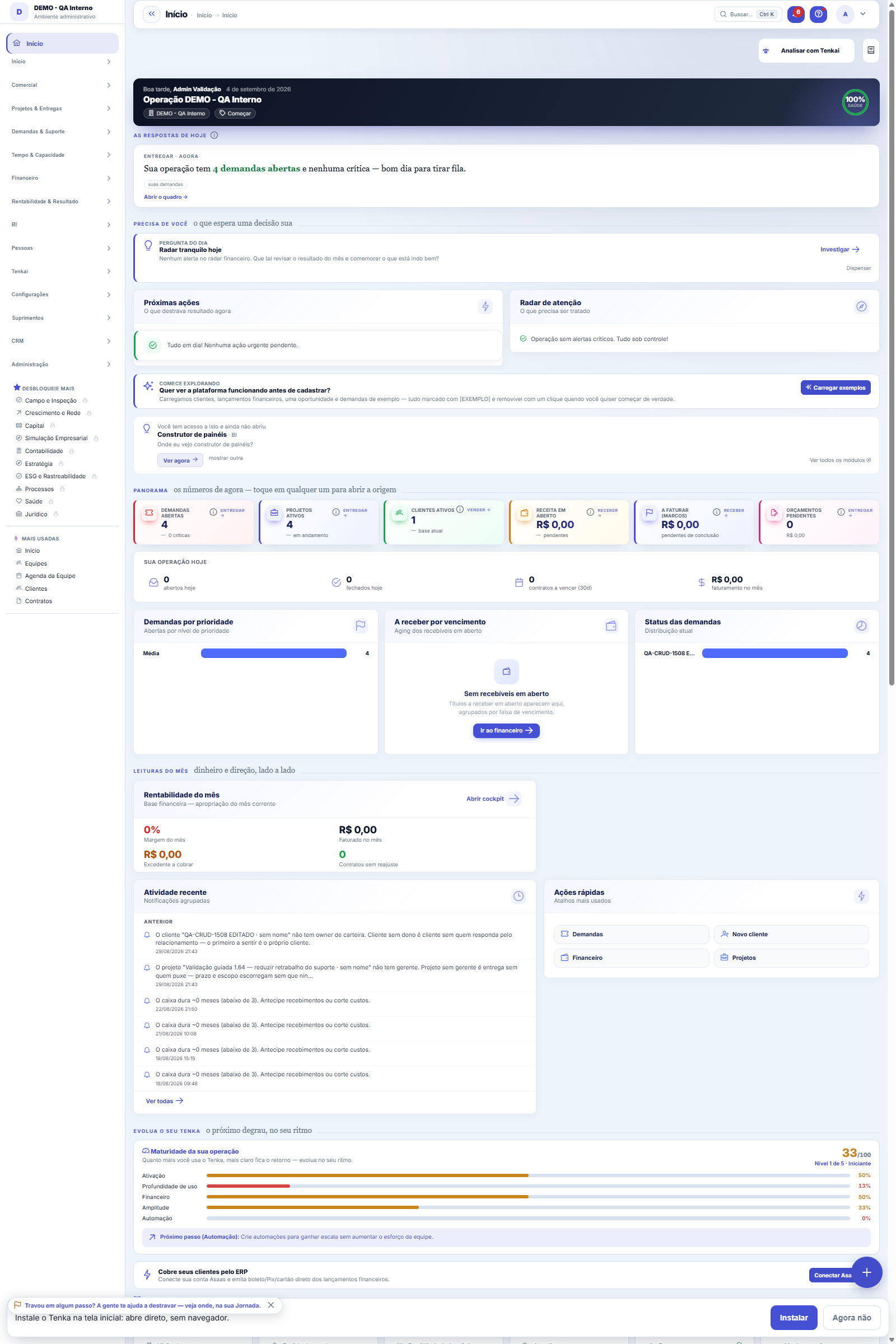
Реальный экран в выбранной выше теме.
Что есть на этом экране
Портрет экрана, считанный с самого экрана — меняется вместе с ним.
Поля формы
Título*Título da nota de versão.
ReleaseRelease vinculada (opcional).
ProdutoProduto a que se refere (opcional).
PacotePacote do produto (opcional).
Data de publicaçãoData/hora de publicação.
PublicadoMarque para publicar o changelog.
Visível ao clienteExibir no portal do cliente.
DescriçãoResumo geral da publicação.
Начните здесь
Что вы здесь делаете
Публикуйте новости каждой поставки на языке, понятном клиенту. Опубликованный список изменений виден в Портале клиента — избегайте технического жаргона в тексте.
Para que esta tela existe
Информирование клиентов об улучшениях, исправлениях и поставках — такова роль экрана «Журнал изменений» в платформе.
O que esta tela responde
То, что клиент читает о новинке, — написано на языке выгоды, а не названий полей. Правило дома: если текст понятен только тому, кто программировал, он ещё не готов.
O que esta tela faz
Здесь вы регистрируете ОДНУ запись журнала изменений: название улучшения или исправления, релиз и продукт/пакет, в котором оно вышло, дату публикации и описание. Запись завершают два переключателя: «Опубликовано» говорит, действует ли запись, а «Видно клиенту» решает, попадёт ли она в коммуникацию для клиента, — можно держать внутреннюю запись опубликованной, не показывая её. Затем запись появляется в списке журнала изменений — истории того, что было сообщено.
Как сделать
Chegue já filtrado pela URL
Этот список поддерживает срез по ссылке: «?q=текст» открывает его уже с поиском, «?fd_=значение» фильтрует по полю словаря (для поля-связи сопоставление идёт по подписи, а не по id), а «?excluidas=1» открывает корзину. Это путь «следа числа»: итог в другом отчёте может вести прямо к набору, из которого он сложился. Обычная навигация не требует дополнительного запроса — фильтр срабатывает, только когда ссылка содержит параметр.
Publicado e Visível ao cliente são decisões separadas
«Опубликовано» управляет тем, действует ли запись, — черновик ничего не сообщает. «Видно клиенту» — второй шлюз: он решает, увидит ли клиент эту запись или она останется только во внутреннем представлении. Полезна как раз асимметричная комбинация: публиковать внутренние технические изменения без показа клиенту, а видимый текст оставлять для того, что клиент понимает и ценит. Проверьте оба переключателя перед сохранением — включение одного не означает включения другого.
Navegue entre registros sem voltar à lista
Эта форма относится к движку экранов: в заголовке есть навигация «предыдущая/следующая», которая проходит по записям в том же порядке, что и список, из которого вы пришли, — удобно для просмотра серии записей, не открывая их по одной. Экран также учитывает вашу настройку 1, 2 или 3 колонок полей (настраивается для каждого экрана, с общим значением по умолчанию в «Настройках пользователя»), а кнопка «?» открывает эту справку на любом экране.
Правила
Quem enxerga esta tela
Доступ определяется профилем: администратор учётной записи выдаёт право «просмотр» (и другие действия) на экране «Доступы». Если кто-то из команды не находит этот экран в меню, нужно попросить администратора выдать доступ — отсутствие в меню не ошибка, а вопрос прав.
Export do conjunto inteiro, não só da página
Кнопки Excel, PDF и CSV этого списка экспортируют ВЕСЬ НАБОР текущего среза, а не только видимую страницу. Действует применённый фильтр: сначала уточните, потом экспортируйте. Столбцы соответствуют вашим сохранённым настройкам столбцов, а сохранённые представления хранят срезы, которыми вы пользуетесь постоянно (например, только то, что видно клиенту). Корзина с удалёнными записями доступна через «?excluidas=1».
A visão salva guarda busca, filtros, colunas e ordenação
При сохранении представления кнопкой «Представления» запоминаются четыре вещи: текст поиска, применённые фильтры, какие столбцы видны (и в каком порядке) и по какому столбцу отсортирован список. Применение представления восстанавливает всё сразу — включая сброс сортировки и страницы, на которой вы были, чтобы результат был ровно тем, что описывает представление. Представления, сохранённые до этой версии, остаются в силе: то, чего они не запомнили, при применении просто не меняется.
O erro de preenchimento aparece no campo, ao sair dele
Nas fichas, sair de um campo já dispara a conferência do que dá para conferir na hora: campo obrigatório deixado em branco e e-mail mal formado. O aviso aparece embaixo do campo e desaparece quando você começa a corrigir. Campo numérico não precisa de aviso: ele simplesmente não aceita letra enquanto você digita. Isso é conforto, não a validação final: ao salvar, o sistema confere tudo de novo do lado do servidor.
Uma anotação pode virar demanda
В панели активности записи у каждой заметки есть «Превратить в задачу». Щелчок создаёт тикет с текстом заметки, её автором и ссылкой на эту запись — ничего не нужно перепечатывать. Используйте, когда заметка — это просьба о действии («кому-то нужно это проверить»); сама заметка остаётся на месте. Кнопка появляется только после сохранения записи; сеанс только для чтения (демонстрация) задачу не создаёт.
Частые вопросы
Que pergunta do dia a dia se responde aqui
«Что изменилось для моего клиента?» — когда возникает этот вопрос, ответ на него — на этом экране.
Como descobrir quem mudou um campo desta ficha?
Откройте запись и посмотрите на «Хронологию» справа: каждое изменение показано как «было одно значение — стало другое», с автором и датой. Если изменений много, используйте два фильтра вверху хронологии — по полю и по человеку. Поиск идёт в базе данных, поэтому старые изменения находятся так же. Можно спросить и Tenkai: «кто изменил договор 482?».
Связанные экраны
Эта статья была полезной?
В том же модуле: Поставки клиенту1
Академия Tenka
Открыть АкадемиюПошаговые учебные маршруты для вашей отрасли — внутри платформы.