

Changelog
Comunicación de mejoras y correcciones a los clientes: qué cambió, cuándo, y qué significa eso para ellos.
La pantalla
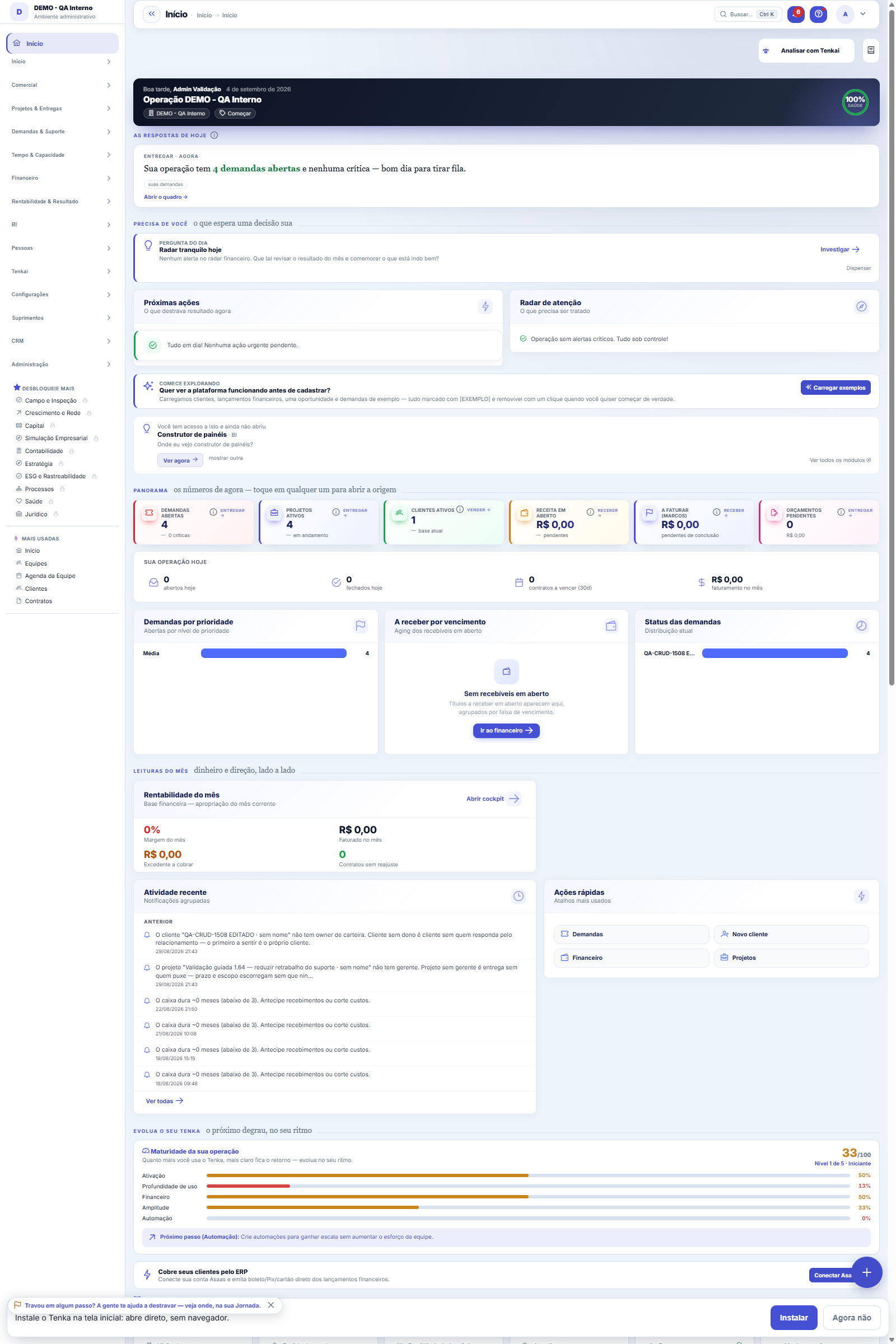
La pantalla real, en el tema que elegiste arriba.
Qué encuentras en esta pantalla
Un retrato de la pantalla, leído de ella misma — cambia cuando la pantalla cambia.
Campos del registro
Título*Título da nota de versão.
ReleaseRelease vinculada (opcional).
ProdutoProduto a que se refere (opcional).
PacotePacote do produto (opcional).
Data de publicaçãoData/hora de publicação.
PublicadoMarque para publicar o changelog.
Visível ao clienteExibir no portal do cliente.
DescriçãoResumo geral da publicação.
Empieza aquí
Qué haces aquí
Publique las novedades de cada entrega en lenguaje para el cliente. El changelog publicado queda visible en el Portal del Cliente — mantenga el texto sin jerga técnica.
Para que esta tela existe
Comunicación de mejoras, correcciones y entregas para clientes — este es el papel de la pantalla "Changelog" dentro de la plataforma.
O que esta tela responde
Lo que el cliente lee sobre la novedad — escrito en beneficio, no en nombre de campo. Regla de la casa: si el texto solo tiene sentido para quien programó, todavía no está listo.
O que esta tela faz
Aquí usted registra UNA entrada del changelog: el título de la mejora o corrección, la release y el producto/paquete en que salió, la fecha de publicación y la descripción. Dos interruptores cierran el registro: "Publicado" dice si la entrada está vigente, y "Visible al cliente" decide si entra en la comunicación dirigida al cliente — se puede mantener un registro interno publicado sin exponerlo. La entrada aparece después en la lista de changelog, que es el historial de lo que se comunicó.
Cómo hacer
Chegue já filtrado pela URL
Esta lista acepta recorte por enlace: "?q=texto" abre ya buscada, "?fd_=valor" filtra por un campo del diccionario (en un campo de relación, coincide por la etiqueta, no por el id) y "?excluidas=1" abre la papelera. Es el camino del rastro del número: un total en otro informe puede enlazar directo al conjunto que lo formó. La navegación normal no paga consulta extra — el filtro solo se ejecuta cuando el enlace trae parámetro.
Publicado e Visível ao cliente são decisões separadas
"Publicado" controla si la entrada está vigente — un borrador no comunica nada. "Visible al cliente" es una segunda puerta: decide si esa entrada aparece para el cliente o queda solo en la visión interna. La combinación útil es justamente la asimétrica: publicar cambios técnicos internos sin visibilidad para el cliente, y reservar el texto visible para lo que el cliente entiende y valora. Revise los dos antes de guardar — marcar uno no implica el otro.
Navegue entre registros sem voltar à lista
Este formulario es del motor de pantallas: en el encabezado hay navegación de anterior/siguiente, que recorre los registros en el mismo orden de la lista de donde usted vino — útil para revisar una secuencia de entradas sin abrirlas una a una. La pantalla también respeta su preferencia de 1, 2 o 3 columnas de campos (ajustable por pantalla, con estándar global en las Preferencias del usuario), y el botón "?" abre esta ayuda en cualquier pantalla.
Reglas
Quem enxerga esta tela
El acceso se rige por perfil: quien administra la cuenta concede "visualizar" (y los demás verbos) en la pantalla de Accesos. Si alguien del equipo no encuentra esta pantalla en el menú, el camino es pedir la concesión al administrador — la ausencia en el menú no es defecto, es permiso.
Export do conjunto inteiro, não só da página
Los botones de Excel, PDF y CSV de esta lista exportan el CONJUNTO ENTERO del recorte actual — no solo la página visible. Vale el filtro que esté aplicado: refine primero, exporte después. Las columnas siguen su preferencia de columnas guardada, y las vistas guardadas conservan recortes que usa siempre (ej.: solo lo que es visible para el cliente). La papelera, con lo que fue eliminado, está accesible por "?excluidas=1".
A visão salva guarda busca, filtros, colunas e ordenação
Al guardar una vista con el botón Vistas, guarda cuatro cosas: el texto de búsqueda, los filtros aplicados, qué columnas aparecen (y en qué orden) y por qué columna está ordenada la lista. Aplicar la vista restaura todo de una vez — incluso reiniciando el orden y la página en que estaba, para que el resultado sea exactamente lo que la vista describe. Las vistas guardadas antes de esta versión siguen siendo válidas: lo que no guardaron simplemente no cambia al aplicarlas.
O erro de preenchimento aparece no campo, ao sair dele
Nas fichas, sair de um campo já dispara a conferência do que dá para conferir na hora: campo obrigatório deixado em branco e e-mail mal formado. O aviso aparece embaixo do campo e desaparece quando você começa a corrigir. Campo numérico não precisa de aviso: ele simplesmente não aceita letra enquanto você digita. Isso é conforto, não a validação final: ao salvar, o sistema confere tudo de novo do lado do servidor.
Uma anotação pode virar demanda
En el panel de actividad del registro, cada anotación tiene "Convertir en demanda". El clic crea un ticket con el texto de la anotación, quién la escribió y el enlace de este registro — nada se vuelve a digitar. Úselo cuando la anotación es un pedido de acción ("alguien necesita revisar esto"); la anotación sigue donde estaba. El botón solo aparece con el registro ya guardado; una sesión de solo lectura (demostración) no lo crea.
Preguntas frecuentes
Que pergunta do dia a dia se responde aqui
"¿Qué cambió para mi cliente?" — cuando aparezca esa pregunta, es en esta pantalla donde se responde.
Como descobrir quem mudou um campo desta ficha?
Abra el registro y mire la Línea de tiempo, a la derecha: muestra cada cambio como "de un valor a otro", con la persona y la fecha. Cuando hay muchos cambios, use los dos filtros de arriba de la línea de tiempo — uno por campo y otro por persona. La búsqueda se hace en la base de datos, así que un cambio antiguo aparece igual. También puede preguntarle a Tenkai: "¿quién cambió el contrato 482?".
Pantallas conectadas
¿Te resultó útil este artículo?
En el mismo módulo: Entregas al cliente1
Academia Tenka
Conocer la AcademiaRutas de aprendizaje de tu sector, paso a paso, dentro de la plataforma.