

परियोजनाएं
PMO कॉकपिट: माइलस्टोन, अनुष्ठान, घंटे, लागत, बेसलाइन और रोलअप के साथ परियोजनाएं — किकऑफ से डिलीवरी तक।
यह स्क्रीन
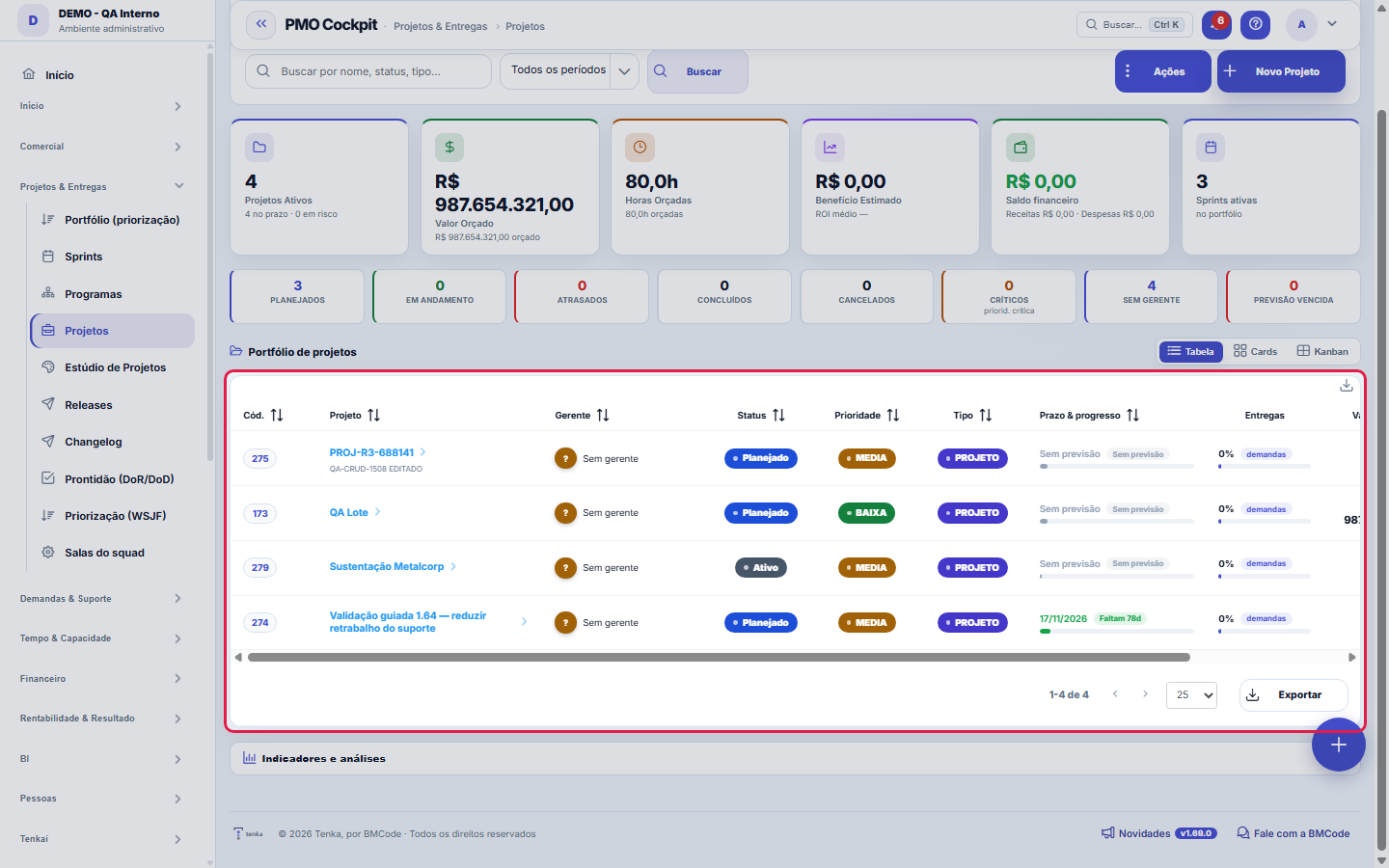
असली स्क्रीन, ऊपर चुनी गई थीम में।
इस स्क्रीन पर क्या मिलेगा
स्क्रीन से ही पढ़ा गया चित्र — स्क्रीन बदलने पर यह भी बदलता है।
उपलब्ध क्रियाएँ
परियोजना बनाएंरद्द करें
फ़ॉर्म के क्षेत्र
NºNúmero sequencial por empresa do projeto.
Nome*Como o projeto é chamado no dia a dia.
Tipo*Natureza do projeto (implantação, evolução, sustentação).
SituaçãoEm que ponto o projeto está.
PrioridadePrioridade relativa dentro do portfólio.
ClienteCliente para quem o projeto é executado.
ContratoContrato que financia o projeto.
EquipeEquipe responsável pela execução.
GerenteQuem responde pelo prazo e pelo orçamento.
ProgramaPrograma a que este projeto pertence.
DescriçãoO que o projeto entrega.
InícioData de início planejada.
Previsão de términoData de término prevista hoje.
TérminoData em que o projeto foi efetivamente encerrado.
Horas orçadasHoras previstas no orçamento do projeto.
Valor orçadoValor aprovado para o projeto.
Benefício estimadoRetorno esperado, para comparar com o valor orçado.
ObjetivoO resultado que o projeto persegue.
JustificativaPor que o projeto existe — o problema ou a oportunidade que justifica o investimento.
RiscoNível de risco atribuído ao projeto.
+ 4 और क्षेत्र
यहाँ से शुरू करें
यहाँ आप क्या करते हैं
पूर्ण परियोजनाओं का प्रबंधन करें: चरण और मील के पत्थर (प्रति मील के पत्थर बिलिंग सहित), शासन अनुष्ठान, टीम और क्षमता, नियोजित × वास्तविक घंटे, लागत और लाभ। दृश्यों के बीच स्विच करें (सूची, कानबन, सारांश)।
मानक सूची में पोर्टफोलियो, मानक रूप में कार्ड
प्रोजेक्ट सूची में खोज, स्थिति, प्रकार और प्राथमिकता से फ़िल्टर, रेल में अवधि का कट (30 दिनों में देय, विलंबित, प्रगति में, सक्रिय, पूर्ण), सहेजे गए व्यू और एक्सपोर्ट हैं। ऊपर पोर्टफोलियो बोर्ड: कार्ड को दूसरे कॉलम में खींचें और स्थिति बदल जाती है। कार्ड टैब के ऊपर चक्र, सारांश, EVM और बेसलाइन के साथ खुलता है; डेटा टैब में नाम, प्रकार, स्थिति, ग्राहक, अनुबंध, टीम, प्रबंधक, कार्यक्रम, तारीखें, राशियाँ, उद्देश्य, औचित्य और जोखिम हैं।
यह स्क्रीन किसका उत्तर देती है
परियोजना माइलस्टोन, काम, घंटे और पैसे को एक साथ लाती है। शेड्यूल टैब में समयरेखा नेविगेट की जा सकती है: समय में आगे-पीछे जाने के लिए पृष्ठभूमि खींचें और किसी माइलस्टोन को पुनर्निर्धारित करने के लिए उसे खींचें — नई तारीख तुरंत सहेजी जाती है। बर्नडाउन तभी सार्थक है जब माइलस्टोन की अनुमानित तारीख हो; तारीख के बिना उसके पास अनुमान लगाने को कुछ नहीं।
O que esta tela faz
यह परियोजना का पूरा विवरण है, टैब में व्यवस्थित: डेटा (ग्राहक, अनुबंध, टीम, प्रबंधक, कार्यक्रम, प्रकार, स्थिति, प्राथमिकता और तारीखें), माइलस्टोन और काम, जोखिम, लागत और लाभ, वित्तीय, इनसाइट्स, टीम, शेड्यूल, फ़ीड, दस्तावेज़, समय-प्रविष्टियाँ और गतिविधियाँ। यानी: यह केवल रिकॉर्ड नहीं है — यह वह जगह है जहाँ परियोजना का निष्पादन, पैसा और संवाद एक ही स्क्रीन पर मिलते हैं।
कैसे करें
कार्ड के टैब समूह
कार्ड के टैब के ऊपर योजना, निष्पादन, वित्त और विश्लेषण व जोखिम बटन सिर्फ़ उस समूह के टैब दिखाते हैं (डेटा टैब और सिस्टम के टैब सभी में दिखते हैं)। अनुष्ठान — शुरू, पूर्ण, फिर खोलें, PDF स्टेटस रिपोर्ट, अलर्ट बनाएँ, ऑटोमेशन चलाएँ और मॉडल के रूप में सहेजें — हेडर के ⋮ में, सहेजें के पास हैं।
Horas orçadas, valor orçado e benefício estimado
तीन संख्याएँ जो अक्सर उलझ जाती हैं: बजट किए गए घंटे प्रयास का नियोजित आकार हैं — वह पैमाना जिसके सामने समय-प्रविष्टियाँ टैब की प्रविष्टियाँ पढ़ी जाएँगी; बजट राशि यह है कि परियोजना पैसे में कितनी लागत या मूल्य की होनी चाहिए; और अनुमानित लाभ अपेक्षित प्रतिफल है — जो परियोजना करने को उचित ठहराता है, न कि उसकी लागत। लाभ भरने से पोर्टफ़ोलियो की प्राथमिकता तय करते समय पहलों की आपस में तुलना हो पाती है: एक जैसी लागत वाली दो परियोजनाओं का प्रतिफल शायद ही कभी एक जैसा होता है।
Cliente, contrato e programa: as três amarras do projeto
परियोजना को तीन वैकल्पिक जुड़ावों से संदर्भ मिलता है: ग्राहक बताता है कि काम किसके लिए हो रहा है; अनुबंध निष्पादन को व्यावसायिक समझौते से जोड़ता है — यही रास्ता है जिससे खपत और बिलिंग बेचे गए से मेल खाते हैं; और कार्यक्रम परियोजना को एक पोर्टफ़ोलियो में, उसी उद्देश्य की दूसरी पहलों के साथ जोड़ता है। आंतरिक परियोजना बिना ग्राहक और बिना अनुबंध के रह सकती है, पर अगर अनुबंध है और जुड़ा नहीं है, तो उस समझौते की लाभप्रदता इन घंटों को नहीं देख पाती।
थर्ड-पार्टी लाइसेंस
लाइसेंस टैब प्रोजेक्ट द्वारा भुगतान किए गए टूल, क्लाउड और API को मासिक राशि और देय तिथि के साथ दर्ज करता है; मासिक कुल ऊपर दिखता है। हटाने पर ट्रैश में जाता है। टेनकाई से पूछें "प्रोजेक्ट X में लाइसेंस पर कितना ख़र्च" या "देय लाइसेंस"।
नियम
Marco concluído fatura
जुड़ी हुई बिलिंग वाला मील का पत्थर पूरा होने पर स्वचालित रूप से चालान उत्पन्न करता है; मील के पत्थर को फिर से खोलने से यह उलट जाता है। बंद अनुबंध बिल नहीं करता।
बेसलाइन तय की गई बात को सुरक्षित रखती है
बेसलाइन योजना (समय सीमा/घंटे/लागत) को स्थिर कर देती है — दिखाया गया विचलन हमेशा इसके विरुद्ध तुलना करता है, पुनः-संपादित योजना के विरुद्ध नहीं।
प्रोजेक्ट मार्जिन
निश्चित दायरा जो घंटों को पार कर जाता है, महीने-दर-महीने मार्जिन को पिघला देता है। मार्जिन वक्र का पालन करें — मार्जिन अलर्ट सीमा पार करने पर सूचित करता है।
A visão salva guarda busca, filtros, colunas e ordenação
"व्यू" बटन से व्यू सहेजने पर वह चार चीज़ें याद रखता है: खोज का टेक्स्ट, लगाए गए फ़िल्टर, कौन-से कॉलम दिखते हैं (और किस क्रम में) और सूची किस कॉलम से क्रमबद्ध है। व्यू लागू करने पर सब कुछ एक साथ लौट आता है — क्रम और आप जिस पेज पर थे उसे रीसेट करना भी, ताकि परिणाम ठीक वही हो जो व्यू बताता है। इस संस्करण से पहले सहेजे गए व्यू मान्य रहते हैं: जो उन्होंने नहीं सहेजा, वह लागू करने पर बस नहीं बदलता।
O erro de preenchimento aparece no campo, ao sair dele
Nas fichas, sair de um campo já dispara a conferência do que dá para conferir na hora: campo obrigatório deixado em branco e e-mail mal formado. O aviso aparece embaixo do campo e desaparece quando você começa a corrigir. Campo numérico não precisa de aviso: ele simplesmente não aceita letra enquanto você digita. Isso é conforto, não a validação final: ao salvar, o sistema confere tudo de novo do lado do servidor.
प्रोजेक्ट हटाना स्थायी है
प्रोजेक्ट रीसायकल बिन में नहीं जाता: पुष्टि के बाद हटाना सच में मिटा देता है — इसलिए सूची में पूर्ववत नहीं है। इतिहास खोए बिना प्रोजेक्ट हटाने के लिए उसे पूर्ण या रद्द करें। कार्ड पर डुप्लिकेट भी नहीं है: प्रोजेक्ट को मॉडल के रूप में सहेजें और सूची में "मॉडल से" इस्तेमाल करें, जो माइलस्टोन और टीम ले जाता है।
Uma anotação pode virar demanda
रिकॉर्ड के गतिविधि पैनल में हर टिप्पणी पर "माँग में बदलें" होता है। क्लिक करने से एक टिकट बनता है जिसमें टिप्पणी का टेक्स्ट, उसे लिखने वाला और इस रिकॉर्ड का लिंक होता है — कुछ भी दोबारा टाइप नहीं करना पड़ता। इसका उपयोग तब करें जब टिप्पणी किसी कार्रवाई का अनुरोध हो ("किसी को इसे देखना होगा"); टिप्पणी अपनी जगह बनी रहती है। बटन सिर्फ़ सहेजे गए रिकॉर्ड पर दिखता है; केवल-पढ़ने वाला सत्र (डेमो) टिकट नहीं बनाता।
प्रोजेक्ट से हटाई गई टीम और सदस्य रीसायकल बिन में रहते हैं
परियोजना से किसी टीम या सदस्य को हटाने से जुड़ाव मिटता नहीं: वह टैब के रीसायकल बिन में जाता है, किसने और कब हटाया इसके साथ, और पूर्ववत करें से लौट आता है। उस व्यक्ति के दर्ज घंटे परियोजना के वास्तविक में गिने जाते रहते हैं — टीम से हटाना अतीत को दोबारा नहीं लिखता।
इंजीनियरिंग: प्रोजेक्ट की रिपॉज़िटरी और तीन माप
प्रोजेक्ट के रिकॉर्ड के इंजीनियरिंग टैब में वह GitHub या GitLab रिपॉज़िटरी चुनें जिसमें उसका कोड है (जो इंटीग्रेशन में जुड़ी है) और सहेजें। "पिछले 30 दिन मापें" पर Tenka Git पढ़कर मर्ज तक का औसत समय, हर हफ़्ते डिप्लॉय और घटनाओं से रिकवरी का समय (incident लेबल के साथ बंद issue) दिखाता है। Git में कुछ नहीं लिखा जाता। खाते में कोई रिपॉज़िटरी न जुड़ी हो तो टैब बताता है कि कहाँ जोड़ें।
लाइसेंस प्रोजेक्ट की लागत में जुड़ते हैं
लाइसेंस टैब में दर्ज लाइसेंस (टूल, क्लाउड, सेवाएँ) प्रोजेक्ट की वास्तविक लागत और लाभप्रदता के मार्जिन में जुड़ते हैं: मासिक राशि गुणा लाइसेंस दर्ज होने से आज तक या उसकी समाप्ति तक के महीने। लागत कार्ड दिखाता है कि इसमें कितना लाइसेंस का है। हटाया गया लाइसेंस नहीं गिना जाता।
अक्सर पूछे जाने वाले प्रश्न
Como descobrir quem mudou um campo desta ficha?
रिकॉर्ड खोलें और दाईं ओर "टाइमलाइन" देखें: वह हर बदलाव को "एक मान से दूसरे मान तक" के रूप में, व्यक्ति और तारीख़ के साथ दिखाती है। बदलाव बहुत हों तो टाइमलाइन के ऊपर के दो फ़िल्टर इस्तेमाल करें — एक फ़ील्ड के अनुसार, दूसरा व्यक्ति के अनुसार। खोज डेटाबेस में होती है, इसलिए पुराना बदलाव भी वैसे ही दिखता है। आप Tenkai से भी पूछ सकते हैं: "अनुबंध 482 किसने बदला?"।
परियोजना के ग्राहक की प्रतीक्षा में होने पर क्या बदलता है?
जब टीम अपना हिस्सा दे चुकी हो और ग्राहक पर निर्भर हो (सत्यापन, डेटा, स्वीकृति), तो कार्ड के मेनू में ग्राहक की प्रतीक्षा करें चुनें और बताएँ कि किसकी प्रतीक्षा है। प्रतीक्षा के दौरान बीती अनुमानित तिथि टीम की देरी नहीं बनती: परियोजना बोर्ड के देरी कॉलम से निकलकर ग्राहक की प्रतीक्षा में जाती है, और PMO पैनल ग्राहक की प्रतीक्षा अलग दिखाता है। कार्ड बताता है कि कब से, और कारण इतिहास में रहता है। ग्राहक के जवाब देने पर परियोजना फिर शुरू करें चुनें।
मैं प्रोजेक्ट का मार्जिन महीने-दर-महीने कैसे देखूं?
प्रोजेक्ट रिकॉर्ड और "प्रोजेक्ट लाभ-हानि" टैब खोलें। "प्रोजेक्ट मान्यताएं" में घंटों के साथ बेची गई भूमिकाएं दर्ज करें (जैसे: सलाहकार, 500 घं); खाली मूल्य और प्रति घंटा लागत भूमिकाएं और लागत से आते हैं। पीएम घंटों का % और पीएम भूमिका (जैसे 15% पीएम मूल्य पर) और अप्रत्यक्ष लागत % दर्ज करें। सहेजें और "राजस्व अनुसूची बनाएं" पर क्लिक करें। तालिका महीने के अनुसार राजस्व, सलाहकार लागत, पीएम लागत, अप्रत्यक्ष, अन्य लागत, परिणाम और मार्जिन दिखाती है — नियोजित और वास्तविक। चरण, सलाहकार और कार्य आदेश के अनुसार देखने के लिए वास्तविक लागत पर क्लिक करें।
प्रोजेक्ट राजस्व महीनों में कैसे बंटता है और लेखा में कैसे जाता है?
"प्रोजेक्ट लाभ-हानि" टैब में "राजस्व मान्यता" के तहत चुनें: N महीनों में बराबर किस्तें (जैसे 116,500 को 5 महीनों में 23,300), पूर्णता % के अनुसार (किए गए घंटे महीने का भार तय करते हैं) या हर चरण की डिलीवरी पर। "राजस्व अनुसूची बनाएं" किस्तों को उस अनुसूची में दर्ज करता है जिसे लेखाकार समापन पर मान्य करता है; किस्तों का योग हमेशा बेचा गया कुल होता है, पैसे तक। दोबारा बनाने पर केवल खुला हिस्सा फिर से बनता है: मान्य हिस्सा नहीं बदलता। मानक पूरी कंपनी पर लागू होता है और हर प्रोजेक्ट इसे समायोजित कर सकता है।
मैं प्रोजेक्ट के चरण (स्कोप, कॉन्फ़िगरेशन, स्वीकृति…) कैसे बनाऊं?
"चरण, माइलस्टोन और अनुरोध" टैब में "मानक चरण लागू करें" पर क्लिक करें: Tenka कंपनी मॉडल के चरण प्रोजेक्ट माइलस्टोन के रूप में बनाता है, नियोजित तारीख प्रोजेक्ट की शुरुआत और पूर्वानुमान के बीच फैलाकर। उसी नाम का मौजूदा चरण दोहराया नहीं जाता, और आपके मौजूदा माइलस्टोन बने रहते हैं। मॉडल बदलने के लिए व्यवस्थापक प्रोजेक्ट लाभ-हानि टैब में कंपनी मानक के "मानक चरण" संपादित करता है। हर चरण में बेचे गए घंटे दर्ज करें ताकि बेचे गए बनाम उपयोग दिखें।
पोर्टल में मेरा ग्राहक परियोजना का क्या देखता है?
डिफ़ॉल्ट रूप से केवल चरण और डिलिवरी। «ग्राहक पोर्टल» टैब में पूरे कार्य आदेश और प्रति चरण घंटे (बेचे × उपयोग) और चाहें तो किसने किया चालू करें — इस परियोजना के लिए या कंपनी डिफ़ॉल्ट के रूप में। लागत, मार्जिन और आंतरिक राशियाँ कभी नहीं दिखतीं।
ग्राहक पोर्टल में घंटे कैसे स्वीकार करता है?
परियोजना, अनुबंध या कंपनी के डिफ़ॉल्ट के रूप में स्वीकृति की शर्त चालू करें। ग्राहक पोर्टल में आकर मंज़ूर घंटे देखता है और हर एक को स्वीकार या अस्वीकार करता है। स्वीकृति का इंतज़ार कर रहा घंटा लागत (परियोजना की आय-व्यय और मार्जिन) में पहले से गिना जाता है, पर अनुबंध के घंटा-बैंक से ग्राहक के स्वीकार करने के बाद ही घटता है; अस्वीकार किया गया घंटा नहीं घटता। परियोजना की आय-व्यय और लाइव मार्जिन बताते हैं कि कितने घंटे ग्राहक की प्रतीक्षा में हैं।
प्रोजेक्ट कार्ड के ऊपर के आँकड़े कहाँ से आते हैं?
प्रोजेक्ट लाभ-हानि टैब वाली उसी गणना से। किए गए घंटे वे हैं जो कार्य आदेशों, टिकटों और प्रोजेक्ट में दर्ज हैं (टिकट से जुड़े कार्य आदेश का घंटा एक बार ही गिना जाता है)। खर्च हुआ बजट आज तक की लागत है — घंटे × करने वाले की प्रति घंटा लागत, साथ में अप्रत्यक्ष खर्च और प्रविष्टियाँ — बेचे गए घंटों की अनुमानित लागत के मुकाबले। मार्जिन आज तक का लाभ-हानि मार्जिन है। पूरा चरण पूरी डिलिवरी गिना जाता है। बिना बेची भूमिका और घंटों वाला प्रोजेक्ट बजट राशि और लागत टैब की प्रविष्टियाँ इस्तेमाल करता है।
कार्य आदेश और अनुरोध के घंटों पर ग्राहक की स्वीकृति कैसे माँगूँ?
परियोजना में “पोर्टल से ग्राहक की स्वीकृति” चुनें। इसे अनुबंध में या कंपनी के डिफ़ॉल्ट के रूप में भी चालू किया जा सकता है; पहले परियोजना, फिर अनुबंध, फिर कंपनी की सेटिंग लागू होती है। चालू होने पर आपके द्वारा अनुमोदित कार्य आदेश के घंटे और अनुरोध पर दर्ज घंटे स्वीकृति की प्रतीक्षा करते हैं और ग्राहक के पोर्टल में स्वीकार करने पर ही घंटा बैंक से घटते हैं। अस्वीकार करने पर घंटा उसकी टिप्पणी के साथ आपकी स्वीकृति में लौट जाता है। यह बंद आता है।
जुड़ी हुई स्क्रीन
Pertence aProgramasProjetos podem compor um programa.Planeja emSprintsO trabalho do projeto é fatiado em sprints.Executa emDemandasDemandas carregam a execução do projeto.Mede margem emRentabilidadeFaturado × custo real das horas do projeto.Entrega emReleasesVersões e pacotes de entrega do projeto.
क्या यह लेख उपयोगी था?
इसी मॉड्यूल में: परियोजनाएँ और कार्यक्षेत्र4
प्रोजेक्ट स्टूडियोAI के साथ विचार से परियोजना तक: बातचीत में पहल का वर्णन करें, कैनवास बनाएं, व्यवहार्यता (भूमिकाएं × लागत), मा…AI मूल्यांकनज्ञात उत्तर वाले प्रश्नों के एक निश्चित सेट को कई बार चलाता है, और सटीकता तथा विचलन दोनों को मापता है — मॉडल,…प्रशंसासिर्फ दो टैप में किसी सहकर्मी को सराहें।कार्यक्रमपरियोजनाओं का रणनीतिक समूहन (पोर्टफोलियो): उद्देश्य, जुड़ी हुई परियोजनाएं और समेकित दृश्य।
Tenka अकादमी
अकादमी देखेंआपके क्षेत्र के लिए चरण-दर-चरण सीखने की राहें, प्लेटफ़ॉर्म के अंदर।