

प्रोजेक्ट स्टूडियो
AI के साथ विचार से परियोजना तक: बातचीत में पहल का वर्णन करें, कैनवास बनाएं, व्यवहार्यता (भूमिकाएं × लागत), माइलस्टोन और तैयार टिकट जनरेट करें।
इस स्क्रीन पर क्या मिलेगा
स्क्रीन से ही पढ़ा गया चित्र — स्क्रीन बदलने पर यह भी बदलता है।
उपलब्ध क्रियाएँ
खोजेंनया विचारआर्किटाइपव्यूफ़िल्टर लागू करेंसाफ़ करेंवर्तमान व्यू सहेजेंरद्द करेंसहेजेंबनाएं और खोलेंसब साफ़ करें
सूची दिखाती है
#विचारग्राहक / विभागस्थितिपरिपक्वताप्राथमिकताअपडेट किया गयाक्रियाएं
फ़ॉर्म के क्षेत्र
NºNúmero sequencial por empresa da iniciativa.
TítuloO nome da iniciativa.
ProblemaQual problema esta iniciativa resolve. É a primeira pergunta do estúdio.
SituaçãoEm que etapa do estúdio a iniciativa está.
MaturidadeQuanto do dossiê já foi preenchido, de 0 a 100.
LadoAmbidestria: exploração (o novo) ou explotação (o que já roda).
HorizonteEm qual horizonte de tempo a iniciativa dá retorno.
AutorQuem propôs a iniciativa.
ArquétipoPadrão de iniciativa (eficiência, receita nova, risco, compliance).
Objetivo (SMART)O objetivo escrito de forma específica e mensurável.
PrazoAté quando o objetivo tem de estar atingido.
Custo estimadoQuanto a iniciativa deve custar, no business case.
Benefício estimadoQuanto a iniciativa deve trazer, no business case.
ROIRetorno sobre o investimento estimado.
Payback (meses)Em quantos meses o investimento se paga.
RiscoNível de risco declarado no business case.
SponsorQuem patrocina a iniciativa e responde por ela.
Aprovada pelo sponsorSem o aval do sponsor a iniciativa não vira projeto.
यहाँ से शुरू करें
यहाँ आप क्या करते हैं
AI के साथ बातचीत करके एक विचार को संरचित परियोजना में बदलें: यह कैनवास/पिच बनाता है, प्रति भूमिका प्रयास का अनुमान लगाता है (भूमिका रजिस्ट्री की लागत/प्रति-घंटा मूल्य के साथ), मील के पत्थर प्रस्तावित करता है और मांगें उत्पन्न करता है। आप प्रत्येक चरण की समीक्षा और स्वीकृति देते हैं।
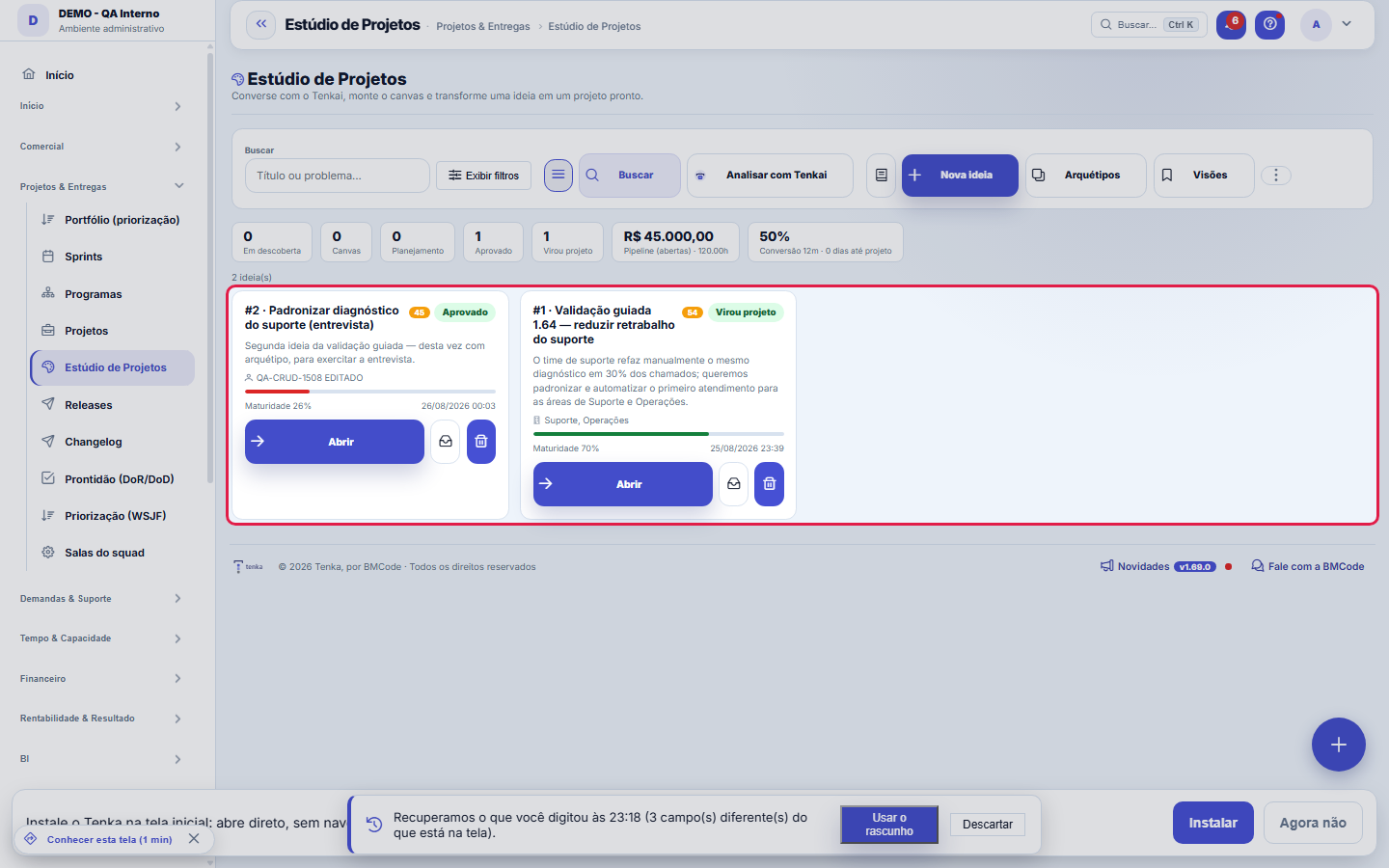
फ़नल, प्रति कार्ड एक विचार।
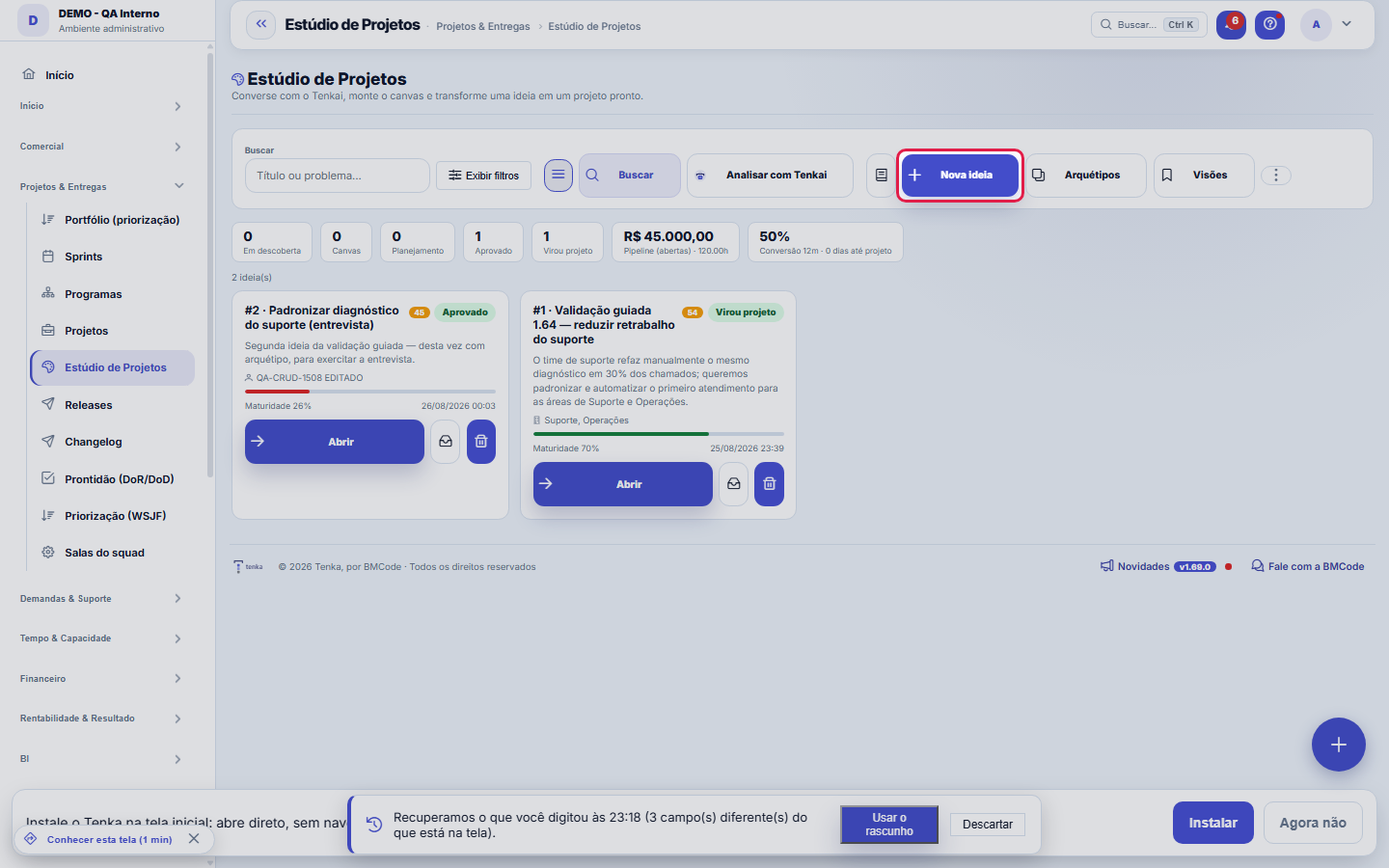
यहीं से एक विचार प्रवेश करता है।
Dentro da ideia: o método de ponta a ponta
आइडिया खोलने पर स्क्रीन पूरी पद्धति (PMI/PMBOK से प्रेरित) से गुज़ारती है: 1) बातचीत टैब में Tenkai से बात करें — या निर्देशित साक्षात्कार का जवाब दें — जब तक समस्या स्पष्ट न हो जाए; 2) खोज का कैनवास (9 ब्लॉक) भरें या बनवाएँ; 3) संपादन योग्य key results के साथ SMART लक्ष्य बनवाएँ; 4) प्रोजेक्ट चार्टर पूरा करें (औचित्य, हितधारक, मान्यताएँ, बाधाएँ, स्वीकृति मानदंड, शामिल/बाहर दायरा) और प्रायोजक की मंज़ूरी लें; 5) जोखिम मैप करें (संभावना × प्रभाव, शमन और मैट्रिक्स के साथ); 6) प्रस्ताव तैयार करें — तारीख वाले माइलस्टोन, वैकल्पिक पैकेज और घंटे, भूमिका, प्रकार व प्राथमिकता वाली गतिविधियाँ; 7) व्यवहार्यता जाँचें; 8) पूर्वावलोकन के साथ मंज़ूर करें और प्रोजेक्ट बनाएँ। परिपक्वता पट्टी दिखाती है कि आइडिया कितना तैयार है; तैयारी बटन एक-एक करके बताता है कि क्या बाकी है — दोनों स्वीकृतियों सहित।
स्टूडियो अब मानक कार्ड की तरह खुलता है
विचार मानक हेडर के साथ खुलता है: सहेजें, अटैचमेंट, टिप्पणियाँ और इतिहास। ठीक नीचे पूरा स्टूडियो — Tenkai से बातचीत, कैनवस और उद्देश्य, चार्टर, जोखिम, प्रस्ताव व सारांश टैब — और उसके नीचे विचार का कार्ड टैब, जहाँ शीर्षक और समस्या बदली जाती है।
कैसे करें
Avaliar meu plano: a revisão de um CPO, com nota
मेरी योजना आँकें बटन Tenkai से एक प्रोडक्ट प्रमुख की शैली में आलोचनात्मक समीक्षा माँगता है: हर आयाम पर 0–100 अंक (समस्या की स्पष्टता, मापनीयता, दायरा, जोखिम, व्यवहार्यता, योजना) और गंभीरता व सुझाई कार्रवाई के साथ कमियाँ — कई के साथ "Tenkai से हल करें" बटन होता है, जो तुरंत सुधार चला देता है। Tenkai का अंक चेकलिस्ट के निर्धारक अंक के बगल में दिखता है: ये दो अलग प्रकृति की संख्याएँ हैं, और अंतर भी जानकारी है (चेकलिस्ट ऊँची और अंक कम = फ़ील्ड भरे हैं, पर कमज़ोर हैं)।
Conversão com preview: você vê ANTES de criar
मंज़ूर करें और प्रोजेक्ट बनाएँ बटन पहले पूर्वावलोकन खोलता है: प्रोजेक्ट का नाम, तारीख के साथ हर माइलस्टोन, पहले से तय प्रकार और स्थिति के साथ हर माँग, घंटे और चेतावनियाँ (टिकट प्रकार कॉन्फ़िगर नहीं, क्षमता पार) — सब अंतिम क्लिक से पहले। निर्माण एक ही लेन-देन में चलता है: या तो सब बनता है (प्रोजेक्ट, बेसलाइन, माइलस्टोन, माँगें), या कुछ नहीं — बीच में विफलता आधा प्रोजेक्ट नहीं छोड़ती। "स्प्रिंट 1 बनाएँ" चेकबॉक्स पहला स्प्रिंट (2 हफ़्ते) विंडो की क्षमता तक सबसे प्राथमिक माँगों से तैयार करता है; क्षमता विश्लेषण के बिना सब शामिल होती हैं और चेतावनी यह बताती है।
बदलने के बाद: स्टेटस रिपोर्ट चिपकाने के लिए तैयार
रूपांतरित पहल में स्थिति बनाएँ बटन बनाए गए प्रोजेक्ट की निर्धारक रिपोर्ट तैयार करता है — ट्रैफ़िक लाइट, SPI (प्रगति ÷ बीता समय), CPI-h (अर्जित घंटे ÷ वास्तविक घंटे), पूरे माइलस्टोन, घंटों का विचलन और अगला माइलस्टोन — आपकी भाषा में, ईमेल या पोर्टल में चिपकाने को तैयार। संख्याएँ सीधे डेटाबेस से आती हैं; देर से चल रहा प्रोजेक्ट ऐसी स्थिति बनाता है जो बताती है कहाँ और कितना।
Brief de implementação: a spec vai direto ao agente
सारांश टैब में कार्यान्वयन ब्रीफ़ markdown में पूरा विनिर्देश है (समस्या, कैनवास, SMART, चार्टर, जोखिम, माइलस्टोन और गतिविधियाँ), जिसे कोड एजेंट (Claude Code, Cursor) लागू कर सकता है। कॉपी/पेस्ट के अलावा ब्रीफ़ MCP से भी जाता है: estudio_brief_de_implementacao टूल खाते से जुड़े एजेंट को सीधे spec देता है — स्क्रीन जैसी ही एक्सेस नियंत्रण के साथ।
नियम
प्रायोजक स्वीकृत करता है
परियोजना में रूपांतरण के लिए प्रायोजक की स्वीकृति आवश्यक है (प्लेटफ़ॉर्म का डिफ़ॉल्ट)। जो स्वीकृति देता है वह वही है जिसके पास समर्पित अनुमति है (प्रोफाइल में "प्रायोजक स्वीकृति" स्क्रीन के साथ); स्वीकृति ऑडिट ट्रेल में रहती है। बिना स्वीकृति के रूपांतरित करने के लिए, सेटिंग्स > पैरामीटर में ESTUDIO.EXIGE_SPONSOR पैरामीटर बंद करें।
AI की निजता
AI को भेजी गई सामग्री कंपनी की गोपनीयता कॉन्फ़िगरेशन का पालन करती है (संवेदनशील डेटा को प्रॉम्प्ट से छोड़ा जा सकता है)।
Arquétipos: a ideia nasce com o esqueleto do seu tipo
आइडिया बनाते समय आप एक आर्कटाइप चुनते हैं (लागत घटाना, नया उत्पाद, ग्राहक के लिए प्रोजेक्ट, कारखाने के फ़्लोर पर सुधार, व्यावसायिक विस्तार...)। यह कैनवास में उस प्रकार का ढाँचा भर देता है और निर्देशित साक्षात्कार के प्रश्न तय करता है। फ़ैक्टरी आर्कटाइप अपरिवर्तनीय हैं — संपादन के लिए उनकी प्रति बनाएँ; आपकी कंपनी के आर्कटाइप आपके हैं: नाम, विवरण, प्रश्न (हर पंक्ति में एक) और ब्लॉकों का बीज (JSON), सब "आर्कटाइप" बटन में संपादन योग्य (बदलने की अनुमति चाहिए)। आप जो समस्या टाइप करते हैं वह हमेशा आर्कटाइप के बीज पर भारी पड़ती है।
Os três modos de ver, e o que o kanban NÃO faz
टॉगल कार्ड, तालिका और कानबन के बीच बदलता है। कानबन में कॉलम फ़नल के 5 चरण हैं (Discovery → Canvas → Charter → स्वीकृत → रूपांतरित) और चरण में आगे बढ़ना आइडिया पर हुए काम का नतीजा है — खींचने की सुविधा जानबूझकर नहीं है: चरण माउस से नहीं बदलता, पद्धति पूरी करके अर्जित होता है। जिस कॉलम में सीमा से ज़्यादा कार्ड हों वह "N दिखा रहे हैं" बताता है — कुछ भी चुपचाप नहीं कटता। ऊपर के KPI क्लिक करने योग्य हैं और सूची फ़िल्टर करते हैं; फ़िल्टर किया लिंक साझा किया जा सकता है (URL में ?status=...)।
Badge H1/H2/H3: onde a ideia está no portfólio
द्वि-दक्षता बैज क्षितिज (H1 = आज का व्यवसाय, H2 = निकटवर्ती, H3 = नया दाँव) और पक्ष (EXPLORE/EXPLOIT) दिखाता है, जो द्वि-दक्षता दृश्य में तय किए गए हैं। यह पोर्टफ़ोलियो को 100% H1 बनने से रोकता है: जो केवल क्रमिक सुधार मंज़ूर करता है, वह कल का व्यवसाय नहीं बनाता। बैज तभी दिखता है जब वर्गीकरण हो चुका हो।
निर्देशित इंटरव्यू: Tenkai लिखने से पहले पूछता है
बातचीत मोड में आइडिया बनाने पर बातचीत साक्षात्कार मोड में शुरू होती है: Tenkai आर्कटाइप के प्रश्न एक-एक करके और क्रम से पूछता है, त्वरित जवाबों (चिप्स) के साथ ताकि बिना टाइप किए आगे बढ़ा जा सके। यह जानबूझकर है: अच्छी योजना सही प्रश्न से बनती है, लंबे प्रॉम्प्ट से नहीं। आप किसी भी समय साक्षात्कार से बाहर निकल सकते हैं ("साक्षात्कार सक्रिय" बैज पर X) और खुली बातचीत पर लौट सकते हैं — कुछ नहीं खोता।
Origem de cada texto: quem escreveu foi você ou o Tenkai
कैनवास का हर ब्लॉक और हर key result अपना स्रोत (मानव या AI) साथ रखता है। AI जो बनाता है वह आपके सुधारने के लिए ड्राफ़्ट है; आप जो संपादित करते हैं वह मानव बन जाता है, और "सब बनाएँ" मानव key result को नहीं बदलता — दोबारा बनाना केवल वही बदलता है जो अब भी AI का था। लेखकत्व की पारदर्शिता कंपनी का नियम है: आप हमेशा जानते हैं कि क्या सुझाया गया और क्या तय किया गया।
Sponsor e aceite são DOIS gates — e não se substituem
प्रायोजक वह है जो निवेश को अधिकृत करता है: उसकी मंज़ूरी के बिना प्रोजेक्ट में रूपांतरण रोक दिया जाता है (प्लेटफ़ॉर्म का डिफ़ॉल्ट; ESTUDIO.EXIGE_SPONSOR पैरामीटर इसे सेटिंग्स > पैरामीटर में बंद करता है; मंज़ूरी वही देता है जिसके पास समर्पित अनुमति हो, और निर्णय ऑडिट ट्रेल में दर्ज होता है)। स्वीकृति प्राप्तकर्ता का यह कहना है कि वह इसे चाहता है: बाहरी प्रोजेक्ट (ग्राहक के साथ) में "स्वीकृति के लिए भेजें" बटन व्यावसायिक प्रस्ताव बनाता है और सार्वजनिक लिंक तैयार करता है — ग्राहक लिंक या पोर्टल से स्वीकार करता है, तारीख और IP दर्ज होते हैं, और पहल अपने-आप स्वीकृत में पहुँच जाती है; आंतरिक प्रोजेक्ट (बिना ग्राहक) में "आंतरिक स्वीकृति" बटन लाभान्वित क्षेत्र(क्षेत्रों) और उनकी ओर से स्वीकार करने वाले को दर्ज करता है। दोनों गेट तैयारी की चेकलिस्ट में दिखते हैं।
Proposta: marcos, pacotes e atividades (e o que vira o quê)
संरचना में 3 स्तर तक होते हैं: माइलस्टोन (तारीख वाली डिलीवरी — प्रोजेक्ट का माइलस्टोन बनता है), पैकेज (माइलस्टोन के भीतर वैकल्पिक समूह; AI 2 स्तर प्रस्तावित करता है और समूह आप बनाते हैं) और गतिविधि (माँग/टिकट बनती है, अनुमानित घंटों, भूमिका, प्रकार और प्राथमिकता के साथ)। रूपांतरण पर पैकेज की गतिविधियाँ उसी माइलस्टोन की माँगें बनती हैं, और पैकेज विवरण में दर्ज होता है। माँग का प्रकार (BUG, FEATURE, कार्य...) आपके रिकॉर्ड के टिकट प्रकारों से नाम के आधार पर मिलाया जाता है — अगर कोई न मिले, तो डिफ़ॉल्ट प्रकार जाता है। माइलस्टोन निर्भरता (पूर्ववर्ती) स्वीकार करते हैं और क्रिटिकल पाथ के साथ मिनी-शेड्यूल में दिखते हैं।
Viabilidade: números do SEU ERP, não palpite
चार पैमाने, सभी क्लिक करने योग्य स्रोत के साथ: लागत — घंटे × पेरोल से प्रति घंटा लागत (वेतन + शुल्क ÷ कार्य-समय), "भूमिका के अनुसार लागत" में भूमिका के हिसाब से परिष्कृत की जा सकती है; मार्जिन — अनुमानित मार्जिन की तुलना कंपनी के सभी बिल किए गए प्रोजेक्टों के औसत वास्तविक मार्जिन (लाभप्रदता मॉड्यूल) और स्टूडियो द्वारा पहले बनाए गए प्रोजेक्टों के मार्जिन से; नकदी — योजना की मासिक लागत 13 हफ़्तों के अनुमानित नकदी प्रवाह में जोड़ी जाती है, इस चेतावनी के साथ "मंज़ूर करने पर नकदी हफ़्ता N में शून्य से नीचे जाती है" (या "नहीं जाती"); क्षमता — प्रस्तावित घंटे बनाम टीम के खाली घंटे (कार्य-समय में से पहले से आवंटित घटाकर), चुनी गई टीम या कंपनी के, और न समाने पर यथार्थवादी तारीख। जिस भूमिका में कोई व्यक्ति मैप नहीं है उसे "गणना योग्य नहीं" घोषित किया जाता है — कभी शून्य का दिखावा नहीं। सब कुछ केवल उन्हें दिखता है जिनके पास "मान देखें" अनुमति है।
Estimativa calibrada pelo SEU histórico
PERT अनुमान (आशावादी + 4×संभावित + निराशावादी ÷ 6) को पहले से रूपांतरित प्रोजेक्टों से सीखा गया कैलिब्रेशन गुणक मिलता है: अगर ऐतिहासिक रूप से वास्तविक, अनुमान का 1.4× रहा है, तो स्क्रीन बगल में कैलिब्रेटेड संख्या दिखाती है — आधार घोषित करके (कितने प्रोजेक्ट गुणक का समर्थन करते हैं)। गुणक 0.5 और 3.0 के बीच बाँधा जाता है ताकि कोई असामान्य प्रोजेक्ट पैमाने पर हावी न हो।
O que cada um vê: permissões do módulo
जिसके पास मान देखें नहीं है, वह लागत, राजस्व, मार्जिन, लाइव व्यवहार्यता या नकदी नहीं देखता — बाकी सब सामान्य रूप से देखता है (घंटे, तारीखें, जोखिम)। प्रायोजक की मंज़ूरी के लिए समर्पित अनुमति (स्क्रीन क्षमता "प्रायोजक मंज़ूर करें", प्रोफ़ाइल से दी जाती है) या खाते का प्रशासक होना ज़रूरी है। आइडिया हटाने के लिए जोड़ने की क्रिया चाहिए। Tenkai से बातचीत कंपनी के AI कॉन्फ़िगरेशन का पालन करती है (अपनी कुंजी या प्लेटफ़ॉर्म लाइसेंस, मासिक लागत सीमा के साथ)।
A visão salva guarda busca, filtros, colunas e ordenação
"व्यू" बटन से व्यू सहेजने पर वह चार चीज़ें याद रखता है: खोज का टेक्स्ट, लगाए गए फ़िल्टर, कौन-से कॉलम दिखते हैं (और किस क्रम में) और सूची किस कॉलम से क्रमबद्ध है। व्यू लागू करने पर सब कुछ एक साथ लौट आता है — क्रम और आप जिस पेज पर थे उसे रीसेट करना भी, ताकि परिणाम ठीक वही हो जो व्यू बताता है। इस संस्करण से पहले सहेजे गए व्यू मान्य रहते हैं: जो उन्होंने नहीं सहेजा, वह लागू करने पर बस नहीं बदलता।
O erro de preenchimento aparece no campo, ao sair dele
Nas fichas, sair de um campo já dispara a conferência do que dá para conferir na hora: campo obrigatório deixado em branco e e-mail mal formado. O aviso aparece embaixo do campo e desaparece quando você começa a corrigir. Campo numérico não precisa de aviso: ele simplesmente não aceita letra enquanto você digita. Isso é conforto, não a validação final: ao salvar, o sistema confere tudo de novo do lado do servidor.
एक सहेजें से विचार और कैनवस दोनों
हेडर का सहेजें विचार का कार्ड और कैनवस के ब्लॉक सहेजता है और परिपक्वता फिर गिनता है — वही जो स्टूडियो का सहेजें बटन करता था। हर टैब (उद्देश्य, चार्टर, जोखिम, प्रस्ताव) के सहेजें अपनी जगह हैं, और हर ब्लॉक छोड़ने पर कैनवस अपने आप सहेजता रहता है।
हटाना यानी संग्रहित करना; नया विचार सूची से
कार्ड पर हटाएँ विचार को संग्रहित करता है (स्टूडियो के फिर सक्रिय करें से वापस आता है); जो विचार प्रोजेक्ट बन चुका है वह संग्रहित नहीं होता — प्रोजेक्ट को संग्रहित या बंद करें। नया विचार और डुप्लिकेट कार्ड पर नहीं हैं: विचार स्टूडियो की सूची से, आर्किटाइप और Tenkai के इंटरव्यू के साथ शुरू होता है।
अक्सर पूछे जाने वाले प्रश्न
यहीं से Tenkai से पूछें (और WhatsApp से आइडिया बनाएँ)
Tenkai स्क्रीन खोले बिना फ़नल के बारे में जवाब देता है: "आइडिया फ़नल कैसा है?", "कौन-से आइडिया 30 दिनों से ज़्यादा से रुके हैं?", "पहल X की स्थिति क्या है?", "आइडिया Y का कार्यान्वयन ब्रीफ़ दो" — हर संख्या उस लिंक के साथ आती है जो इस सूची को पहले से फ़िल्टर करके खोलता है। WhatsApp से आप आइडिया बना भी सकते हैं ("यह आइडिया नोट करो: ..."): आपकी पुष्टि के बाद वह कैनवास और ब्लॉकों के साथ Discovery में बनता है — सबसे सस्ता संग्रह वह है जो रास्ते में चलते-चलते हो।
A IA não responde / o botão de gerar está desabilitado. Por quê?
तीन आम कारण: 1) कंपनी में AI कॉन्फ़िगर नहीं है (सेटिंग्स > कृत्रिम बुद्धिमत्ता — अपनी कुंजी या प्लेटफ़ॉर्म का लाइसेंस); 2) मासिक लागत सीमा पूरी हो गई — खपत वित्त > AI खपत में दिखती है; 3) जवाब कटा हुआ आया (टोकन सीमा) — स्टूडियो पूरे पहुँचे फ़ील्ड सहेजता है और केवल कटे हुए को छोड़ता है; फिर से बनवाएँ तो बाकी पूरा हो जाता है। बातचीत के फ़ुटर में इस्तेमाल हो रहा मॉडल और हर संदेश की लागत दिखती है।
Gerei o projeto e as demandas não vieram. O que houve?
रूपांतरण के लिए कंपनी में एक टिकट प्रकार और एक प्रारंभिक स्थिति कॉन्फ़िगर होनी चाहिए (संचालन > माँग के प्रकार / वर्कफ़्लो)। इनके बिना माइलस्टोन बनते हैं और माँगें नहीं — और चेतावनी ठीक यही कहती है, पूर्वावलोकन में (पहले) और नतीजे में (बाद में)। प्रकार/वर्कफ़्लो कॉन्फ़िगर करें और प्रोजेक्ट में माँगें बनाएँ, या बनाया गया प्रोजेक्ट हटाकर फिर से रूपांतरित करें।
क्या "रूपांतरित" पहल वापस ले सकता हूँ?
स्टूडियो से नहीं — रूपांतरण फ़नल का अंत है और निशान (पहल → प्रोजेक्ट) दर्ज रहता है। काम बनाए गए प्रोजेक्ट में जारी रहता है ("प्रोजेक्ट देखें" बटन)। अगर प्रोजेक्ट गलती से बना है, तो उसे प्रोजेक्ट मॉड्यूल में हटाएँ; पहल लिंक के साथ रूपांतरित के रूप में चिह्नित रहती है, जिससे इतिहास सुरक्षित रहता है।
Como descobrir quem mudou um campo desta ficha?
रिकॉर्ड खोलें और दाईं ओर "टाइमलाइन" देखें: वह हर बदलाव को "एक मान से दूसरे मान तक" के रूप में, व्यक्ति और तारीख़ के साथ दिखाती है। बदलाव बहुत हों तो टाइमलाइन के ऊपर के दो फ़िल्टर इस्तेमाल करें — एक फ़ील्ड के अनुसार, दूसरा व्यक्ति के अनुसार। खोज डेटाबेस में होती है, इसलिए पुराना बदलाव भी वैसे ही दिखता है। आप Tenkai से भी पूछ सकते हैं: "अनुबंध 482 किसने बदला?"।
जुड़ी हुई स्क्रीन
UsaPapéis e custosA viabilidade calcula com papéis e custos-hora deste cadastro.ViraProjetosO projeto real gerado na conversão — marcos, demandas, baseline e Sprint 1.GeraProjetosA iniciativa aprovada vira projeto com marcos.Mede contraCapacidade da equipeA capacidade do time (jornada − alocado) que responde "este projeto cabe?".GeraDemandasAs entregas viram demandas prontas para execução.Projeta emCaixa projetadoO caixa de 13 semanas onde o custo do plano é injetado (impacto no caixa).
क्या यह लेख उपयोगी था?
इसी मॉड्यूल में: परियोजनाएँ और कार्यक्षेत्र4
AI मूल्यांकनज्ञात उत्तर वाले प्रश्नों के एक निश्चित सेट को कई बार चलाता है, और सटीकता तथा विचलन दोनों को मापता है — मॉडल,…प्रशंसासिर्फ दो टैप में किसी सहकर्मी को सराहें।कार्यक्रमपरियोजनाओं का रणनीतिक समूहन (पोर्टफोलियो): उद्देश्य, जुड़ी हुई परियोजनाएं और समेकित दृश्य।परियोजनाएंPMO कॉकपिट: माइलस्टोन, अनुष्ठान, घंटे, लागत, बेसलाइन और रोलअप के साथ परियोजनाएं — किकऑफ से डिलीवरी तक।
Tenka अकादमी
अकादमी देखेंआपके क्षेत्र के लिए चरण-दर-चरण सीखने की राहें, प्लेटफ़ॉर्म के अंदर।