

Студия проектов
От идеи к проекту с ИИ: опишите инициативу в диалоге, сгенерируйте канву, оценку выполнимости (роли × стоимость), вехи и готовые тикеты.
Что есть на этом экране
Портрет экрана, считанный с самого экрана — меняется вместе с ним.
Доступные действия
ПоискНовая идеяАрхетипыПредставленияПрименить фильтрыОчиститьСохранить текущее представлениеОтменаСохранитьСоздать и открытьОчистить всё
В списке показаны
#ИдеяКлиент / ОтделСтатусЗрелостьПриоритетОбновленоДействия
Поля формы
NºNúmero sequencial por empresa da iniciativa.
TítuloO nome da iniciativa.
ProblemaQual problema esta iniciativa resolve. É a primeira pergunta do estúdio.
SituaçãoEm que etapa do estúdio a iniciativa está.
MaturidadeQuanto do dossiê já foi preenchido, de 0 a 100.
LadoAmbidestria: exploração (o novo) ou explotação (o que já roda).
HorizonteEm qual horizonte de tempo a iniciativa dá retorno.
AutorQuem propôs a iniciativa.
ArquétipoPadrão de iniciativa (eficiência, receita nova, risco, compliance).
Objetivo (SMART)O objetivo escrito de forma específica e mensurável.
PrazoAté quando o objetivo tem de estar atingido.
Custo estimadoQuanto a iniciativa deve custar, no business case.
Benefício estimadoQuanto a iniciativa deve trazer, no business case.
ROIRetorno sobre o investimento estimado.
Payback (meses)Em quantos meses o investimento se paga.
RiscoNível de risco declarado no business case.
SponsorQuem patrocina a iniciativa e responde por ela.
Aprovada pelo sponsorSem o aval do sponsor a iniciativa não vira projeto.
Начните здесь
Что вы здесь делаете
Превратите идею в структурированный проект, общаясь с ИИ: он выстраивает канвас/питч, оценивает трудозатраты по каждой роли (используя стоимость/почасовую ставку из реестра ролей), предлагает вехи и создаёт заявки. Вы просматриваете и утверждаете каждый этап.
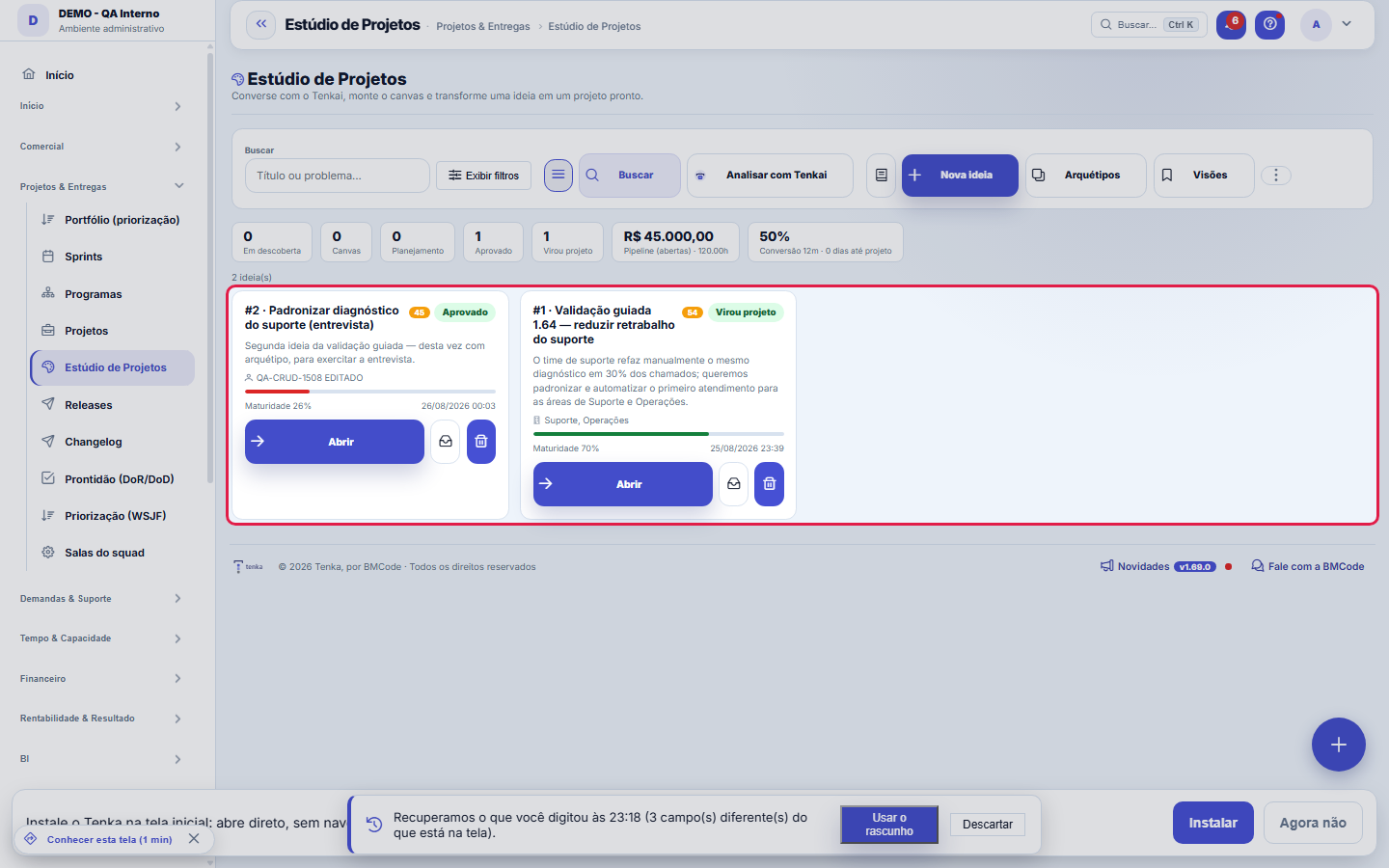
Воронка, по одной идее на карточку.
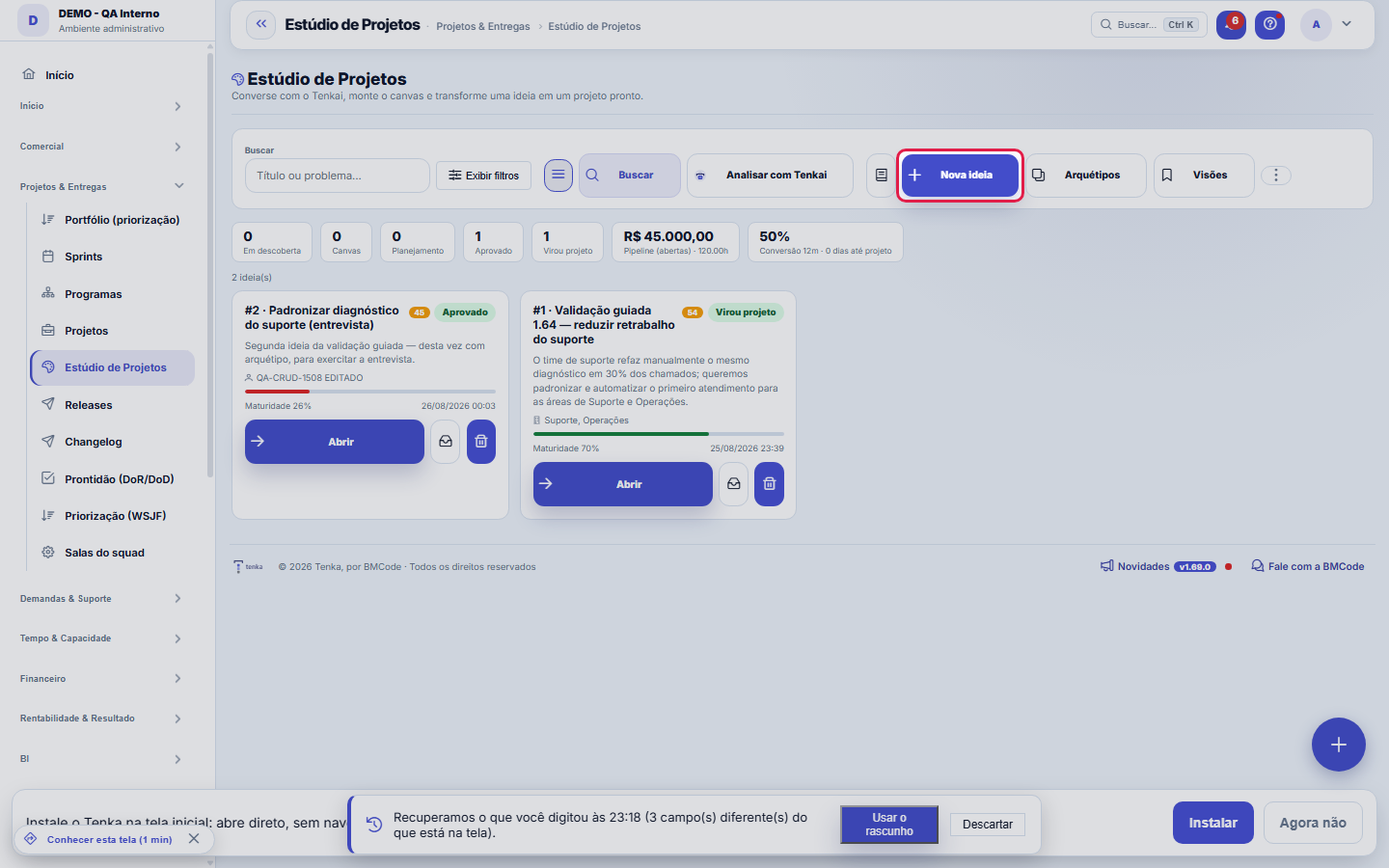
Именно отсюда входит идея.
Dentro da ideia: o método de ponta a ponta
Открыв идею, экран проводит вас через весь метод (по мотивам PMI/PMBOK): 1) обсудите её с Tenkai на вкладке «Разговор» — или пройдите управляемое интервью, — пока проблема не станет ясной; 2) заполните или сгенерируйте Канвас исследования (9 блоков); 3) сгенерируйте SMART-цель с редактируемыми ключевыми результатами; 4) заполните Устав проекта (обоснование, заинтересованные стороны, допущения, ограничения, критерии приёмки, что входит и не входит в объём) и получите одобрение спонсора; 5) опишите Риски (вероятность × влияние, с мерами снижения и матрицей); 6) соберите Предложение — вехи с датами, необязательные пакеты и работы с часами, ролью, типом и приоритетом; 7) проверьте реализуемость; 8) Утвердите и создайте проект с предпросмотром. Шкала зрелости показывает, насколько идея готова; кнопка Готовность перечисляет по пунктам, чего не хватает, — включая оба согласия.
Студия теперь открывается как стандартная карточка
Идея открывается со стандартной шапкой: Сохранить, вложения, комментарии и история. Сразу под ней — вся студия: беседа с Tenkai, канвас и вкладки Цель, Устав, Риски, Предложение и Итог, а ниже — вкладка «Карточка идеи», где правятся название и проблема.
Как сделать
Avaliar meu plano: a revisão de um CPO, com nota
Кнопка Оценить мой план просит Tenkai сделать критический разбор в стиле руководителя продукта: балл 0–100 по каждому измерению (ясность проблемы, измеримость, объём, риски, реализуемость, план) и пробелы с серьёзностью и рекомендуемым действием — у многих есть кнопка «Решить с Tenkai», которая сразу запускает исправление. Балл Tenkai показывается РЯДОМ с детерминированным баллом чек-листа: это два числа разной природы, и расхождение — это информация (высокий чек-лист при низком балле = поля заполнены, но слабо).
Conversão com preview: você vê ANTES de criar
Кнопка Утвердить и создать проект сначала открывает предпросмотр: название проекта, каждую веху с датой, каждую заявку с УЖЕ определёнными типом и статусом, часы и предупреждения (тип тикета не настроен, загрузка превышена) — всё до последнего щелчка. Создание выполняется одной транзакцией: либо создаётся всё (проект, базовый план, вехи, заявки), либо ничего — сбой посередине не оставляет полупроекта. Флажок «Создать спринт 1» формирует первый спринт (2 недели) из самых приоритетных заявок в пределах загрузки окна; без анализа загрузки входят все, и предупреждение об этом сообщает.
После конвертации: отчёт о статусе готов к вставке
В ПРЕОБРАЗОВАННОЙ инициативе кнопка Сформировать статус собирает детерминированный отчёт по созданному проекту — светофор, SPI (прогресс ÷ прошедший срок), CPI-ч (освоенные часы ÷ фактические часы), завершённые вехи, отклонение по часам и следующую веху — на вашем языке, готовый для вставки в письмо или на портал. Числа берутся прямо из базы; по отстающему проекту формируется статус, который говорит, где и насколько.
Brief de implementação: a spec vai direto ao agente
На вкладке «Сводка» бриф на реализацию — это полная спецификация (проблема, канвас, SMART, устав, риски, вехи и работы) в markdown, готовая для реализации агентом-программистом (Claude Code, Cursor). Помимо копирования, бриф выдаётся через MCP: инструмент estudio_brief_de_implementacao передаёт спецификацию напрямую агенту, подключённому к учётной записи, — с тем же управлением доступом, что и на экране.
Правила
Спонсор согласует
Преобразование в проект требует одобрения спонсора (стандарт платформы по умолчанию). Одобряет тот, у кого есть выделенное разрешение (профиль с экраном «Одобрить спонсора»); одобрение остаётся в журнале аудита. Чтобы преобразовать без одобрения, отключите параметр ESTUDIO.EXIGE_SPONSOR в Настройки > Параметры.
Конфиденциальность ИИ
Содержимое, отправляемое в ИИ, соответствует настройкам конфиденциальности компании (конфиденциальные данные могут быть исключены из запроса).
Arquétipos: a ideia nasce com o esqueleto do seu tipo
Создавая идею, вы выбираете архетип (снижение затрат, новый продукт, проект для клиента, улучшение на производстве, коммерческое расширение...). Он заполняет канвас каркасом этого типа и задаёт вопросы управляемого интервью. Заводские архетипы неизменяемы — дублируйте их для редактирования; архетипы вашей компании принадлежат вам: название, описание, вопросы (по одному на строку) и заготовка блоков (JSON) редактируются кнопкой «Архетипы» (нужно право изменения). Проблема, которую вы вводите, ВСЕГДА важнее заготовки архетипа.
Os três modos de ver, e o que o kanban NÃO faz
Переключатель меняет вид: карточки, таблица и канбан. В канбане колонки — это 5 этапов воронки (Discovery → Canvas → Charter → Одобрено → Преобразовано), а переход на следующий этап — СЛЕДСТВИЕ работы над идеей: перетаскивания нет намеренно — этап не меняют мышью, его заслуживают, пройдя метод. Если в колонке карточек больше лимита, она сообщает «показано N» — ничего не обрезается молча. KPI вверху кликабельны и фильтруют список; ссылкой с фильтром можно поделиться (?status=... в URL).
Badge H1/H2/H3: onde a ideia está no portfólio
Значок амбидекстрии показывает горизонт (H1 — сегодняшний бизнес, H2 — смежный, H3 — новая ставка) и сторону (EXPLORE/EXPLOIT), заданные в представлении «Амбидекстрия». Он нужен, чтобы портфель не превратился на 100% в H1: тот, кто одобряет только постепенные улучшения, не строит бизнес завтрашнего дня. Значок появляется, только когда классификация выполнена.
Интервью с подсказками: Tenkai спрашивает, прежде чем писать
Если создать идею в режиме Разговор, беседа начинается в режиме интервью: Tenkai задаёт вопросы архетипа ПО ОДНОМУ и по порядку, с быстрыми ответами (чипами), чтобы двигаться дальше, не печатая. Это сделано намеренно: хороший план рождается из правильного вопроса, а не из длинного промпта. Выйти из интервью можно в любой момент (крестик на значке «интервью идёт») и вернуться к свободному разговору — ничего не потеряется.
Origem de cada texto: quem escreveu foi você ou o Tenkai
Каждый блок канваса и каждый ключевой результат хранит своё происхождение (ЧЕЛОВЕК или ИИ). То, что генерирует ИИ, — черновик для вашей правки; то, что вы отредактировали, становится ЧЕЛОВЕК, и «Сгенерировать всё» НЕ перезаписывает ключевой результат человека — повторная генерация заменяет только то, что ещё принадлежало ИИ. Прозрачность авторства — правило компании: вы всегда знаете, что было предложено, а что решено.
Sponsor e aceite são DOIS gates — e não se substituem
Спонсор — тот, кто разрешает инвестиции: без его одобрения преобразование в проект заблокировано (стандарт платформы; параметр ESTUDIO.EXIGE_SPONSOR отключает это в «Настройки > Параметры»; одобряет тот, у кого есть специальное право, а решение попадает в журнал аудита). Согласие — это получатель, говорящий, что он этого хочет: во внешнем проекте (с клиентом) кнопка «Отправить на согласование» создаёт коммерческое предложение и публичную ссылку — клиент соглашается по ссылке или через портал, с фиксацией даты и IP, и инициатива сама переходит в ОДОБРЕНО; во внутреннем проекте (без клиента) кнопка «Внутреннее согласие» фиксирует обслуживаемое подразделение (или подразделения) и того, кто согласовал за них. Оба барьера отображаются в чек-листе готовности.
Proposta: marcos, pacotes e atividades (e o que vira o quê)
Структура имеет до 3 уровней: Веха (поставка с датой — становится вехой проекта), Пакет (необязательная группировка внутри вехи; ИИ предлагает 2 уровня, а группируете вы) и Работа (становится заявкой/тикетом с оценкой часов, ролью, типом и приоритетом). При преобразовании работы пакета становятся заявками ТОЙ ЖЕ вехи, а пакет указывается в описании. Тип заявки (BUG, FEATURE, ЗАДАЧА...) сопоставляется по названию с типами тикетов из вашего справочника; если совпадений нет, используется тип по умолчанию. Вехи поддерживают зависимости (предшественника) и отображаются в мини-графике с критическим путём.
Viabilidade: números do SEU ERP, não palpite
Четыре мерки, у всех кликабельный источник: затраты — часы × стоимость часа по фонду оплаты (оклад + начисления ÷ рабочее время), уточняется по ролям в «Затраты по ролям»; маржа — расчётная маржа в сравнении со средней ФАКТИЧЕСКОЙ маржой всех выставленных проектов компании (модуль «Рентабельность») и с маржой проектов, уже созданных Студией; деньги — ежемесячные затраты плана, добавленные в прогноз денежного потока на 13 недель, с предупреждением «если одобрить, остаток уйдёт в минус на неделе N» (или «не уйдёт»); загрузка — предлагаемые часы против СВОБОДНЫХ часов команды (рабочее время минус уже распределённое), выбранной команды или всей компании, с реалистичной датой, если не помещается. Роль без сопоставленных людей помечается «не рассчитывается» — никогда не выдаётся за ноль. Всё это видно только тем, у кого есть право «Просмотр сумм».
Estimativa calibrada pelo SEU histórico
Оценка PERT (оптимистичная + 4×вероятная + пессимистичная ÷ 6) получает коэффициент калибровки, выученный на уже преобразованных проектах: если исторически факт составлял 1,4× от оценки, экран показывает рядом откалиброванное число — с указанием базы (сколько проектов подтверждают коэффициент). Коэффициент ограничен диапазоном от 0,5 до 3,0, чтобы один нетипичный проект не определял всю мерку.
O que cada um vê: permissões do módulo
Тот, у кого нет права Просмотр сумм, не видит затраты, выручку, маржу, текущую реализуемость и деньги — остальное (часы, даты, риски) он видит как обычно. Одобрение спонсора требует специального права (возможность экрана «Одобрить как спонсор», выдаётся по профилю) или прав администратора учётной записи. Удаление идеи требует права на создание. Разговор с Tenkai подчиняется настройке ИИ компании (собственный ключ или лицензия платформы, с месячным лимитом затрат).
A visão salva guarda busca, filtros, colunas e ordenação
При сохранении представления кнопкой «Представления» запоминаются четыре вещи: текст поиска, применённые фильтры, какие столбцы видны (и в каком порядке) и по какому столбцу отсортирован список. Применение представления восстанавливает всё сразу — включая сброс сортировки и страницы, на которой вы были, чтобы результат был ровно тем, что описывает представление. Представления, сохранённые до этой версии, остаются в силе: то, чего они не запомнили, при применении просто не меняется.
O erro de preenchimento aparece no campo, ao sair dele
Nas fichas, sair de um campo já dispara a conferência do que dá para conferir na hora: campo obrigatório deixado em branco e e-mail mal formado. O aviso aparece embaixo do campo e desaparece quando você começa a corrigir. Campo numérico não precisa de aviso: ele simplesmente não aceita letra enquanto você digita. Isso é conforto, não a validação final: ao salvar, o sistema confere tudo de novo do lado do servidor.
Одно «Сохранить» — и идея, и канвас
Кнопка «Сохранить» в шапке сохраняет карточку идеи и блоки канваса и пересчитывает зрелость — то же, что делала кнопка «Сохранить» студии. Кнопки сохранения на каждой вкладке (цель, устав, риски, предложение) остались на месте, а канвас по-прежнему сохраняется сам при выходе из блока.
Удалить — значит архивировать; новая идея — из списка
В карточке «Удалить» архивирует идею (она возвращается через «Возобновить» в студии); идея, ставшая проектом, не архивируется — архивируйте или закройте проект. Новой идеи и дублирования в карточке нет: идея создаётся в списке Студии, с архетипом и интервью Tenkai.
Частые вопросы
Спросите Tenkai прямо отсюда (и создавайте идеи через WhatsApp)
Tenkai отвечает о воронке, не открывая экран: «как дела в воронке идей?», «какие идеи стоят больше 30 дней?», «какой статус у инициативы X?», «дай бриф на реализацию идеи Y» — каждое число сопровождается ссылкой, открывающей этот список уже с фильтром. Через WhatsApp можно даже СОЗДАТЬ идею («запиши идею: ...»): она появится в Discovery, с канвасом и блоками, после вашего подтверждения — самая дешёвая фиксация идеи та, что сделана в пробке.
A IA não responde / o botão de gerar está desabilitado. Por quê?
Три частые причины: 1) у компании не настроен ИИ («Настройки > Искусственный интеллект» — собственный ключ или лицензия платформы); 2) достигнут месячный лимит затрат — расход виден в «Финансы > Расход ИИ»; 3) ответ пришёл обрезанным (лимит токенов) — Студия сохраняет поля, пришедшие целиком, и отбрасывает только обрезанное; сгенерируйте ещё раз, и остальное дополнится. Внизу разговора показаны используемая модель и стоимость каждого сообщения.
Gerei o projeto e as demandas não vieram. O que houve?
Для преобразования в компании должны быть настроены тип тикета и начальный статус («Операции > Типы заявок / Workflow»). Без них вехи создаются, а заявки — нет, и предупреждение говорит именно об этом — в предпросмотре (до) и в результате (после). Настройте тип/workflow и создайте заявки в проекте либо удалите созданный проект и преобразуйте заново.
Можно ли откатить инициативу со статусом «ПРЕОБРАЗОВАНА»?
Не через Студию: преобразование — конец воронки, и след (инициатива → проект) сохраняется. Работа продолжается в созданном проекте (кнопка «Открыть проект»). Если проект создан по ошибке, удалите его в модуле «Проекты»; инициатива останется отмеченной как преобразованная, со ссылкой, — история сохраняется.
Como descobrir quem mudou um campo desta ficha?
Откройте запись и посмотрите на «Хронологию» справа: каждое изменение показано как «было одно значение — стало другое», с автором и датой. Если изменений много, используйте два фильтра вверху хронологии — по полю и по человеку. Поиск идёт в базе данных, поэтому старые изменения находятся так же. Можно спросить и Tenkai: «кто изменил договор 482?».
Связанные экраны
UsaPapéis e custosA viabilidade calcula com papéis e custos-hora deste cadastro.ViraProjetosO projeto real gerado na conversão — marcos, demandas, baseline e Sprint 1.GeraProjetosA iniciativa aprovada vira projeto com marcos.Mede contraCapacidade da equipeA capacidade do time (jornada − alocado) que responde "este projeto cabe?".GeraDemandasAs entregas viram demandas prontas para execução.Projeta emCaixa projetadoO caixa de 13 semanas onde o custo do plano é injetado (impacto no caixa).
Эта статья была полезной?
В том же модуле: Проекты и объём работ4
Оценка ИИПрогоняет фиксированный набор вопросов с известными ответами, несколько раз каждый, и измеряет как точность, …ПризнаниеОтметьте коллегу двумя нажатиями.ПрограммыСтратегическая группировка проектов (портфель): цели, связанные проекты и консолидированное представление.ПроектыПанель PMO: проекты с вехами, ритуалами, часами, затратами, базовым планом и сводом — от старта до сдачи.
Академия Tenka
Открыть АкадемиюПошаговые учебные маршруты для вашей отрасли — внутри платформы.