

Проекты
Панель PMO: проекты с вехами, ритуалами, часами, затратами, базовым планом и сводом — от старта до сдачи.
Экран
Реальный экран в выбранной выше теме.
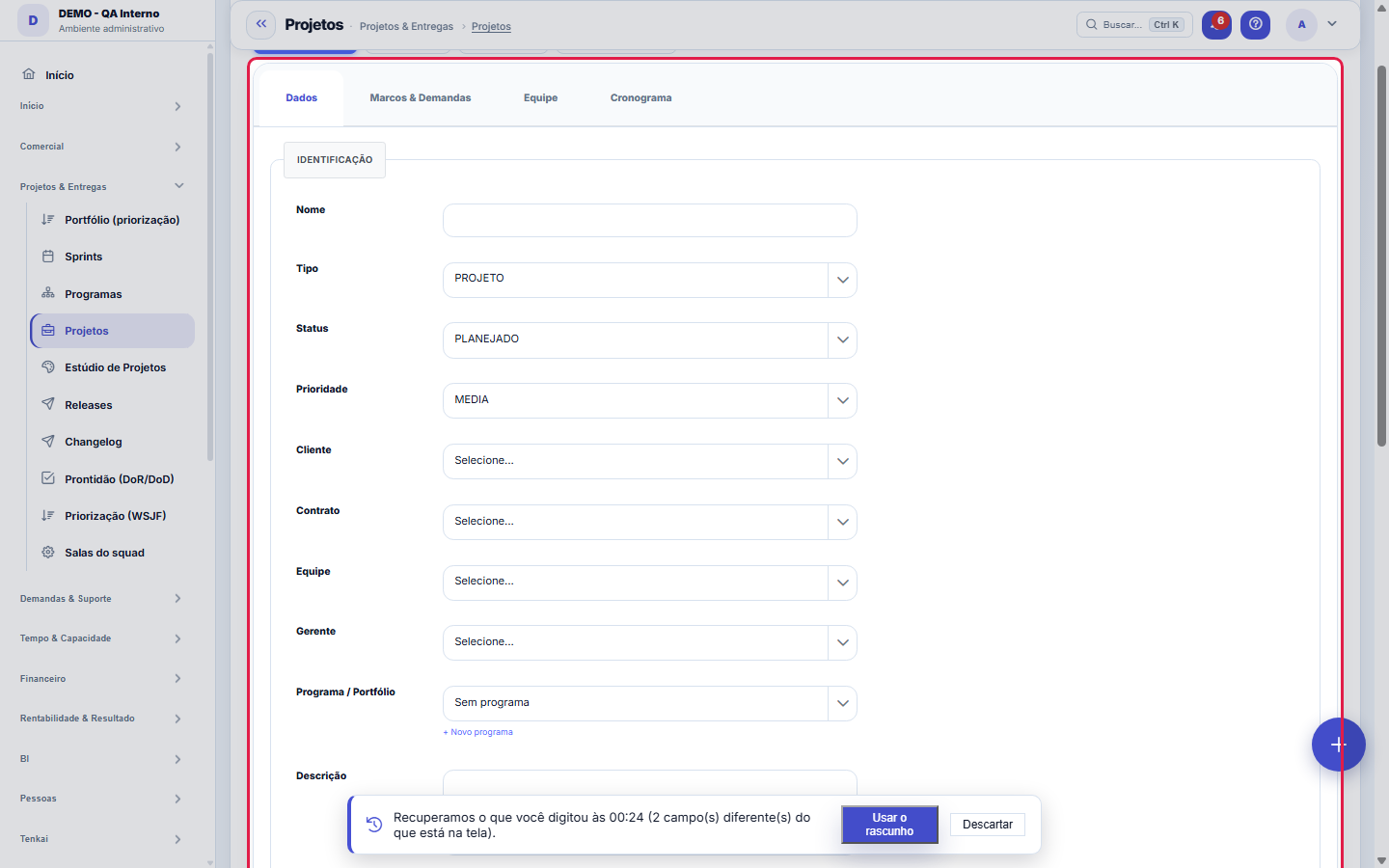
Что есть на этом экране
Портрет экрана, считанный с самого экрана — меняется вместе с ним.
Доступные действия
Создать проектОтмена
Поля формы
NºNúmero sequencial por empresa do projeto.
Nome*Como o projeto é chamado no dia a dia.
Tipo*Natureza do projeto (implantação, evolução, sustentação).
SituaçãoEm que ponto o projeto está.
PrioridadePrioridade relativa dentro do portfólio.
ClienteCliente para quem o projeto é executado.
ContratoContrato que financia o projeto.
EquipeEquipe responsável pela execução.
GerenteQuem responde pelo prazo e pelo orçamento.
ProgramaPrograma a que este projeto pertence.
DescriçãoO que o projeto entrega.
InícioData de início planejada.
Previsão de términoData de término prevista hoje.
TérminoData em que o projeto foi efetivamente encerrado.
Horas orçadasHoras previstas no orçamento do projeto.
Valor orçadoValor aprovado para o projeto.
Benefício estimadoRetorno esperado, para comparar com o valor orçado.
ObjetivoO resultado que o projeto persegue.
JustificativaPor que o projeto existe — o problema ou a oportunidade que justifica o investimento.
RiscoNível de risco atribuído ao projeto.
+ 4 других полей
Начните здесь
Что вы здесь делаете
Управляйте проектами целиком: этапы и вехи (с выставлением счетов по вехам), ритуалы управления, команда и мощность, плановые × фактические часы, затраты и выгоды. Переключайтесь между представлениями (список, канбан, сводка).
Портфель — в стандартном списке, карточка — в стандартном виде
В списке проектов есть поиск, фильтры по статусу, типу и приоритету, отбор по периоду в панели (срок в течение 30 дней, просроченные, в работе, активные, завершённые), сохранённые представления и экспорт. Вверху доска портфеля: перетащите карточку в другую колонку — статус изменится. Карточка открывается с циклом, сводкой, EVM и базовым планом над вкладками; во вкладке «Данные» — название, тип, статус, клиент, договор, команда, руководитель, программа, даты, суммы, цель, обоснование и риск.
На что отвечает этот экран
Проект объединяет вехи, задачи, часы и деньги. На вкладке «График» временная шкала ИНТЕРАКТИВНА: перетаскивайте фон, чтобы перемещаться во времени, и перетаскивайте веху, чтобы перенести ее, — новая дата сохраняется сразу. Burndown имеет смысл только тогда, когда у вех есть плановая дата; без даты ему нечего прогнозировать.
O que esta tela faz
Это полная карточка проекта, организованная по вкладкам: Данные (клиент, договор, команда, руководитель, программа, тип, статус, приоритет и даты), Вехи и задачи, Риски, Затраты и выгоды, Финансы, Инсайты, Команда, График, Лента, Документы, Учет времени и Активности. Иначе говоря: это не просто карточка — это место, где исполнение, деньги и коммуникации проекта встречаются на одном экране.
Как сделать
Группы вкладок карточки
Над вкладками карточки кнопки «Планирование», «Исполнение», «Финансы» и «Анализ и риски» показывают только вкладки своей группы (вкладка «Данные» и системные видны во всех). Ритуалы — начать, завершить, переоткрыть, отчёт о статусе в PDF, создать оповещения, запустить автоматизации и сохранить как шаблон — в ⋮ шапки, рядом с «Сохранить».
Horas orçadas, valor orçado e benefício estimado
Три числа, которые часто путают: бюджетные часы — плановый объем усилий, мерка, по которой будут читаться записи на вкладке «Учет времени»; бюджетная сумма — сколько проект должен стоить или приносить в деньгах; а ожидаемая выгода — ожидаемая отдача, то, что оправдывает проект, а не то, сколько он стоит. Заполненная выгода позволяет сравнивать инициативы между собой при приоритизации портфеля: два проекта одинаковой стоимости редко дают одинаковую отдачу.
Cliente, contrato e programa: as três amarras do projeto
Проект получает контекст через три необязательные связи: клиент говорит, для кого выполняется работа; договор связывает исполнение с коммерческим соглашением — это путь, по которому потребление и выставление счетов сверяются с проданным; а программа привязывает проект к портфелю вместе с другими инициативами с той же целью. Внутренний проект может жить без клиента и без договора, но если договор есть и он не привязан, рентабельность этого соглашения не видит этих часов.
Сторонние лицензии
Вкладка «Лицензии» фиксирует инструменты, облако и API, оплачиваемые проектом, с ежемесячной суммой и сроком; месячный итог показан сверху. Удаление отправляет в корзину. Спросите Tenkai «сколько мы тратим на лицензии в проекте X» или «истекающие лицензии».
Правила
Marco concluído fatura
Веха с привязанным выставлением счёта автоматически создаёт счёт по завершении; повторное открытие вехи отменяет его. Закрытый контракт не выставляет счета.
Базовый план сохраняет договорённое
Базовый план замораживает план (срок/часы/стоимость) — отображаемое отклонение всегда сравнивается с ним, а не с повторно отредактированным планом.
Маржа проекта
Фиксированный объём работ, превышающий часы, месяц за месяцем растапливает маржу. Отслеживайте кривую маржи — оповещение о марже предупреждает при пересечении порога.
A visão salva guarda busca, filtros, colunas e ordenação
При сохранении представления кнопкой «Представления» запоминаются четыре вещи: текст поиска, применённые фильтры, какие столбцы видны (и в каком порядке) и по какому столбцу отсортирован список. Применение представления восстанавливает всё сразу — включая сброс сортировки и страницы, на которой вы были, чтобы результат был ровно тем, что описывает представление. Представления, сохранённые до этой версии, остаются в силе: то, чего они не запомнили, при применении просто не меняется.
O erro de preenchimento aparece no campo, ao sair dele
Nas fichas, sair de um campo já dispara a conferência do que dá para conferir na hora: campo obrigatório deixado em branco e e-mail mal formado. O aviso aparece embaixo do campo e desaparece quando você começa a corrigir. Campo numérico não precisa de aviso: ele simplesmente não aceita letra enquanto você digita. Isso é conforto, não a validação final: ao salvar, o sistema confere tudo de novo do lado do servidor.
Удаление проекта окончательно
Проект не попадает в корзину: после подтверждения удаление стирает его по-настоящему — поэтому в списке нет «Отменить». Чтобы убрать проект, не теряя истории, завершите или отмените его. Дублирования в карточке тоже нет: сохраните проект как шаблон и используйте «Из шаблона» в списке — вехи и команда переносятся.
Uma anotação pode virar demanda
В панели активности записи у каждой заметки есть «Превратить в задачу». Щелчок создаёт тикет с текстом заметки, её автором и ссылкой на эту запись — ничего не нужно перепечатывать. Используйте, когда заметка — это просьба о действии («кому-то нужно это проверить»); сама заметка остаётся на месте. Кнопка появляется только после сохранения записи; сеанс только для чтения (демонстрация) задачу не создаёт.
Удалённые из проекта команда и участник попадают в корзину
Удаление команды или участника из проекта не стирает связь: она попадает в корзину вкладки с указанием, кто и когда удалил, и возвращается кнопкой «Отменить». Часы, списанные этим человеком, продолжают учитываться в фактических данных проекта — удаление из команды не переписывает прошлое.
Разработка: репозиторий проекта и три показателя
На вкладке «Разработка» в карточке проекта выберите репозиторий GitHub или GitLab с его кодом (подключённый в «Интеграциях») и сохраните. По кнопке «Измерить последние 30 дней» Tenka читает Git и показывает среднее время до слияния, развёртывания в неделю и время восстановления после инцидентов (issues, закрытые с меткой incident). В Git ничего не записывается. Если в учётной записи нет подключённого репозитория, вкладка подскажет, где его подключить.
Лицензии входят в затраты проекта
Лицензии, внесённые на вкладке «Лицензии» (инструменты, облако, сервисы), входят в фактические затраты и маржу на вкладке «Рентабельность» проекта: месячная сумма, умноженная на месяцы с момента внесения лицензии до сегодняшнего дня или до окончания срока. Карточка затрат показывает, сколько из них приходится на лицензии. Удалённая лицензия больше не учитывается.
Частые вопросы
Como descobrir quem mudou um campo desta ficha?
Откройте запись и посмотрите на «Хронологию» справа: каждое изменение показано как «было одно значение — стало другое», с автором и датой. Если изменений много, используйте два фильтра вверху хронологии — по полю и по человеку. Поиск идёт в базе данных, поэтому старые изменения находятся так же. Можно спросить и Tenkai: «кто изменил договор 482?».
Что меняется, когда проект ждёт клиента?
Выберите «Ожидать клиента» в меню карточки, когда команда сдала свою часть и зависит от клиента (проверка, данные, согласование), и укажите, чего вы ждёте. Пока проект ждёт, просроченный срок не становится задержкой команды: проект уходит из колонки «Просрочен» на доске в «Ожидает клиента», а панель PMO показывает ожидание клиента отдельно. В карточке видно, с какого момента, а причина остаётся в истории. Когда клиент ответит, выберите «Возобновить проект».
Связанные экраны
Pertence aProgramasProjetos podem compor um programa.Planeja emSprintsO trabalho do projeto é fatiado em sprints.Executa emDemandasDemandas carregam a execução do projeto.Mede margem emRentabilidadeFaturado × custo real das horas do projeto.Entrega emReleasesVersões e pacotes de entrega do projeto.
Эта статья была полезной?
В том же модуле: Проекты и объём работ4
Студия проектовОт идеи к проекту с ИИ: опишите инициативу в диалоге, сгенерируйте канву, оценку выполнимости (роли × стоимос…Оценка ИИПрогоняет фиксированный набор вопросов с известными ответами, несколько раз каждый, и измеряет как точность, …ПризнаниеОтметьте коллегу двумя нажатиями.ПрограммыСтратегическая группировка проектов (портфель): цели, связанные проекты и консолидированное представление.
Академия Tenka
Открыть АкадемиюПошаговые учебные маршруты для вашей отрасли — внутри платформы.