

プロジェクトスタジオ
AIでアイデアをプロジェクトに変えます。対話形式で構想を説明すると、キャンバス、実現可能性(役割×コスト)、マイルストーン、準備済みのチケットが生成されます。
この画面にあるもの
画面そのものから読み取った内容です。画面が変われば、ここも変わります。
実行できる操作
検索新規アイデアアーキタイプビューフィルターを適用クリア現在のビューを保存キャンセル保存作成して開くすべてクリア
一覧に表示される項目
#アイデア顧客/部門ステータス成熟度優先度更新済み操作
入力項目
NºNúmero sequencial por empresa da iniciativa.
TítuloO nome da iniciativa.
ProblemaQual problema esta iniciativa resolve. É a primeira pergunta do estúdio.
SituaçãoEm que etapa do estúdio a iniciativa está.
MaturidadeQuanto do dossiê já foi preenchido, de 0 a 100.
LadoAmbidestria: exploração (o novo) ou explotação (o que já roda).
HorizonteEm qual horizonte de tempo a iniciativa dá retorno.
AutorQuem propôs a iniciativa.
ArquétipoPadrão de iniciativa (eficiência, receita nova, risco, compliance).
Objetivo (SMART)O objetivo escrito de forma específica e mensurável.
PrazoAté quando o objetivo tem de estar atingido.
Custo estimadoQuanto a iniciativa deve custar, no business case.
Benefício estimadoQuanto a iniciativa deve trazer, no business case.
ROIRetorno sobre o investimento estimado.
Payback (meses)Em quantos meses o investimento se paga.
RiscoNível de risco declarado no business case.
SponsorQuem patrocina a iniciativa e responde por ela.
Aprovada pelo sponsorSem o aval do sponsor a iniciativa não vira projeto.
まずはここから
ここで行うこと
AIと対話することでアイデアを構造化されたプロジェクトに変えます:AIがキャンバス/ピッチを作成し、役割ごとの工数を見積もり(役割登録のコスト/時間単価を使用)、マイルストーンを提案し、依頼を生成します。あなたは各ステップをレビューして承認します。
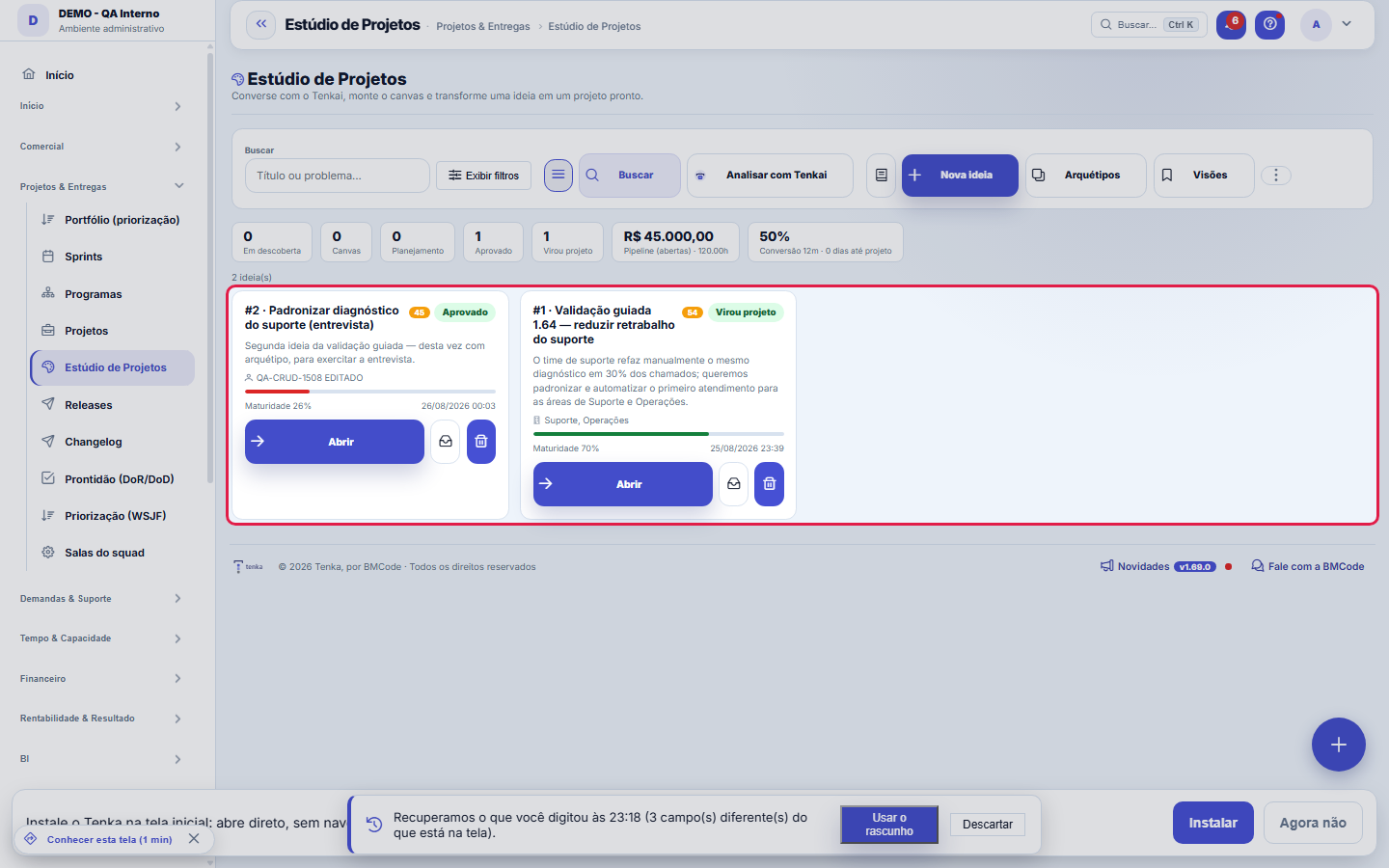
ファネル、1枚のカードに1つのアイデア。
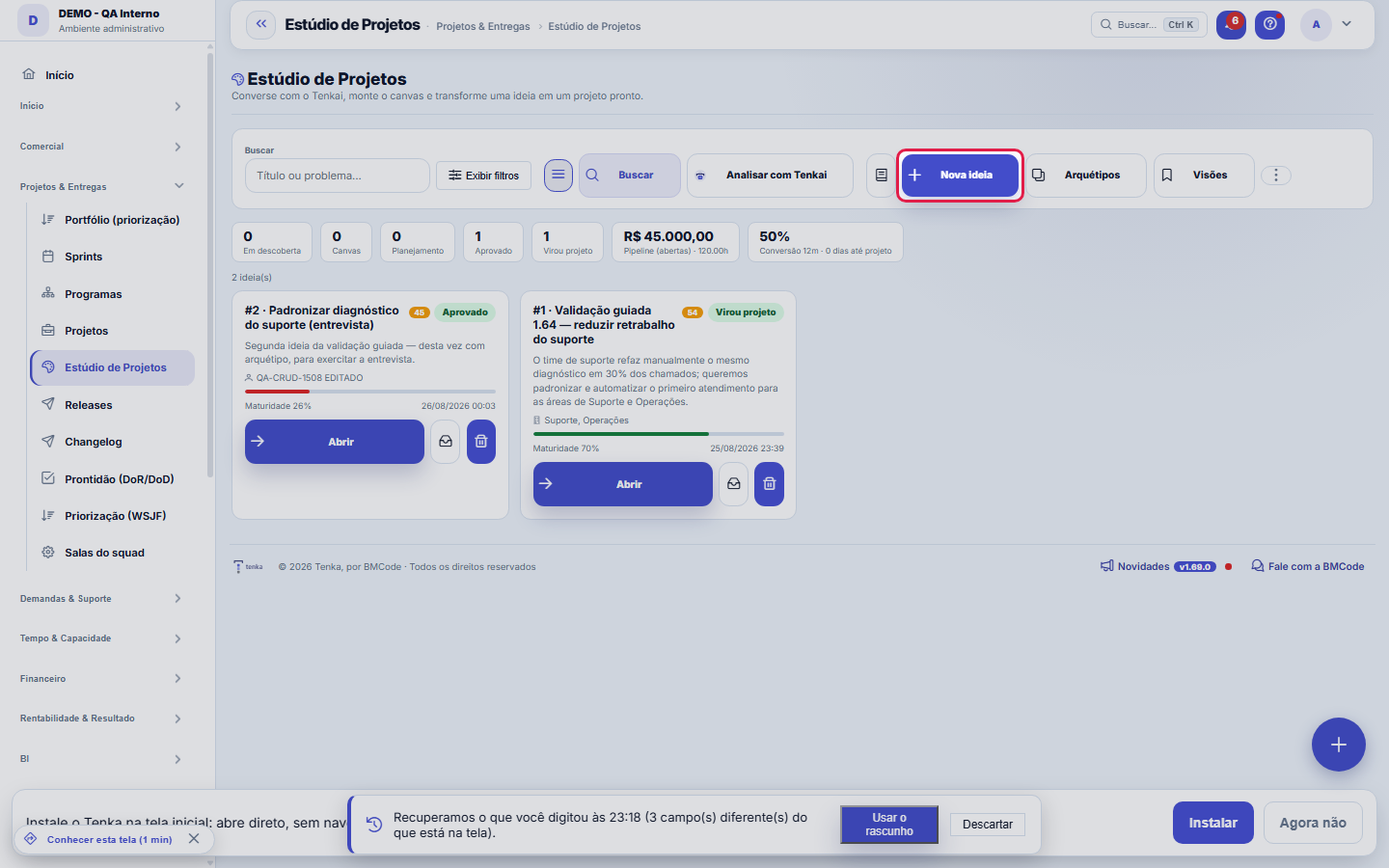
ここからアイデアが入ってきます。
Dentro da ideia: o método de ponta a ponta
アイデアを開くと、画面が手法の全工程(PMI/PMBOK に着想)を案内します:1)「会話」タブで Tenkai と話す — またはガイド付きインタビューに答える — ことで、課題が明確になるまで掘り下げます。2) 探索用の キャンバス(9 ブロック)を記入または生成します。3) 編集可能な主要成果付きの SMART 目標 を生成します。4) プロジェクト憲章(根拠、ステークホルダー、前提、制約、受け入れ基準、対象範囲・対象外)を完成させ、スポンサー の承認を得ます。5) リスク(発生確率 × 影響度、対策とマトリクス付き)を洗い出します。6) 提案 を作ります — 日付付きのマイルストーン、任意のパッケージ、時間・役割・種類・優先度付きの作業。7) 実現可能性 を確認します。8) プレビュー付きで 承認してプロジェクトを作成 します。成熟度 バーはアイデアの準備状況を示し、準備状況 ボタンは不足しているものを — 2 つの承認も含めて — 項目ごとに一覧表示します。
スタジオが標準の詳細画面として開くようになりました
アイデアは標準ヘッダー(保存、添付、コメント、履歴)付きで開きます。そのすぐ下にスタジオ全体 — Tenkai との対話、キャンバス、目的・憲章・リスク・提案・要約タブ — があり、さらに下の「アイデアの詳細」タブでタイトルと課題を編集します。
操作方法
Avaliar meu plano: a revisão de um CPO, com nota
計画を評価 ボタンは、プロダクト責任者の視点での厳しいレビューを Tenkai に依頼します:観点ごとの 0~100 のスコア(課題の明確さ、測定可能性、範囲、リスク、実現可能性、計画)と、深刻度と推奨アクション付きの 不足点 — 多くには「Tenkai で解決」ボタンがあり、すぐに修正を実行できます。Tenkai のスコアはチェックリストの決定的なスコアの「横に」表示されます:性質の異なる 2 つの数値であり、その差も情報です(チェックリストは高いのにスコアが低い = 項目は埋まっているが中身が弱い)。
Conversão com preview: você vê ANTES de criar
承認してプロジェクトを作成 ボタンは、まず プレビュー を開きます:プロジェクト名、日付付きの各マイルストーン、種類とステータスが「すでに」決まった各依頼、時間、警告(チケット種類が未設定、キャパシティ超過)— すべて最後のクリックの前に確認できます。作成は単一のトランザクションで実行されます:すべて(プロジェクト、ベースライン、マイルストーン、依頼)が作成されるか、何も作成されないかのどちらかで — 途中で失敗しても中途半端なプロジェクトは残りません。「スプリント 1 を作成」 にチェックすると、期間のキャパシティの範囲で優先度の高い依頼から最初のスプリント(2 週間)が組まれます。キャパシティ分析がない場合はすべてが入り、その旨が警告に表示されます。
変換後:貼り付け可能な状況報告
「変換済み」の施策では、ステータスを生成 ボタンで、作成したプロジェクトの決定的なレポートが組み立てられます — 信号、SPI(進捗 ÷ 経過期間)、CPI-h(出来高時間 ÷ 実績時間)、完了したマイルストーン、時間の差異、次のマイルストーン — をあなたの言語で、メールやポータルにそのまま貼れる形で作成します。数値はデータベースから直接取得され、遅れているプロジェクトでは、どこでどれだけ遅れているかを示すステータスになります。
Brief de implementação: a spec vai direto ao agente
「概要」タブの 実装ブリーフ は、コーディングエージェント(Claude Code、Cursor)がそのまま実装できる markdown 形式の完全な仕様(課題、キャンバス、SMART、憲章、リスク、マイルストーン、作業)です。コピー&ペーストのほか、ブリーフは MCP 経由でも渡せます:estudio_brief_de_implementacao ツールが、アカウントに接続されたエージェントへ仕様を直接届けます — 画面と同じアクセス管理のもとで。
ルール
スポンサーが承認
プロジェクトへの変換にはスポンサーの承認が必要です(プラットフォームの標準)。承認するのは専用の権限を持つ人です(「スポンサー承認」画面を持つプロファイル)。承認は監査証跡に残ります。承認なしで変換するには、設定 > パラメーターでESTUDIO.EXIGE_SPONSORパラメーターをオフにしてください。
AIのプライバシー
AIに送信されるコンテンツは、会社のプライバシー設定に従います(機密データはプロンプトから除外される場合があります)。
Arquétipos: a ideia nasce com o esqueleto do seu tipo
アイデアを作成するときは アーキタイプ(コスト削減、新製品、顧客向けプロジェクト、現場改善、販路拡大など)を選びます。アーキタイプはその種類の骨組みをキャンバスにあらかじめ入れ、ガイド付きインタビューの質問を決めます。標準 のアーキタイプは変更できません — 編集するには複製してください。自社 のアーキタイプは自由に扱えます:名前、説明、質問(1 行に 1 つ)、ブロックの初期値(JSON)を「アーキタイプ」ボタンからすべて編集できます(変更権限が必要)。あなたが入力した課題は、常にアーキタイプの初期値より優先されます。
Os três modos de ver, e o que o kanban NÃO faz
切り替えボタンで カード、表、かんばん を切り替えます。かんばんの列はファネルの 5 段階(Discovery → Canvas → Charter → 承認済み → 変換済み)で、段階が進むのはアイデアに取り組んだ「結果」です — ドラッグは意図的にできません:段階はマウスで変えるものではなく、手法をやり遂げて勝ち取るものだからです。上限より多いカードがある列には「N 件を表示」と表示され — 黙って切り捨てられることはありません。上部の KPI はクリックでき、一覧を絞り込みます。絞り込んだリンクは共有できます(URL に ?status=...)。
Badge H1/H2/H3: onde a ideia está no portfólio
両利き のバッジは、「両利き」ビューで設定した時間軸(H1 = 現在の事業、H2 = 隣接領域、H3 = 新たな賭け)と側面(EXPLORE/EXPLOIT)を示します。ポートフォリオが 100% H1 にならないようにするためのものです:漸進的な改善しか承認しない人は、明日の事業を築けません。バッジは分類が済んでいる場合にだけ表示されます。
ガイド付きヒアリング:Tenkaiは書く前に質問する
会話 モードでアイデアを作成すると、会話は インタビュー モードで始まります:Tenkai がアーキタイプの質問を 1 つずつ順番に尋ね、入力しなくても進められるクイック返信(チップ)が表示されます。これは意図的です:良い計画は長いプロンプトではなく、正しい質問から生まれるからです。インタビューはいつでも終了でき(「インタビュー中」バッジの ×)、自由な会話に戻れます — 何も失われません。
Origem de cada texto: quem escreveu foi você ou o Tenkai
キャンバスの各ブロックと各主要成果には 出どころ(人間または AI)が記録されます。AI が生成したものは、あなたが修正するための下書きです。あなたが編集したものは「人間」になり、「すべて生成」は人間の主要成果を上書きしません — 再生成で置き換わるのは、まだ AI のものだった部分だけです。作成者の透明性は社内ルールです:何が提案され、何が決定されたかが常に分かります。
Sponsor e aceite são DOIS gates — e não se substituem
スポンサー とは投資を承認する人です:スポンサーの承認がなければプロジェクトへの変換はブロックされます(プラットフォームの標準設定。「設定 > パラメータ」の ESTUDIO.EXIGE_SPONSOR でオフにできます。承認するのは専用の権限を持つ人で、判断は監査証跡に残ります)。受諾 とは受け手が「それが欲しい」と言うことです:外部 プロジェクト(顧客あり)では、「受諾依頼を送る」ボタンで商業提案が作成され公開リンクが発行されます — 顧客がリンクまたはポータルから受諾すると日付と IP が記録され、施策は自動的に「承認済み」へ進みます。内部 プロジェクト(顧客なし)では、「社内受諾」ボタンで対象部門と、その部門を代表して受諾した人を記録します。どちらのゲートも準備状況チェックリストに表示されます。
Proposta: marcos, pacotes e atividades (e o que vira o quê)
構造は最大 3 階層です:マイルストーン(日付付きの成果物 — プロジェクトのマイルストーンになります)、パッケージ(マイルストーン内の任意のまとまり。AI は 2 階層を提案し、まとめるのはあなたです)、作業(見積もり時間、役割、種類、優先度付きの依頼/チケットになります)。変換時、パッケージ内の作業は「同じ」マイルストーンの依頼になり、パッケージ名は説明に記載されます。依頼の種類(BUG、FEATURE、タスクなど)は、マスタのチケット種類と名前で照合され — 一致するものがなければ標準の種類が使われます。マイルストーンには依存関係(先行)を設定でき、クリティカルパス付きのミニスケジュールに表示されます。
Viabilidade: números do SEU ERP, não palpite
4 つの物差しがあり、いずれも出どころをクリックで確認できます:コスト — 時間 × 給与データから算出した時間単価(給与 + 法定福利費 ÷ 勤務時間)。「役割別コスト」で役割ごとに精緻化できます。利益率 — 見積もり利益率を、自社の請求済み全プロジェクトの平均「実績」利益率(収益性モジュール)およびスタジオで作成済みのプロジェクトの利益率と比較します。資金 — 計画の月次コストを 13 週間の資金繰り予測に組み込み、「承認すると第 N 週に資金がマイナスになります」(または「マイナスになりません」)と警告します。キャパシティ — 提案時間を、選んだチームまたは会社全体の「空き」時間(勤務時間から割り当て済みを引いたもの)と比較し、収まらない場合は現実的な日付を示します。担当者が割り当てられていない役割は「算出不可」と表示され — ゼロとして偽装されることはありません。すべて「金額を表示」権限を持つ人にだけ表示されます。
Estimativa calibrada pelo SEU histórico
PERT 見積もり(楽観値 + 4×最頻値 + 悲観値 ÷ 6)には、変換済みプロジェクトから学習した 補正 係数が加わります:過去の実績が見積もりの 1.4 倍だった場合、画面には補正後の数値が並べて表示され — その根拠(係数を支えるプロジェクト数)も明示されます。外れ値のプロジェクトが物差しを支配しないよう、係数は 0.5~3.0 の範囲に制限されます。
O que cada um vê: permissões do módulo
金額を表示 の権限がない人には、コスト、売上、利益率、リアルタイムの実現可能性、資金は表示されません — それ以外(時間、日付、リスク)は通常どおり表示されます。スポンサー の承認には、専用の権限(プロファイルで付与される画面機能「スポンサー承認」)またはアカウント管理者の権限が必要です。アイデアの削除には「追加」の権限が必要です。Tenkai との会話は、会社の AI 設定(自社キーまたはプラットフォームのライセンス、月間コスト上限付き)に従います。
A visão salva guarda busca, filtros, colunas e ordenação
「ビュー」ボタンでビューを保存すると、検索テキスト、適用中のフィルター、表示する列(とその順序)、一覧の並べ替え列の 4 つが保存されます。ビューを適用するとすべてが一度に復元されます。並べ替えと表示中のページもリセットされ、結果がビューの内容どおりになります。このバージョンより前に保存したビューも有効です。保存されていない項目は、適用しても変わらないだけです。
O erro de preenchimento aparece no campo, ao sair dele
Nas fichas, sair de um campo já dispara a conferência do que dá para conferir na hora: campo obrigatório deixado em branco e e-mail mal formado. O aviso aparece embaixo do campo e desaparece quando você começa a corrigir. Campo numérico não precisa de aviso: ele simplesmente não aceita letra enquanto você digita. Isso é conforto, não a validação final: ao salvar, o sistema confere tudo de novo do lado do servidor.
保存ひとつでアイデアとキャンバスを保存
ヘッダーの保存は、アイデアの詳細とキャンバスのブロックを保存し、成熟度を再計算します — 以前のスタジオの保存ボタンと同じです。各タブ(目的・憲章・リスク・提案)の保存はそのままで、キャンバスは各ブロックを離れると自動保存されます。
削除はアーカイブ。新しいアイデアは一覧から
詳細画面の削除はアイデアをアーカイブします(スタジオの再開で戻せます)。すでにプロジェクト化したアイデアはアーカイブできません — プロジェクトをアーカイブまたは終了してください。新規と複製は詳細画面にはありません。アイデアはスタジオの一覧から、アーキタイプと Tenkai のインタビュー付きで作成します。
よくある質問
ここからTenkaiに質問(WhatsAppでアイデア作成も)
Tenkai は画面を開かなくてもファネルについて答えます:「アイデアのファネルはどうなっている?」「30 日以上止まっているアイデアは?」「施策 X のステータスは?」「アイデア Y の実装ブリーフをちょうだい」— どの数値にも、この一覧を絞り込んだ状態で開くリンクが付いています。WhatsApp からはアイデアを「作成」することもできます(「このアイデアをメモして:...」):あなたが確認すると、キャンバスとブロック付きで Discovery に作成されます — いちばん手軽な記録は移動中の記録です。
A IA não responde / o botão de gerar está desabilitado. Por quê?
よくある原因は 3 つです:1) 会社に AI が設定されていない(「設定 > 人工知能」— 自社キーまたはプラットフォームのライセンス)。2) 月間コスト上限に達した — 使用量は「財務 > AI 使用量」に表示されます。3) 回答が途中で切れた(トークン上限)— スタジオは完全に届いた項目を保存し、切れた項目だけを破棄します。もう一度生成すれば残りが補完されます。会話のフッターには、使用中のモデルと各メッセージのコストが表示されます。
Gerei o projeto e as demandas não vieram. O que houve?
変換には、会社に チケット種類 と 初期ステータス が設定されている必要があります(「業務 > 依頼の種類 / ワークフロー」)。これらがないと、マイルストーンは作成されますが依頼は作成されません — 警告はまさにそのことを、プレビュー(事前)と結果(事後)で伝えます。種類とワークフローを設定してプロジェクト内で依頼を作成するか、作成したプロジェクトを削除して変換し直してください。
「転換済み」の施策を戻せる?
スタジオからはできません — 変換はファネルの終点であり、経緯(施策 → プロジェクト)は記録として残ります。作業は作成されたプロジェクトで続けます(「プロジェクトを表示」ボタン)。誤ってプロジェクトを作成した場合は、プロジェクトモジュールで削除してください。施策はリンク付きで変換済みのまま残り、経緯が保たれます。
Como descobrir quem mudou um campo desta ficha?
レコードを開き、右側の「タイムライン」を見てください。各変更が「ある値から別の値へ」の形で、変更した人と日付とともに表示されます。変更が多い場合は、タイムライン上部の 2 つのフィルター(項目別・人別)を使います。検索はデータベースで行われるため、古い変更も同じように表示されます。Tenkai に「契約 482 を変更したのは誰?」と聞くこともできます。
関連画面
UsaPapéis e custosA viabilidade calcula com papéis e custos-hora deste cadastro.ViraProjetosO projeto real gerado na conversão — marcos, demandas, baseline e Sprint 1.GeraProjetosA iniciativa aprovada vira projeto com marcos.Mede contraCapacidade da equipeA capacidade do time (jornada − alocado) que responde "este projeto cabe?".GeraDemandasAs entregas viram demandas prontas para execução.Projeta emCaixa projetadoO caixa de 13 semanas onde o custo do plano é injetado (impacto no caixa).
この記事は役に立ちましたか?
同じモジュール内: プロジェクトとスコープ4
Tenka アカデミー
アカデミーを見る業種別の学習コースを、プラットフォーム内でステップごとに。