

Rentabilidad
La joya de la corona: facturado × costo real × margen por cliente, contrato, proyecto y persona — descubra quién da ganancia y quién da pérdida escondida.
Qué encuentras en esta pantalla
Un retrato de la pantalla, leído de ella misma — cambia cuando la pantalla cambia.
Acciones disponibles
Facturar excedenteGuardar vista actual
La lista muestra
ClienteFacturadoMano de obraCosto totalMargen%OverheadResultadoExcedenteBonificaciónBanco de horasAcciones+19
Campos del registro
Faturado (receitas)Receita faturada no período e no escopo filtrado.
Custo totalSoma de despesas, custos lançados e mão de obra real, que são horas vezes custo-hora.
MargemFaturado menos custo no período.
Margem %Margem dividida pelo faturado; com custos indiretos é margem de contribuição.
Clientes deficitáriosQuantidade de clientes com margem negativa, custo maior que o faturado.
MRR contratadoReceita recorrente mensal dos contratos ativos.
Consumo do banco de horasHoras consumidas sobre horas contratadas no banco de horas, com alerta acima de 85 por cento.
ContratoNome do contrato que identifica a linha da lista de rentabilidade.
FaturadoReceita faturada atribuída ao contrato no período.
CustoCusto total atribuído ao contrato, incluindo mão de obra real.
MargemFaturado menos custo do contrato no período.
Margem % do contratoMargem do contrato dividida pelo seu faturado.
ProjetosQuantos projetos estão vinculados ao contrato no recorte.
Número do contrato
Cliente
Empieza aquí
Qué haces aquí
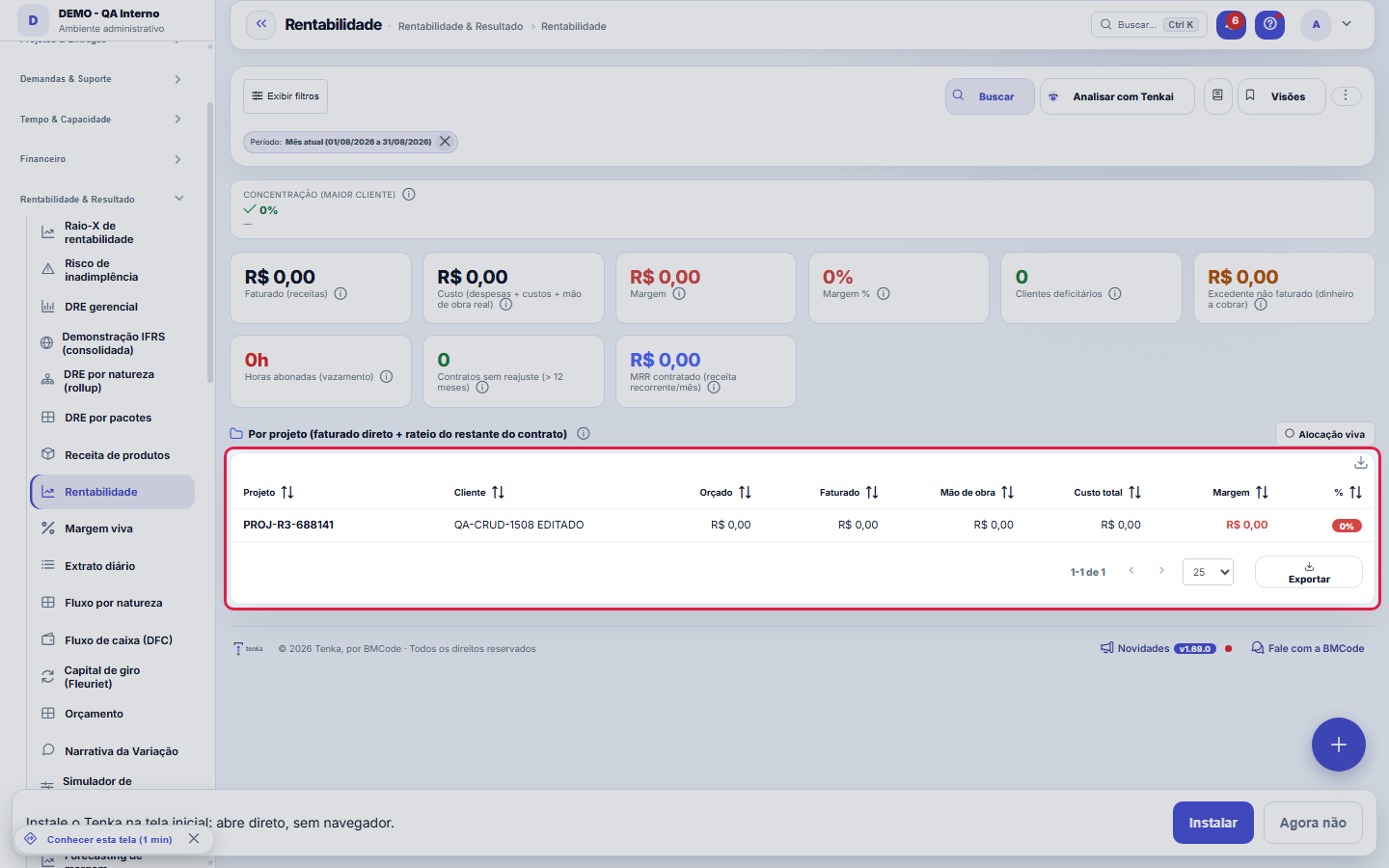
Analice el margen real de la operación: lo facturado de cada cliente/proyecto contra el costo verdadero de las horas trabajadas. Alterne la vista (cliente, contrato, proyecto, colaborador) y el período.
Quién da ganancia y quién da pérdida oculta.
El panel arriba, los contratos en la lista
Arriba quedan el análisis de Tenkai, el comparativo con el período anterior, las tarjetas (facturado, costo, margen, deficitarios, excedente, MRR, banco de horas), la tendencia de 12 meses y las secciones por cliente — con el excedente a cobrar y Facturar excedente —, socio, proyecto y empleado. Abajo, la lista de los contratos que entraron en el cálculo, con facturado, costo, margen, margen % y proyectos; cada fila abre la ficha del contrato.
Cómo hacer
Los filtros de la rentabilidad en el panel de filtros
Período, cliente, proyecto, programa, equipo, empleado, socio, contrato y el alcance (esta empresa o el grupo) quedan en el panel de filtros de la lista; Aplicar rehace el cálculo, las tarjetas y la lista juntos, y Limpiar vuelve al mes actual. Las vistas de los filtros de la rentabilidad siguen en el botón Vistas de la barra, y el ⋮ trae las preferencias del panel y el PDF de la pantalla entera.
Reglas
Custo-hora é REAL
El costo usa salario + cargas del régimen (CLT con cargas configuradas, PJ según contrato). Un cliente puede parecer +35% de margen con el salario "puro" y estar NEGATIVO en el costo real — esta pantalla muestra la verdad.
Excedente não faturado
Las horas más allá de lo contratado que aún no se convirtieron en cobro aparecen como excedente — es dinero sobre la mesa; la acción es cobrar o renegociar.
Margen en caída
Los proyectos de alcance cerrado que se pasan de horas derriten el margen mes a mes (ej.: 30% → 5% en 6 meses). Use la curva de margen y la alerta de margen para actuar temprano.
A faixa "estes números podem estar incompletos"
Cuando la empresa importa datos de un ERP, esta pantalla muestra una franja discreta si hay un documento esperando vínculo con un registro, un título aún sin clasificar o una sincronización en curso. Existe para que un número parcial nunca se presente como completo. La franja en tono neutro solo significa "la importación está en curso" — estado normal de implantación; en tono de atención, significa que hay un documento faltante o en la línea equivocada, y el enlace lleva a la pantalla de integración, donde están las acciones de corrección. Cuando no hay ninguna salvedad, la franja no aparece.
A visão salva guarda busca, filtros, colunas e ordenação
Al guardar una vista con el botón Vistas, guarda cuatro cosas: el texto de búsqueda, los filtros aplicados, qué columnas aparecen (y en qué orden) y por qué columna está ordenada la lista. Aplicar la vista restaura todo de una vez — incluso reiniciando el orden y la página en que estaba, para que el resultado sea exactamente lo que la vista describe. Las vistas guardadas antes de esta versión siguen siendo válidas: lo que no guardaron simplemente no cambia al aplicarlas.
O erro de preenchimento aparece no campo, ao sair dele
Nas fichas, sair de um campo já dispara a conferência do que dá para conferir na hora: campo obrigatório deixado em branco e e-mail mal formado. O aviso aparece embaixo do campo e desaparece quando você começa a corrigir. Campo numérico não precisa de aviso: ele simplesmente não aceita letra enquanto você digita. Isso é conforto, não a validação final: ao salvar, o sistema confere tudo de novo do lado do servidor.
Preferencias de cada tabla
Cada tabla de apoyo (por cliente, socio, proyecto y empleado) tiene su engrane, junto al botón de descargar CSV: elija las columnas, el orden, las filas por página y la densidad. El CSV sale como la tabla está en pantalla. Las tarjetas y gráficas de la pantalla están en las Preferencias de la lista, en la sección Tarjetas y gráficos de esta pantalla.
Preguntas frecuentes
¿Quién puede acceder a esta pantalla?
El acceso se concede por perfil en la pantalla de Accesos — y esta pantalla es esencialmente número sensible: facturado, costo y margen por cliente, proyecto y empleado. Además del permiso de visualizar, los montos obedecen a la gobernanza "Ver Valores": sin ella la pantalla abre, pero los valores salen enmascarados — incluso en las exportaciones, que respetan la misma máscara. El margen por cliente suele quedar restringido a gestión y financiero; conceda con criterio.
Como descobrir quem mudou um campo desta ficha?
Abra el registro y mire la Línea de tiempo, a la derecha: muestra cada cambio como "de un valor a otro", con la persona y la fecha. Cuando hay muchos cambios, use los dos filtros de arriba de la línea de tiempo — uno por campo y otro por persona. La búsqueda se hace en la base de datos, así que un cambio antiguo aparece igual. También puede preguntarle a Tenkai: "¿quién cambió el contrato 482?".
Pantallas conectadas
Alimentada porApontar horasAs horas apontadas definem o custo real.Usa custo deFuncionáriosO custo-hora com encargos vem do cadastro de pessoas.Cruza comContratosO faturado vem dos contratos e títulos.
¿Te resultó útil este artículo?
En el mismo módulo: Cuánto sobró8
Creación de Valor (EVA)El EVA responde a la pregunta que el dueño más quiere saber: "¿mi negocio realmente genera valor?". La utilid…Estado de resultados gerencialEstado de resultados gerencial de los últimos 12 meses: del ingreso a la utilidad, con margen de contribución…ConectoresConecta Tenka con sistemas externos (ERPs, bancos, mensajería). Cada conector guarda una credencial y un alca…Estado de resultados por paquetesMuestra lo real del año en el MISMO árbol en que planificaste el presupuesto: cada paquete (TI, Personas, Com…Demonstração IFRS (consolidada)A demonstração statutory do grupo, com a régua honesta: conversão só com cotação real, mapa por rubrica revis…Simulación de migración de planLo que la cuenta gana, lo que pierde y cuánto pasará a pagar, antes de cambiar.Ingresos de productosVisión consolidada de los ingresos recurrentes por producto: MRR, suscripciones activas y evolución, para ver…Valor agregado (DVA)La DVA cuenta una historia social del resultado: cuánta riqueza creó la empresa y para quién fue. Es la base …
Academia Tenka
Conocer la AcademiaRutas de aprendizaje de tu sector, paso a paso, dentro de la plataforma.