

ग्राहक
आप जिनकी सेवा करते हैं उनका केंद्रीय रिकॉर्ड। यह संपर्क और दस्तावेज़ डेटा, ग्राहक की पोर्टल तक पहुंच, तथा अनुबंध, बिलिंग और मार्जिन विश्लेषण का आधार एक साथ लाता है।
इस स्क्रीन पर क्या मिलेगा
स्क्रीन से ही पढ़ा गया चित्र — स्क्रीन बदलने पर यह भी बदलता है।
फ़ॉर्म के क्षेत्र
Nome*Nome do cliente.
CPF/CNPJOpcional no cadastro. É exigido na hora de emitir nota fiscal, gerar cobrança ou faturar contrato deste cliente — cadastre agora só o que você tem em…
Razão socialRazão social (PJ).
E-mailE-mail do login principal do portal.
TelefoneTelefone de contato.
AtivoClientes inativos não aparecem na listagem nem no portal.
Verificação em 2 etapas (e-mail)Exige código por e-mail no login do portal. Desmarque p/ destravar quem não recebe o código.
Último acesso ao portalQuando o cliente acessou o portal pela última vez.
Acessos ao portalTotal de acessos ao portal.
Limite de créditoAté quanto este cliente pode dever: o que está em aberto mais os pedidos confirmados ainda não faturados mais o pedido novo. Passou, o pedido não é c…
SegmentoRamo/segmento de atuação do cliente.
Nome do contatoNome da pessoa de contato no cliente.
SiteSite do cliente.
UFEstado (UF) do cliente. Filtrável — e é a chave do recorte geográfico por link: ?fd_uf=CE abre a lista já recortada.
LinkedInPágina ou perfil do cliente no LinkedIn.
InstagramUsuário (@) ou link do Instagram.
Código ERP
Prioridade de atendimentoCliente-chave passa na frente quando falta estoque (se a regra da casa for "cliente-chave primeiro").
यहाँ से शुरू करें
यहाँ आप क्या करते हैं
अपने संचालन के ग्राहकों को पंजीकृत करें और बनाए रखें: पंजीकरण डेटा (नाम, कानूनी नाम, CPF/CNPJ, पता), संपर्क, और क्लाइंट पोर्टल तक पहुंच (ईमेल + पासवर्ड)। ग्राहक से ही अनुबंध, टिकट और चालान जन्म लेते हैं।
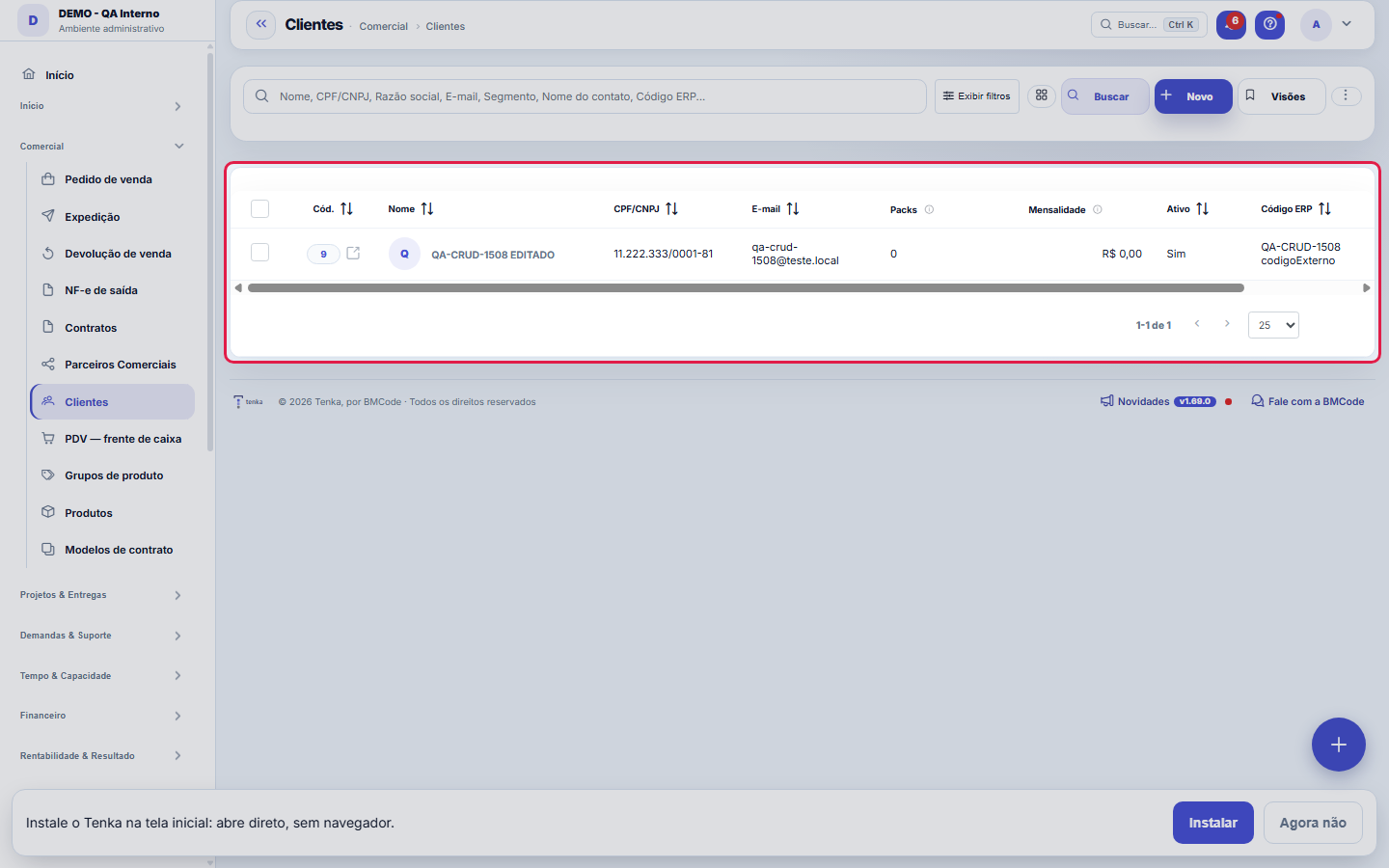
ग्राहक पोर्टफोलियो — अनुबंध और बिलिंग की जड़।
ग़लत लिखा टोकन त्रुटि नहीं देता — वह काग़ज़ पर वैसे ही छप जाता है
ग्राहक का रिकॉर्ड अनुबंध, बिलिंग और सेवा की जड़ है: यहाँ कर पहचान संख्या या वित्तीय संपर्क गलत होने का असर हफ़्तों बाद अस्वीकृत इनवॉइस के रूप में दिखता है। एक ग्राहक के एक से अधिक संपर्क हो सकते हैं, और बिलिंग वित्तीय संपर्क को मिलती है — ज़रूरी नहीं कि अनुबंध पर हस्ताक्षर करने वाले को।
Para que esta tela existe
ग्राहक फ़ॉर्म — प्लेटफ़ॉर्म में "ग्राहक" स्क्रीन की यही भूमिका है।
कैसे करें
अच्छी पद्धतियाँ
जल्दी खोजने के लिए ऊपर की खोज और फ़िल्टर (फ़िल्टर दिखाएं) का उपयोग करें; बार-बार उपयोग किए जाने वाले संयोजनों को व्यू के रूप में सहेजें। हटाए गए रिकॉर्ड ट्रैश में जाते हैं और पुनर्स्थापित किए जा सकते हैं।
चरण-दर-चरण: ग्राहक खोजें और उसका रिकॉर्ड खोलें
- सूची खोलें। मेनू ▸ ग्राहक। तालिका में वही पोर्टफ़ोलियो आता है जिस तक आपकी प्रोफ़ाइल पहुँचती है।
- टाइप करके फ़िल्टर करें। सूची की खोज नाम, कर पहचान संख्या और उपनाम में ढूँढती है। यदि आप फ़िल्टर वाले लिंक से आए हैं (जैसे ?q=acme), तो सूची पहले से छँटी हुई खुलती है — और फ़ुटर का कुल चयन का कुल है, पूरे पोर्टफ़ोलियो का नहीं।
- रिकॉर्ड खोलें। पूरा रिकॉर्ड देखने के लिए पंक्ति पर क्लिक करें; वहाँ से आप ग्राहक 360 तक पहुँचते हैं, जो अनुबंध, वित्त और सेवा को एक साथ लाता है।
- बाहर ले जाएँ। निर्यात बटन सूची को ठीक वैसे ही बनाता है जैसी वह स्क्रीन पर है — उसी फ़िल्टर और उसी क्रम के साथ।
सूची में कंपनी के फ़ील्ड
इस तालिका में आपकी कंपनी के बनाए फ़ील्ड कॉलम के रूप में दिखते हैं (गियर हर एक को दिखाता या छिपाता है), साइड पैनल में फ़िल्टर के रूप में — टेक्स्ट "शामिल है" से, बाकी मूल्य से — और PDF, Excel व CSV निर्यात में जाते हैं। ?fd_cc_<कुंजी>=<मूल्य> वाला लिंक सूची को फ़िल्टर करके खोलता है।
सरल मोड और "सब दिखाएँ"
फ़ॉर्म ज़रूरी चीज़ों के साथ खुलता है: नाम, कर पहचान संख्या, ईमेल, फ़ोन और सेगमेंट। "सब दिखाएँ" बटन वैकल्पिक फ़ील्ड और उन्नत टैब खोलता है (पता/कर, समूह, API क्रेडेंशियल, उत्पाद, मासिक शुल्क, साझेदार, उपयोगकर्ता और पोर्टल)। आपकी पसंद याद रखी जाती है। जिस फ़ील्ड को आपकी कंपनी ने अनिवार्य बनाया है वह सरल मोड में भी दिखता है — ऐसा फ़ील्ड छिपाना जिसे सहेजें माँगता है, असंभव माँगना होगा।
पैक, मासिक शुल्क और पोर्टल एक्सेस
"पैक" दिखाता है कि ग्राहक ने क्या अनुबंधित किया है; मासिक शुल्क टैब इन संबंधों को जोड़कर मासिक राशि दिखाता है — मूल्य वाले कॉलम आपकी प्रोफ़ाइल की "मूल्य देखें" अनुमति का पालन करते हैं। "पोर्टल पहुँच" में आप संपर्क को लिंक से आमंत्रित करते हैं या सीधे पासवर्ड के साथ पहुँच बनाते हैं, आमंत्रण दोबारा भेजते हैं और हर लॉगिन को निष्क्रिय/पुनः सक्रिय करते हैं; सूची में "अंतिम पोर्टल पहुँच" और "पोर्टल पहुँच" वहीं से आते हैं। ईमेल द्वारा 2-चरणीय सत्यापन हर ग्राहक के लिए कॉन्फ़िगर किया जा सकता है।
फ़ॉर्म में कंपनी के फ़ील्ड
"कंपनी के फ़ील्ड" अनुभाग में सेटिंग्स ▸ कंपनी के फ़ील्ड में बनाए फ़ील्ड आते हैं। अनिवार्य खाली सहेजा नहीं जाता; संवेदनशील "मूल्य देखें" के बिना ••• दिखता है। पसंद में हर व्यक्ति अनुपयोगी फ़ील्ड छिपाता है (अनिवार्य हमेशा रहते हैं)।
ग्राहक का प्रकार और संबंध
प्रकार बताता है कि ग्राहक कैसे ख़रीदती है: खुदरा, रीसेलर (दोबारा बेचने के लिए ख़रीदती है, यात्रा से आती है), थोक या दुकानदार। संबंध टैब में जन्मतिथि, व्हाट्सऐप पर पाने की सहमति और उसका चाहा पीस, रंग और साइज़ रहता है; वहीं से "आज संपर्क करने वाले ग्राहक" की सूची बनती है।
नियम
अनिवार्य फ़ील्ड
ग्राहक बनाने के लिए आवश्यक चीज़ है नाम — CPF/CNPJ अब निर्माण के समय अनिवार्य नहीं है, ठीक इसलिए ताकि दस्तावेज़ हाथ में न होने पर पंजीकरण न अटके। कानूनी नाम, ईमेल, फोन, सेगमेंट और राज्य (UF) बाद में उसी फॉर्म में पूरा किया जा सकता है; इन्हें पूरा करना उचित है: सेगमेंट और राज्य फ़िल्टर और ग्राहक मानचित्र को सहारा देते हैं, और ईमेल वह है जो पोर्टल एक्सेस देने की अनुमति देता है। जब CPF/CNPJ दिया जाता है, तो उसे सामान्य रूप से सत्यापित किया जाता है।
प्लान में ग्राहकों की सीमा
ग्राहक बनाना आपकी योजना की सीमा का पालन करता है। सीमा तक पहुंचने पर, सिस्टम नए पंजीकरण को अवरुद्ध कर देता है और योजना अपग्रेड करने का मार्गदर्शन देता है (संदेश वर्तमान सीमा दिखाता है)।
पोर्टल एक्सेस
पोर्टल पासवर्ड सेट करते समय, सिस्टम केवल हैश संग्रहीत करता है (पासवर्ड कभी भी पठनीय नहीं रहता) और इसे ईमेल द्वारा ग्राहक को भेज सकता है। ग्राहक का सार्वजनिक पहचानकर्ता (चैट/API के लिए) स्वचालित रूप से उत्पन्न होता है और अनुक्रमिक नहीं है — गणना के विरुद्ध सुरक्षा।
A visão salva guarda busca, filtros, colunas e ordenação
"व्यू" बटन से व्यू सहेजने पर वह चार चीज़ें याद रखता है: खोज का टेक्स्ट, लगाए गए फ़िल्टर, कौन-से कॉलम दिखते हैं (और किस क्रम में) और सूची किस कॉलम से क्रमबद्ध है। व्यू लागू करने पर सब कुछ एक साथ लौट आता है — क्रम और आप जिस पेज पर थे उसे रीसेट करना भी, ताकि परिणाम ठीक वही हो जो व्यू बताता है। इस संस्करण से पहले सहेजे गए व्यू मान्य रहते हैं: जो उन्होंने नहीं सहेजा, वह लागू करने पर बस नहीं बदलता।
O erro de preenchimento aparece no campo, ao sair dele
Nas fichas, sair de um campo já dispara a conferência do que dá para conferir na hora: campo obrigatório deixado em branco e e-mail mal formado. O aviso aparece embaixo do campo e desaparece quando você começa a corrigir. Campo numérico não precisa de aviso: ele simplesmente não aceita letra enquanto você digita. Isso é conforto, não a validação final: ao salvar, o sistema confere tudo de novo do lado do servidor.
ग्राहक हटाना अब वापस हो सकता है
1.77.0 से हटाया गया ग्राहक गायब होने के बजाय रीसायकल बिन में जाता है: हटाने के तुरंत बाद पूर्ववत करें के साथ सूचना दिखती है, और उसके बाद वह सूची के अपने बिन (रीसायकल बिन शॉर्टकट) में रहता है। वहाँ से उसे पुनर्स्थापित किया जा सकता है, या इरादा हो तो स्थायी रूप से हटाया जा सकता है।
स्प्रेडशीट से ग्राहक आयात करें
⋮ और कार्रवाइयाँ ▸ स्प्रेडशीट आयात में टेम्पलेट डाउनलोड करें, भरें और अपलोड करें। सहेजने से पहले पूर्वावलोकन हर पंक्ति जाँचता है: नई दर्ज होती है, डुप्लिकेट पहले से है (कर संख्या, ERP कोड या नाम से), अमान्य कॉलम और कारण दिखाती है। केवल नाम अनिवार्य है। प्रति पंक्ति एक ई-मेल: एक ही सेल में कई पते पंक्ति को अमान्य बनाते हैं — मुख्य रखें (वही पोर्टल लॉगिन है) और बाकी ग्राहक रिकॉर्ड में दें। सहेजते समय कोई पंक्ति विफल हो तो संदेश बताता है कौन-सी, क्यों और कितनी दर्ज हो चुकीं; स्प्रेडशीट सुधारकर फिर अपलोड करें — दर्ज हो चुकी पंक्तियाँ डुप्लिकेट दिखेंगी।
आपकी सूची प्राथमिकताएँ किसी भी कंप्यूटर पर लागू
Tamanho da página, quebrar linhas, linhas distribuídas, modo compacto e a largura das colunas que você arrasta no cabeçalho ficam gravados na sua conta, por tela. Entrando de outro computador, a lista abre como você deixou. "Restaurar o padrão" no diálogo de Preferências volta tudo, inclusive as larguras.
हर तालिका में गियर और पंक्ति मेनू में क्रियाएँ
As tabelas fora da lista principal também têm a engrenagem de preferências (colunas, ordem, densidade), ao lado do botão de CSV. Na lista, as ações raras, destrutivas ou de detalhe ficam no menu ⋯ da linha; continuam como botão direto só as de estado visível e uso repetido, como marcar como lida, ligar ou pausar.
मूल्यांकन वाले खाते में निर्यात
मुफ़्त, मूल्यांकन वाले या 30 दिन से कम पुराने खाते में सूची के निर्यात (PDF, Excel और पूरा CSV) की प्रति खाता दैनिक सीमा है: प्रतिदिन 20, खाते के सभी उपयोगकर्ताओं को मिलाकर। सीमा पार करने वाले को सूचना दिखती है और वह अगले दिन फिर निर्यात कर सकता है; सशुल्क योजना में कोई सीमा नहीं है। इस चरण में निर्यात की गई हर फ़ाइल पर उसका स्रोत — खाता, उपयोगकर्ता और तारीख — PDF के शीर्षक में और CSV की अंतिम पंक्ति में अंकित होता है, जहाँ यह स्प्रेडशीट आयात करने वाले के काम में बाधा नहीं डालता। यदि उस समय चिह्न या गिनती की जाँच न हो सके, तब भी निर्यात हो जाता है।
O CPF/CNPJ deixou de ser obrigatório para criar o cliente
आप ग्राहक को केवल नाम से बना सकते हैं। दस्तावेज़ अब उसी समय माँगा जाता है जब उसकी वास्तव में ज़रूरत हो: इनवॉइस जारी करना (सेवा या उत्पाद), बिलिंग बनाना, अनुबंध का बिल बनाना, कर पहचान संख्या के अनुसार बिलिंग बाँटना और API लाइसेंस देना। ऐसे समय सिस्टम ठीक-ठीक बताता है कि क्या कमी है और पूरा करने के लिए रिकॉर्ड खोल देता है। बदलाव का कारण: पहले संपर्क में दस्तावेज़ हमेशा हाथ में नहीं होता, और उसके कारण निर्माण रोकने से रिकॉर्ड सिस्टम से बाहर चला जाता था — स्प्रेडशीट में, जहाँ से वह कभी वापस नहीं आता।
सहेजने के बाद विवरण टैब खुलते हैं
उत्पाद/पैक, मासिक शुल्क, साझेदार, उपयोगकर्ता और पोर्टल पहुँच ऐसे टैब हैं जो ग्राहक के पहले से मौजूद होने पर निर्भर करते हैं: नए रिकॉर्ड में वे पहली बार सहेजने तक निष्क्रिय दिखते हैं। यह खराबी नहीं है — संबंधों को टिकने के लिए एक रिकॉर्ड चाहिए। सरल मोड में ये टैब छिपे रहते हैं; उन्हें देखने के लिए "सब दिखाएँ" का उपयोग करें। पहले बुनियादी डेटा सहेजें और फिर उसी स्क्रीन पर संबंध पूरे करें।
Uma anotação pode virar demanda
रिकॉर्ड के गतिविधि पैनल में हर टिप्पणी पर "माँग में बदलें" होता है। क्लिक करने से एक टिकट बनता है जिसमें टिप्पणी का टेक्स्ट, उसे लिखने वाला और इस रिकॉर्ड का लिंक होता है — कुछ भी दोबारा टाइप नहीं करना पड़ता। इसका उपयोग तब करें जब टिप्पणी किसी कार्रवाई का अनुरोध हो ("किसी को इसे देखना होगा"); टिप्पणी अपनी जगह बनी रहती है। बटन सिर्फ़ सहेजे गए रिकॉर्ड पर दिखता है; केवल-पढ़ने वाला सत्र (डेमो) टिकट नहीं बनाता।
क्रेडिट सीमा
बताएँ कि यह ग्राहक कितना बकाया रख सकता है। ऑर्डर की पुष्टि करते समय Tenka ग्राहक का खुला बकाया, पुष्ट पर अभी बिल न हुए ऑर्डर और नया ऑर्डर जोड़ता है: सीमा पार हो तो ऑर्डर पुष्ट नहीं होता और संदेश हिसाब का हर हिस्सा दिखाता है। बिना सीमा बेचने के लिए खाली छोड़ें।
ग्राहक का क्रेडिट और अग्रिम
वाउचर और लाभ टैब में "ग्राहक का क्रेडिट" वह है जो स्टोर उसका देनदार है: वैध एक्सचेंज वाउचर, क्रेडिट में वापसी और अग्रिम। इससे "ग्राहक का क्रेडिट" तरीके से ऑर्डर का भुगतान होता है। "अग्रिम भुगतान दर्ज करें" ग्राहक द्वारा पहले चुकाई गई राशि दर्ज करता है: यह उसका क्रेडिट (बिना एक्सपायरी) और इस्तेमाल होने वाला दायित्व बनती है (राजस्व नहीं)।
आपकी भाषा में फ़ील्ड की व्याख्या
हर फ़ील्ड के पास ⓘ और सूचियों का «हाँ/नहीं» आपकी पसंद की भाषा में दिखते हैं। अगर आपकी कंपनी ने किसी फ़ील्ड की व्याख्या ख़ुद लिखी है, तो वही मान्य है।
Tenka स्कोर: वाक्य और कारक
Tenka स्कोर टैब ग्राहक के क्रेडिट को एक वाक्य में बताता है (औसत देरी, 60 दिन का रुझान, सुझाई सीमा) और 30 दिन से अधिक देरी की संभावना के चार कारक भार सहित दिखाता है। 3 से कम भुगतान हों तो कारक नहीं: मामले-दर-मामले आँकें।
सहेजें बटन हल्का कब दिखता है
सहेजें बटन तभी सक्रिय होता है जब आप कोई फ़ील्ड बदलते हैं। जब तक कुछ नहीं बदला, वह हल्का रहता है और बगल में अभी तक कुछ नहीं बदला दिखता है। फ़ील्ड बदलते ही बटन सक्रिय होता है और शीर्षक में बिना सहेजे बदलाव दिखता है। यह सिस्टम की सभी रिकॉर्ड स्क्रीन पर लागू है। लंबे नाम कटने से पहले दो पंक्तियों तक जाते हैं; पूरा नाम देखने के लिए नाम पर माउस रखें।
अक्सर पूछे जाने वाले प्रश्न
इस स्क्रीन तक कौन पहुँच सकता है?
कमर्शियल मॉड्यूल में अनुमति वाले प्रोफाइल (आमतौर पर प्रशासक और कमर्शियल)। जिसके पास अनुमति नहीं है वह मेनू में स्क्रीन नहीं देखता और सीधे URL आज़माने पर अवरुद्ध हो जाता है।
Como descobrir quem mudou um campo desta ficha?
रिकॉर्ड खोलें और दाईं ओर "टाइमलाइन" देखें: वह हर बदलाव को "एक मान से दूसरे मान तक" के रूप में, व्यक्ति और तारीख़ के साथ दिखाती है। बदलाव बहुत हों तो टाइमलाइन के ऊपर के दो फ़िल्टर इस्तेमाल करें — एक फ़ील्ड के अनुसार, दूसरा व्यक्ति के अनुसार। खोज डेटाबेस में होती है, इसलिए पुराना बदलाव भी वैसे ही दिखता है। आप Tenkai से भी पूछ सकते हैं: "अनुबंध 482 किसने बदला?"।
Qual a diferença entre cliente INATIVO e cliente na LIXEIRA?
ये अलग-अलग चीज़ें हैं और जानबूझकर अलग रखी गई हैं। निष्क्रिय एक व्यावसायिक निर्णय है: ग्राहक मौजूद है, इतिहास और पुरानी रिपोर्टों में गिना जाता है, बस रोज़मर्रा के विकल्पों में नहीं दिखता। रीसायकल बिन में होना एक रिकॉर्ड-संबंधी निर्णय है: उसे हटाया गया है और वह वापस आ सकता है। निष्क्रिय चिह्नित करने से कोई कभी रीसायकल बिन में नहीं जाता, और रीसायकल बिन से पुनर्स्थापित करने से यह नहीं बदलता कि ग्राहक सक्रिय है या नहीं।
क्या मेरी खरीदार अपनी खरीदारी देख सकती है?
हां, खरीदार के बैग से: वह बैग का पेज खोलती है, ग्राहक रिकॉर्ड में दर्ज मोबाइल नंबर और WhatsApp पर आए कोड से प्रवेश करती है, और जिस दुकान से खरीदा वहां के ऑर्डर, सामान सहित खरीदारी, आरक्षण, बाकी भुगतान और मेले के दिन देखती है। आपकी दुकान दिखने के लिए उसका मोबाइल रिकॉर्ड के WhatsApp या फोन फील्ड में एरिया कोड के साथ होना चाहिए। Balcão प्लान में दुकान पहले से दिखती है; दूसरे प्लान में पैरामीटर में "खरीदार के बैग में दिखे" चालू करें। वह केवल अपनी खरीदारी देखती है, और हर दुकान केवल अपना दिखाती है।
क्या मैं Tenkai से पूछ सकता हूँ कि किन ग्राहकों ने ख़रीदना बंद किया?
हाँ। पूछें "किन ग्राहकों ने ख़रीदना बंद किया?"। Tenkai उन्हें खोजता है जिन्होंने पिछले 6 महीनों में कम से कम 3 अलग महीनों में ख़रीदा और 60 दिनों (या आपके बताए दिनों) से नहीं ख़रीदा, आख़िरी ख़रीद दिखाता है और हर नाम को इस सूची तक ले जाता है। क्लाइंटेलिंग की आज की सूची "आज मैं WhatsApp पर किसे संदेश भेजूँ?" में ही है।
क्या रीसेलर मेरी दुकान से खरीदा सामान दोबारा बेच सकती है?
हाँ, खरीदार के बैग के रीसेल शोकेस से: वह खरीदे पीस चुनती है, अपना विवरण और कीमत लिखती है और व्हाट्सऐप पर लिंक भेजती है। शोकेस में केवल पीस की फ़ोटो, विवरण और उसकी लगाई कीमत दिखती है। आपकी दुकान का नाम, लागत और थोक कीमत कभी नहीं दिखती, और आप भी उसकी कीमत नहीं देखते। केवल बैग में दिखने वाली दुकानों से सच में खरीदे गए पीस ही रखे जा सकते हैं।
सरल मोड में डिलीवरी का पता दर्ज करना
ग्राहक का कार्ड खोलें और डिलीवरी का पता टैब पर जाएँ। पता हो तो पिन कोड लिखें (बाकी अपने आप भर जाता है) या सड़क, नंबर, मोहल्ला, शहर और राज्य लिखें। सड़क के बिना बिक्री दर्ज होती है पर कल की डिलीवरी में नहीं आती — WhatsApp बिक्री की चेतावनी में इस टैब का लिंक आता है। कर वाली जानकारी पूरे कार्ड में ही रहती है (सब दिखाएँ)।
मेरे लिए कोई बटन क्यों रुका हुआ है?
क्योंकि इस स्क्रीन पर आपके एक्सेस समूह के पास वह अनुमति नहीं है जो बटन माँगता है: बनाने के लिए "जोड़ें", मौजूदा रिकॉर्ड बदलने के लिए "संपादित करें", हटाने के लिए "हटाएँ"। जिसके पास केवल "देखें" है वह सूची देख और फ़िल्टर कर सकता है, पर क्लिक पर सेव रुक जाता है, सूचना आती है कि स्क्रीन केवल पढ़ने के लिए है, और कुछ भी सेव नहीं होता। प्रशासक से कहें कि एक्सेस खोलें, आपका समूह चुनें, यह स्क्रीन ढूँढें और छूटी अनुमति चिह्नित करें; यह अगले क्लिक से लागू होता है, लॉग आउट किए बिना। अगर मूल्यांकन वाले खाते में निर्यात का बटन रुका है, तो कारण अलग है: निर्यात की दैनिक सीमा, जो "मूल्यांकन वाले खाते में निर्यात" नियम में समझाई गई है।
क्या राइट-क्लिक से पंक्ति का कार्य मेनू खोला जा सकता है?
हाँ। किसी भी सूची में रिकॉर्ड पर कहीं भी राइट-क्लिक करें: पंक्ति के तीन बिंदुओं वाला वही मेनू खुलता है, उन्हीं विकल्पों के साथ जिनकी आपको अनुमति है, ठीक वहीं जहाँ कर्सर है। ब्राउज़र का मेनू (कॉपी करना, लिंक दूसरे टैब में खोलना) देखने के लिए किसी लिंक पर राइट-क्लिक करें या Ctrl दबाकर रखें। ट्रैश में, जहाँ पंक्ति में तीन बिंदु नहीं होते, राइट-क्लिक ब्राउज़र का ही रहता है। कीबोर्ड से Tab दबाकर तीन बिंदुओं तक पहुँचें और खोलने के लिए Enter दबाएँ; Esc मेनू बंद करता है और फ़ोकस फिर तीन बिंदुओं पर लौट आता है।
स्प्रेडशीट आयात करते समय कौन-सा कॉलम किस फ़ील्ड में जाएगा, यह कैसे चुनूँ?
फ़ाइल भेजने के बाद “फ़ाइल का कौन-सा कॉलम कौन-सा है” दिखता है: हर फ़ील्ड के लिए अपनी फ़ाइल का कॉलम चुनें (एक ही नाम वाले कॉलम पहले से चुने होते हैं) और “लागू करें और याद रखें” पर क्लिक करें — पूर्वावलोकन तुरंत दोबारा बनता है। यह चुनाव इस स्क्रीन के लिए याद रहता है: उसी ढाँचे की अगली फ़ाइल पहले से मिलाई हुई आती है। आयात की पुष्टि करने तक कुछ भी सहेजा नहीं जाता। यह स्प्रेडशीट आयात करने वाली हर सूची पर लागू है।
ग्राहक सूची में “विशेष कंपनियाँ” क्या है?
यह उन कंपनियों की सूची है जो उस ग्राहक को देखती हैं। “सभी कंपनियाँ” का अर्थ है कि ग्राहक पर कोई प्रतिबंध नहीं। उसी नाम के फ़िल्टर से केवल बिना प्रतिबंध वाले (“सभी कंपनियाँ”) या किसी एक कंपनी तक सीमित ग्राहक देखें। विशिष्टता ग्राहक के फ़ॉर्म में तय होती है।
ग्राहक के कुछ टैब क्लिक करने पर ही क्यों लोड होते हैं?
संबंध, वाउचर और लाभ, Tenka स्कोर और समूह टैब क्लिक करने पर लोड होते हैं। इससे फ़ाइल तेज़ खुलती है, और जो आप नहीं देखते उसका बोझ नहीं पड़ता।
जुड़ी हुई स्क्रीन
OriginaContratosContratos são firmados com um cliente deste cadastro; vigência e parcelas geram o faturamento.Fatura emMovimentação FinanceiraOs títulos (a receber) dos contratos do cliente aparecem na movimentação financeira.Analisa margem emRentabilidadeA rentabilidade cruza o faturado do cliente com o custo real das horas para mostrar a margem.Atende emDemandasDemandas (tickets) abertas pelo cliente ou em nome dele ficam na central de demandas.
क्या यह लेख उपयोगी था?
इसी मॉड्यूल में: वाणिज्यिक24
ऑनलाइन बिक्री चैनलकैटलॉग फ़ीड, ऑर्डर वेबहुक और Shopify व Nuvemshop में खोज।EDI com o varejistaO pedido do grande varejista que entra pela VAN, o de-para dos GTIN, o aviso de embarque com os SSCC e a fatu…ExcursõesO ônibus de sacoleiras: agência, guia, poltronas, quem veio, o que comprou, os volumes etiquetados e a comiss…सेल्स फ़नलआपकी वाणिज्यिक प्रक्रिया की पटरियां: हर फ़नल में संभावना और "सड़न" की समय-सीमा वाले चरण होते हैं — यही अवसरों…उत्पाद समूहउत्पाद समूहक (उत्पाद के ऊपर का स्तर) समूह के अनुसार राजस्व, मार्जिन और आय विवरण देखने के लिए — केवल उत्पाद के…Loja virtual e liveA sua loja na internet sem taxa por venda e o pedido-relâmpago da live: link público, estoque ao vivo, reserv…टीम के लक्ष्य और कमीशनविक्रेता और प्रतिनिधि साथ-साथ: लक्ष्य, बिक्री, उपलब्धि, लागू श्रेणी और महीने का अनुमानित कमीशन।Minhas lojasTodas as lojas numa tela, ao vivo: venda do dia, ticket, caixa aberto, vendedora contra a meta, estoque que v…
Tenka अकादमी
अकादमी देखेंआपके क्षेत्र के लिए चरण-दर-चरण सीखने की राहें, प्लेटफ़ॉर्म के अंदर।