

Клиенты
Центральный реестр тех, кого вы обслуживаете. Он объединяет контактные данные и документы, доступ клиента к Порталу, а также основу для контрактов, выставления счетов и анализа маржи.
Что есть на этом экране
Портрет экрана, считанный с самого экрана — меняется вместе с ним.
Поля формы
Nome*Nome do cliente.
CPF/CNPJOpcional no cadastro. É exigido na hora de emitir nota fiscal, gerar cobrança ou faturar contrato deste cliente — cadastre agora só o que você tem em…
Razão socialRazão social (PJ).
E-mailE-mail do login principal do portal.
TelefoneTelefone de contato.
AtivoClientes inativos não aparecem na listagem nem no portal.
Verificação em 2 etapas (e-mail)Exige código por e-mail no login do portal. Desmarque p/ destravar quem não recebe o código.
Último acesso ao portalQuando o cliente acessou o portal pela última vez.
Acessos ao portalTotal de acessos ao portal.
Limite de créditoAté quanto este cliente pode dever: o que está em aberto mais os pedidos confirmados ainda não faturados mais o pedido novo. Passou, o pedido não é c…
SegmentoRamo/segmento de atuação do cliente.
Nome do contatoNome da pessoa de contato no cliente.
SiteSite do cliente.
UFEstado (UF) do cliente. Filtrável — e é a chave do recorte geográfico por link: ?fd_uf=CE abre a lista já recortada.
LinkedInPágina ou perfil do cliente no LinkedIn.
InstagramUsuário (@) ou link do Instagram.
Código ERP
Prioridade de atendimentoCliente-chave passa na frente quando falta estoque (se a regra da casa for "cliente-chave primeiro").
Начните здесь
Что вы здесь делаете
Регистрируйте и ведите клиентов вашей компании: регистрационные данные (имя, юридическое название, CPF/CNPJ, адрес), контакты и доступ к Порталу клиента (e-mail + пароль). Именно от клиента рождаются контракты, тикеты и счета.
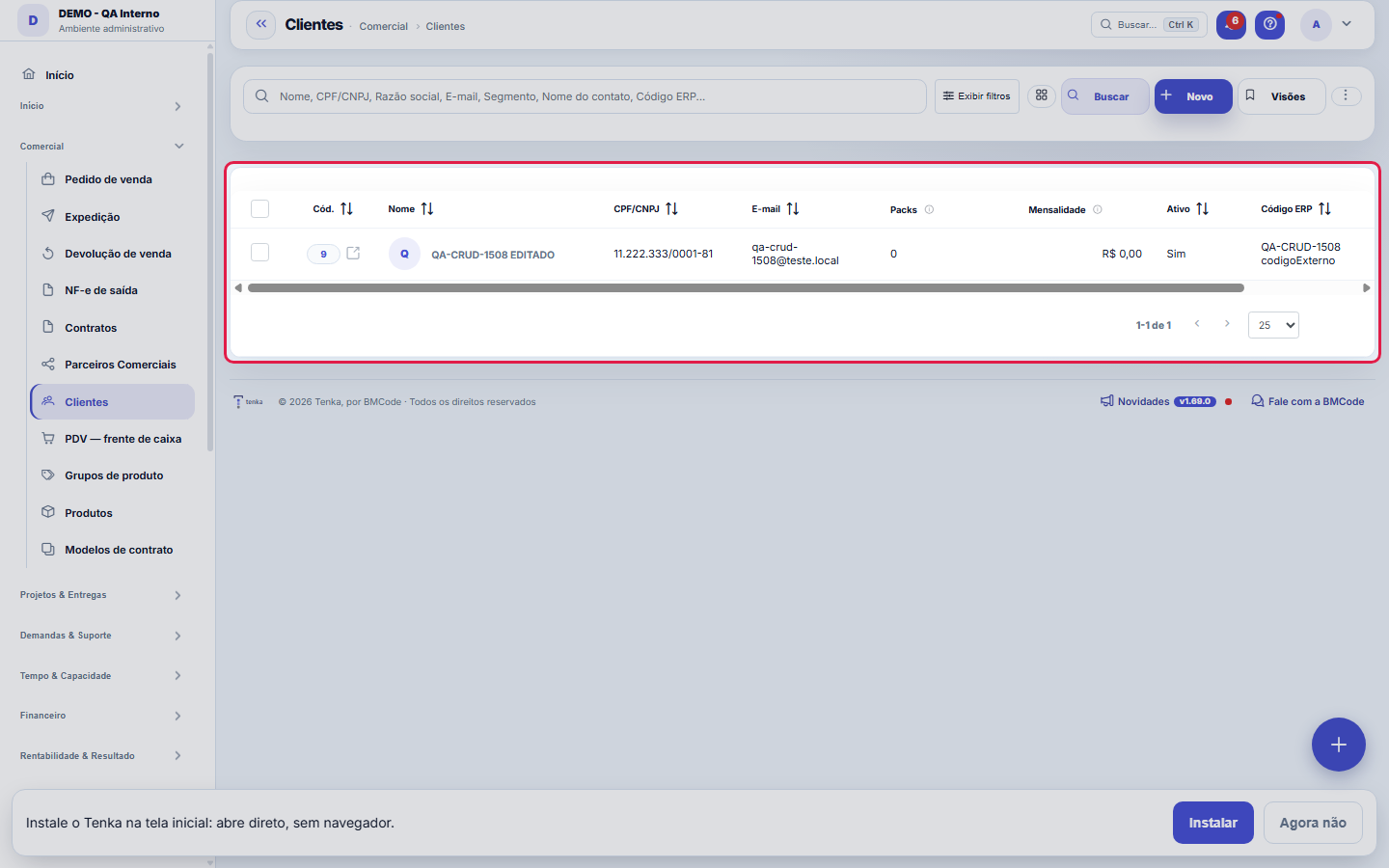
Портфель клиентов — основа контракта и биллинга.
Опечатка в токене не вызовет ошибку — токен просто напечатается как есть
Карточка клиента — основа договора, выставления счетов и обслуживания: ошибка в налоговом номере или в финансовом контакте здесь через несколько недель обернётся отклонённым счётом. У клиента может быть несколько контактов, и счета получает именно ФИНАНСОВЫЙ ответственный — не обязательно тот, кто подписывает договор.
Para que esta tela existe
Форма клиента — такова роль экрана «Клиенты» на платформе.
Как сделать
Хорошие практики
Используйте поиск вверху и фильтры (Показать фильтры), чтобы быстро находить нужное; сохраняйте часто используемые комбинации как Представления. Удалённые записи попадают в корзину и могут быть восстановлены.
Пошагово: найти клиента и открыть карточку
- Откройте список. Меню ▸ Клиенты. Таблица сразу показывает портфель, доступный вашему профилю.
- Фильтруйте вводом текста. Поиск по списку ищет по имени, налоговому номеру и краткому имени. Если вы пришли по ссылке с фильтром (например, ?q=acme), список открывается уже суженным — и итог внизу относится к выборке, а не ко всему портфелю.
- Откройте карточку. Щёлкните по строке, чтобы увидеть полную карточку; оттуда можно перейти в «Клиент 360», где собраны договоры, финансы и обслуживание.
- Выгрузите наружу. Кнопка экспорта формирует список таким, каким он выглядит на экране, — с тем же фильтром и той же сортировкой.
Поля компании в списке
Поля, созданные компанией в этой таблице, показываются как столбцы (шестерёнка показывает или скрывает каждый), как фильтры на боковой панели — текст по «содержит», остальное по значению — и попадают в экспорт PDF, Excel и CSV. Ссылка с ?fd_cc_<ключ>=<значение> открывает список уже отфильтрованным.
Простой режим и «Показать всё»
Форма открывается с самым необходимым: имя, налоговый номер, e-mail, телефон и сегмент. Кнопка «Показать всё» открывает необязательные поля и расширенные вкладки (адрес/налоги, группа, учётные данные API, товары, абонентская плата, партнёры, пользователи и портал). Ваш выбор запоминается. Поле, которое ваша компания сделала обязательным, всё равно показывается в простом режиме — скрывать поле, которого требует «Сохранить», значило бы требовать невозможного.
Пакеты, ежемесячная плата и доступ к порталу
«Пакеты» показывает, что заказал клиент; вкладка «Абонентская плата» суммирует эти связи и показывает ежемесячную сумму — столбцы с суммами подчиняются праву «Видеть суммы» вашего профиля. В «Доступе к порталу» вы приглашаете контакт по ссылке или сразу создаёте доступ с паролем, повторно отправляете приглашение и отключаете/включаете каждый вход; «Последний вход на портал» и «Доступы к порталу» в списке берутся оттуда. Двухэтапная проверка по e-mail настраивается для каждого клиента.
Поля компании в форме
Раздел «Поля компании» показывает поля из Настройки ▸ Поля компании. Обязательное не сохраняется пустым; конфиденциальное показывается как ••• без права «Видеть значения». В настройках каждый скрывает ненужные (обязательные остаются).
Тип клиента и «Отношения»
Тип говорит, как покупает клиентка: розница, перекупщица (покупает для перепродажи, приезжает с поездкой), опт или владелец магазина. Вкладка «Отношения» хранит дату рождения, согласие получать сообщения в WhatsApp и вещь, цвет и размер, которые она хотела; отсюда строится список «Клиенты, которым позвонить сегодня».
Правила
Обязательные поля
Единственное обязательное поле для создания клиента — имя: CPF/CNPJ больше не обязателен при создании, именно чтобы регистрация не блокировалась, когда документа ещё нет под рукой. Юридическое название, e-mail, телефон, сегмент и штат (UF) можно заполнить позже, в самой форме; их стоит заполнить: сегмент и штат используются фильтрами и картой клиентов, а e-mail нужен для предоставления доступа к порталу. Если CPF/CNPJ указан, он проверяется как обычно.
Лимит клиентов тарифа
Создание клиентов подчиняется лимиту вашего тарифа. При достижении лимита система блокирует новые регистрации и предлагает перейти на более высокий тариф (сообщение показывает текущий лимит).
Доступ к порталу
При установке пароля портала система хранит только хеш (пароль никогда не остаётся читаемым) и может отправить его клиенту по e-mail. Публичный идентификатор клиента (для чата/API) генерируется автоматически и не является последовательным — защита от перебора.
A visão salva guarda busca, filtros, colunas e ordenação
При сохранении представления кнопкой «Представления» запоминаются четыре вещи: текст поиска, применённые фильтры, какие столбцы видны (и в каком порядке) и по какому столбцу отсортирован список. Применение представления восстанавливает всё сразу — включая сброс сортировки и страницы, на которой вы были, чтобы результат был ровно тем, что описывает представление. Представления, сохранённые до этой версии, остаются в силе: то, чего они не запомнили, при применении просто не меняется.
O erro de preenchimento aparece no campo, ao sair dele
Nas fichas, sair de um campo já dispara a conferência do que dá para conferir na hora: campo obrigatório deixado em branco e e-mail mal formado. O aviso aparece embaixo do campo e desaparece quando você começa a corrigir. Campo numérico não precisa de aviso: ele simplesmente não aceita letra enquanto você digita. Isso é conforto, não a validação final: ao salvar, o sistema confere tudo de novo do lado do servidor.
Удаление клиента теперь можно отменить
Начиная с версии 1.77.0 удалённый клиент попадает в корзину, а не исчезает: сразу после удаления появляется уведомление с кнопкой «Отменить», а затем клиент остаётся в корзине самого списка (ярлык корзины). Оттуда его можно восстановить или удалить окончательно, если именно это и нужно.
Импорт клиентов из таблицы
В ⋮ Ещё действия ▸ Импорт таблицы скачайте шаблон, заполните и загрузите. Предпросмотр проверяет каждую строку перед записью: НОВАЯ добавляется, ДУБЛЬ уже есть (по ИНН, коду ERP или имени), НЕДЕЙСТВИТЕЛЬНАЯ показывает колонку и причину. Обязательно только Имя. Один e-mail на строку: несколько адресов в одной ячейке делают строку недействительной — оставьте основной (это логин портала), остальные укажите в карточке клиента. Если строка не записалась, сообщение назовёт её, причину и сколько строк уже вошло; исправьте таблицу и загрузите снова — вошедшие строки покажутся как дубли.
Ваши настройки списков действуют на любом компьютере
Tamanho da página, quebrar linhas, linhas distribuídas, modo compacto e a largura das colunas que você arrasta no cabeçalho ficam gravados na sua conta, por tela. Entrando de outro computador, a lista abre como você deixou. "Restaurar o padrão" no diálogo de Preferências volta tudo, inclusive as larguras.
Шестерёнка в каждой таблице и действия в меню строки
As tabelas fora da lista principal também têm a engrenagem de preferências (colunas, ordem, densidade), ao lado do botão de CSV. Na lista, as ações raras, destrutivas ou de detalhe ficam no menu ⋯ da linha; continuam como botão direto só as de estado visível e uso repetido, como marcar como lida, ligar ou pausar.
Экспорт в учётной записи на оценке
В бесплатной учётной записи, на оценке или созданной менее 30 дней назад, у экспорта списков (PDF, Excel и полный CSV) есть дневной лимит на учётную запись: 20 в день, по всем её пользователям вместе. Кто превысил лимит, видит предупреждение и снова может экспортировать на следующий день; в платном тарифе лимита нет. Каждый файл, выгруженный на этом этапе, помечается источником — учётная запись, пользователь и дата — в заголовке PDF и в последней строке CSV, где это не мешает тому, кто импортирует таблицу. Если в этот момент проверить отметку или счётчик не удаётся, экспорт всё равно выполняется.
O CPF/CNPJ deixou de ser obrigatório para criar o cliente
Клиента можно создать, указав только имя. Документ теперь требуется в тот момент, когда он действительно нужен: при выпуске счёта-фактуры (на услуги или товары), выставлении счёта на оплату, выставлении счёта по договору, распределении выручки по налоговым номерам и выдаче лицензии API. В эти моменты система точно говорит, чего не хватает, и открывает карточку для заполнения. Причина изменения: при первом контакте документа часто нет под рукой, и блокировка создания из-за него выталкивала учёт из системы — в таблицу, откуда он уже не возвращается.
Вкладки с деталями открываются после сохранения
«Товары/Пакеты», «Абонентская плата», «Партнёры», «Пользователи» и «Доступ к порталу» — вкладки, которые требуют, чтобы клиент уже существовал: в новой карточке они недоступны до первого сохранения. Это не ошибка — связям нужна запись, к которой их привязать. В простом режиме эти вкладки скрыты; нажмите «Показать всё», чтобы их увидеть. Сначала сохраните основные данные, затем заполните связи на том же экране.
Uma anotação pode virar demanda
В панели активности записи у каждой заметки есть «Превратить в задачу». Щелчок создаёт тикет с текстом заметки, её автором и ссылкой на эту запись — ничего не нужно перепечатывать. Используйте, когда заметка — это просьба о действии («кому-то нужно это проверить»); сама заметка остаётся на месте. Кнопка появляется только после сохранения записи; сеанс только для чтения (демонстрация) задачу не создаёт.
Кредитный лимит
Укажите, сколько может быть должен этот клиент. При подтверждении заказа Tenka складывает открытый долг клиента, уже подтверждённые, но не выставленные заказы и новый заказ: если сумма выше лимита, заказ не подтверждается, а сообщение показывает каждую часть расчёта. Оставьте пустым, чтобы продавать без лимита.
Кредит клиента и аванс
На вкладке «Ваучеры и бонусы» «Кредит клиента» — это то, что магазин ему должен: действующие ваучеры за обмен, возвраты кредитом и авансы. Им оплачиваются заказы способом «Кредит клиента». «Зарегистрировать аванс» записывает сумму, которую клиент заплатил заранее: она становится его кредитом без срока и обязательством (не выручкой).
Пояснения к полям на вашем языке
Значок ⓘ у каждого поля и «Да/Нет» в списках показываются на языке из ваших настроек. Если компания переписала пояснение поля, действует её текст.
Скоринг Tenka: фраза и факторы
Вкладка «Скоринг Tenka» описывает кредит клиента одной фразой (средняя задержка, тренд за 60 дней, рекомендуемый лимит) и показывает четыре фактора шанса просрочки более 30 дней с весами. При менее чем 3 оплаченных счетах факторов нет — оценивайте по ситуации.
Когда кнопка «Сохранить» выглядит бледной
Кнопка «Сохранить» становится активной только после изменения поля. Пока ничего не изменено, она бледная, а рядом написано «Изменений пока нет». Когда поле меняется, кнопка активируется, а в заголовке появляется «Несохранённые изменения». Так устроены все карточки системы. Длинные названия занимают до двух строк, прежде чем обрезаться; наведите мышь на название, чтобы увидеть его целиком.
Частые вопросы
Кто может открыть этот экран
Профили с правами в модуле «Коммерция» (обычно Администратор и Коммерческий отдел). У кого нет прав, тот не видит экран в меню и блокируется при попытке прямого перехода по URL.
Como descobrir quem mudou um campo desta ficha?
Откройте запись и посмотрите на «Хронологию» справа: каждое изменение показано как «было одно значение — стало другое», с автором и датой. Если изменений много, используйте два фильтра вверху хронологии — по полю и по человеку. Поиск идёт в базе данных, поэтому старые изменения находятся так же. Можно спросить и Tenkai: «кто изменил договор 482?».
Qual a diferença entre cliente INATIVO e cliente na LIXEIRA?
Это разные вещи, и они намеренно разделены. «Неактивен» — это решение бизнеса: клиент существует, учитывается в истории и прошлых отчётах, просто не появляется в повседневном выборе. «В корзине» — решение по справочнику: клиент удалён и может вернуться. Пометка «неактивен» никогда не отправляет в корзину, а восстановление из корзины не меняет того, активен клиент или нет.
Может ли моя покупательница видеть свои покупки?
Да, через сумку покупательницы: она открывает страницу сумки, входит по номеру мобильного из карточки клиента и коду из WhatsApp и видит заказы, покупки с товарами, брони, что ещё должна и дни ярмарки по каждой точке, где покупала. Чтобы ваша точка появилась, её номер должен быть в поле WhatsApp или Телефон карточки, с кодом региона. На тарифе Balcão точка видна сразу; на других тарифах включите «Показывать в сумке покупательницы» в Параметрах. Она видит только свои покупки, и каждая точка показывает только своё.
Можно спросить у Tenkai, какие клиенты перестали покупать?
Да. Спросите «какие клиенты перестали покупать?». Tenkai ищет тех, кто покупал как минимум в 3 разных месяцах из 6 предыдущих и не покупает 60 дней (или столько, сколько вы скажете), показывает последнюю покупку и ведёт с каждого имени в этот список. Дневной список клиентелинга по-прежнему в вопросе «кому написать в WhatsApp сегодня?».
Может ли перекупщица перепродавать то, что купила в моём павильоне?
Да, через витрину для перепродажи в сумке покупательницы: она выбирает купленные вещи, пишет своё описание и цену и отправляет ссылку в WhatsApp. На витрине видны только фото вещи, описание и цена, которую поставила ОНА. Название вашего павильона, ваша себестоимость и оптовая цена не показываются никогда, и вы тоже не видите её цену. Добавить можно только вещи, действительно купленные в павильонах из сумки.
Как указать адрес доставки в простом режиме
Откройте карточку клиента и перейдите на вкладку «Адрес доставки». Введите индекс, если знаете (остальное заполнится само), или укажите улицу, номер, район, город и штат. Без улицы продажа сохраняется, но не попадает в доставку на завтра — предупреждение о продаже в WhatsApp содержит ссылку на эту вкладку. Налоговые данные остаются в полной карточке («Показать всё»).
Почему кнопка для меня заблокирована?
Потому что у вашей группы доступа на этом экране нет права, которое требует кнопка: «Добавить» для создания, «Изменить» для изменения существующей записи, «Удалить» для удаления. Тот, у кого есть только «Просмотр», может просматривать и фильтровать список, но сохранение останавливается при нажатии с сообщением, что экран только для чтения, и ничего не сохраняется. Попросите администратора открыть «Доступы», выбрать вашу группу, найти этот экран и отметить недостающее право; изменение действует со следующего нажатия, без выхода из системы. Если заблокирована кнопка экспорта в учётной записи на оценке, причина другая: дневной лимит экспорта, описанный в правиле «Экспорт в учётной записи на оценке».
Можно ли открыть меню действий строки правым щелчком?
Да. В любом списке щёлкните правой кнопкой в любом месте записи: откроется то же меню, что и три точки в строке, с теми же действиями, которые вам разрешены, прямо там, где курсор. Чтобы увидеть меню браузера (копировать, открыть ссылку в другой вкладке), щёлкните правой кнопкой по ссылке или удерживайте Ctrl. В корзине, где у строк нет трёх точек, правый щелчок остаётся браузерным. С клавиатуры перейдите к трём точкам клавишей Tab и нажмите Enter, чтобы открыть; Esc закрывает меню, и фокус возвращается на три точки.
Почему некоторые вкладки клиента загружаются только по щелчку?
Вкладки «Отношения», «Ваучеры и льготы», «Рейтинг Tenka» и «Группа» загружаются по щелчку. Так карточка открывается быстрее, а то, что вы не смотрите, не тормозит.
Связанные экраны
OriginaContratosContratos são firmados com um cliente deste cadastro; vigência e parcelas geram o faturamento.Fatura emMovimentação FinanceiraOs títulos (a receber) dos contratos do cliente aparecem na movimentação financeira.Analisa margem emRentabilidadeA rentabilidade cruza o faturado do cliente com o custo real das horas para mostrar a margem.Atende emDemandasDemandas (tickets) abertas pelo cliente ou em nome dele ficam na central de demandas.
Эта статья была полезной?
В том же модуле: Продажи24
Онлайн-каналы продажФид каталога, вебхук заказов и опрос Shopify и Nuvemshop.EDI com o varejistaO pedido do grande varejista que entra pela VAN, o de-para dos GTIN, o aviso de embarque com os SSCC e a fatu…ExcursõesO ônibus de sacoleiras: agência, guia, poltronas, quem veio, o que comprou, os volumes etiquetados e a comiss…Воронки продажРельсы вашего коммерческого процесса: у каждой воронки есть этапы с вероятностью и сроком "протухания" — осно…Группы продуктовГруппировщик продуктов (уровень выше продукта) для просмотра выручки, маржи и отчёта о прибылях и убытках по …Loja virtual e liveA sua loja na internet sem taxa por venda e o pedido-relâmpago da live: link público, estoque ao vivo, reserv…Планы и комиссии командыПродавцы и представители рядом: план, продано, выполнение, действующая ступень и прогноз комиссии месяца.Minhas lojasTodas as lojas numa tela, ao vivo: venda do dia, ticket, caixa aberto, vendedora contra a meta, estoque que v…
Академия Tenka
Открыть АкадемиюПошаговые учебные маршруты для вашей отрасли — внутри платформы.