

उत्पाद
आप जो बेचते हैं उसकी सूची: मूल्य, संस्करण और पैक के साथ उत्पाद और सेवाएं। यह अनुबंधों और उत्पाद-वार राजस्व दृश्य को डेटा देता है।
यह स्क्रीन
असली स्क्रीन, ऊपर चुनी गई थीम में।
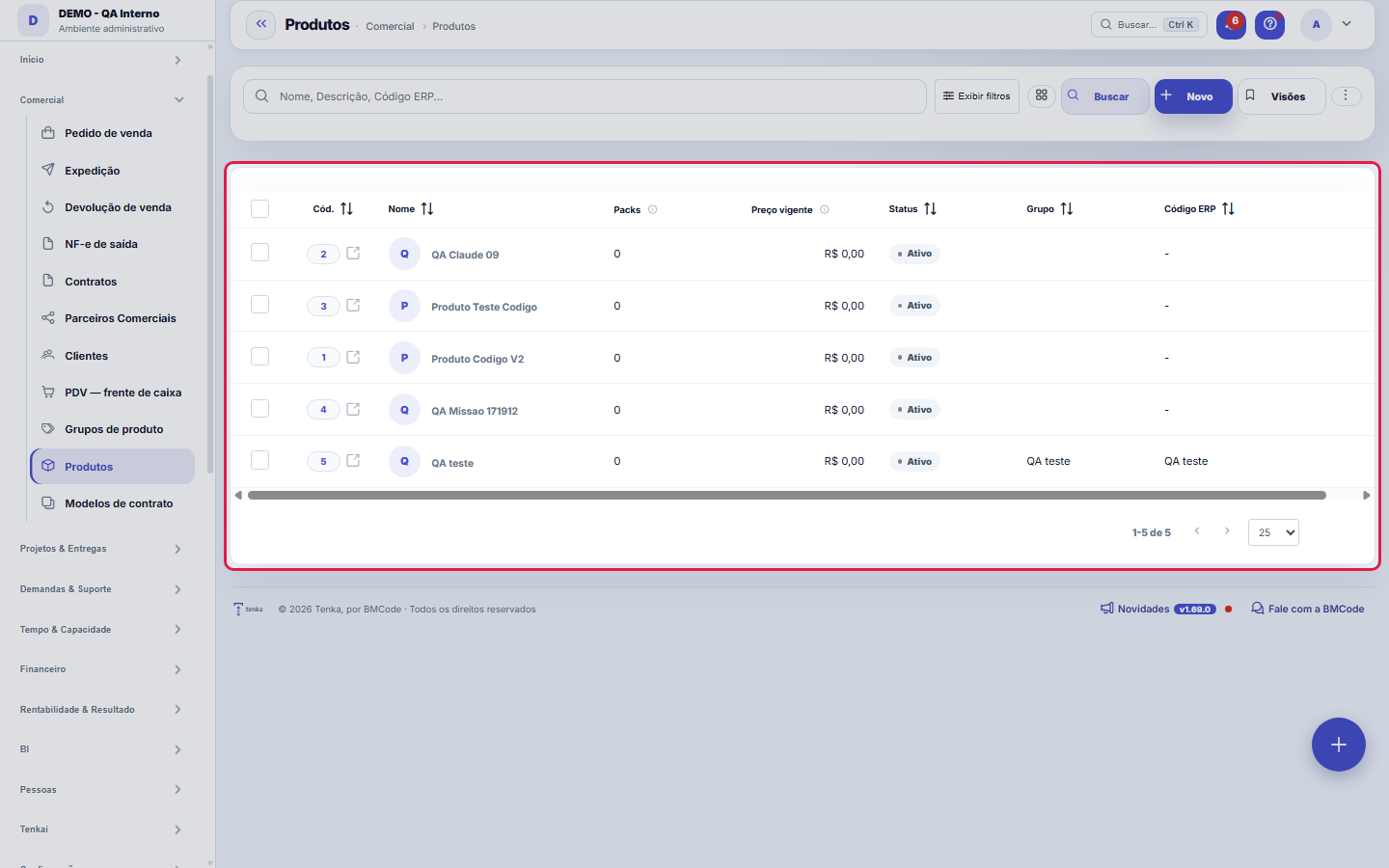
इस स्क्रीन पर क्या मिलेगा
स्क्रीन से ही पढ़ा गया चित्र — स्क्रीन बदलने पर यह भी बदलता है।
फ़ॉर्म के क्षेत्र
Nome*Nome do produto.
DescriçãoDescrição do produto.
StatusProdutos inativos não aparecem para seleção.
GrupoGrupo agrupador do produto (para rollups de receita, margem e DRE por grupo). Opcional.
Código ERP
यहाँ से शुरू करें
यहाँ आप क्या करते हैं
विवरण और मूल्य के साथ बिक्री योग्य उत्पाद/सेवाएं पंजीकृत करें। एक उत्पाद में संस्करण और मूल्य इतिहास हो सकता है; प्रति ग्राहक पैक नियंत्रित करते हैं कि प्रत्येक ग्राहक ने क्या अनुबंधित किया (वातावरण सहित)।
Para que esta tela existe
उत्पाद, पैक, संस्करण और कीमतें — प्लेटफ़ॉर्म में "उत्पाद" स्क्रीन की यही भूमिका है।
यह स्क्रीन किसका उत्तर देती है
कीमत के अलावा, यहीं बताया जाता है कि आइटम आवर्ती है (हर महीने आय देता है, MRR और चर्न को पोषित करता है) या एकबारगी। यह चुनाव रिपोर्ट, पूर्वानुमान और लाभप्रदता बदल देता है — यह स्क्रीन का सबसे अहम फ़ैसला है, और बिना सोचे डिफ़ॉल्ट पर छोड़ देने में सबसे आसान।
O que esta tela faz
मास्टर-डिटेल में उत्पाद बनाता और संपादित करता है: डेटा टैब में नाम, विवरण, समूह और स्थिति होती है; पैक्स डिटेल टैब है जहाँ उत्पाद की संरचनाएँ दर्ज होती हैं; और कीमतें व संस्करण पोते-स्तर के हैं — हर कीमत और हर संस्करण किसी पैक का होता है, सीधे उत्पाद का नहीं। AI के ज़रिए उत्पाद की पर्सोना से बात करने के लिए "बातचीत" टैब भी है। पहले उत्पाद सेव करें: निर्भर टैब केवल मौजूदा रिकॉर्ड के साथ काम करते हैं।
कैसे करें
Busca, export e visões salvas
यह सूची मानक इंजन पर चलती है: पूरे सेट (सिर्फ़ दिखने वाले पेज का नहीं) का Excel, PDF और CSV निर्यात करती है, हर उपयोगकर्ता के लिए सहेजे गए दृश्य और कॉलम पसंद रखती है, और URL में ?excluidas=1 से पहुँचने वाला रीसायकल बिन रखती है। खोज और फ़िल्टर लिंक से काम करते हैं — ?q=पाठ और ?fd_=मान सूची को पहले से छाँटकर खोलते हैं — इसलिए कैटलॉग का कोई भी हिस्सा URL से साझा किया जा सकता है। और किसी भी स्क्रीन पर Ctrl+K प्लेटफ़ॉर्म की स्क्रीनें नाम या पर्याय से खोजता है।
Como o preço final é formado
कीमत के डायलॉग में आप आधार कीमत, छूट, कमीशन और कर भरते हैं — और अंतिम कीमत तुरंत, केवल-पढ़ने वाले फ़ील्ड में गणना होती है: ऐसा अंतिम मूल्य टाइप नहीं किया जा सकता जो हिस्सों से मेल न खाए। हर कीमत की वैधता (शुरू और अंत) होती है, जो इतिहास सुरक्षित रखती है: कीमत बदलना यानी नई वैधता के साथ नई कीमत बनाना, पुरानी को ओवरराइट करना नहीं। पूरा कीमतें टैब केवल उन्हें दिखता है जिनकी प्रोफ़ाइल में "मूल्य देखें" अनुमति है।
नियम
मूल्य और इतिहास
सूची का "वर्तमान मूल्य" उत्पाद के मूल्य पंजीकरण से आता है, जो पैक के अनुसार और शुरुआत व अंत की वैधता के साथ दर्ज किया जाता है: दिखाया गया मूल्य वह है जो आज लागू है। समायोजन ओवरराइट नहीं करता — नई वैधता के साथ एक नया मूल्य बनाया जाता है, और पिछला उत्पाद के फॉर्म में (मूल्य टैब, जिनके पास "मान देखें" है उनके लिए दृश्यमान) खोजने योग्य इतिहास के रूप में संरक्षित रहता है। इस तरह किसी भी तारीख को कीमत कितनी थी, इसका जवाब स्प्रेडशीट खुदाई के बिना दिया जा सकता है।
A visão salva guarda busca, filtros, colunas e ordenação
"व्यू" बटन से व्यू सहेजने पर वह चार चीज़ें याद रखता है: खोज का टेक्स्ट, लगाए गए फ़िल्टर, कौन-से कॉलम दिखते हैं (और किस क्रम में) और सूची किस कॉलम से क्रमबद्ध है। व्यू लागू करने पर सब कुछ एक साथ लौट आता है — क्रम और आप जिस पेज पर थे उसे रीसेट करना भी, ताकि परिणाम ठीक वही हो जो व्यू बताता है। इस संस्करण से पहले सहेजे गए व्यू मान्य रहते हैं: जो उन्होंने नहीं सहेजा, वह लागू करने पर बस नहीं बदलता।
O erro de preenchimento aparece no campo, ao sair dele
Nas fichas, sair de um campo já dispara a conferência do que dá para conferir na hora: campo obrigatório deixado em branco e e-mail mal formado. O aviso aparece embaixo do campo e desaparece quando você começa a corrigir. Campo numérico não precisa de aviso: ele simplesmente não aceita letra enquanto você digita. Isso é conforto, não a validação final: ao salvar, o sistema confere tudo de novo do lado do servidor.
सूची की प्राथमिकताएँ और पंक्ति का ⋯
खोज के पास का गियर सूची की प्राथमिकताएँ खोलता है: प्रति पृष्ठ पंक्तियाँ, पंक्तियाँ लपेटें, बारी-बारी रंग वाली पंक्तियाँ, कॉम्पैक्ट मोड और दिखने वाले कॉलम, जिस क्रम में आप खींचें। आप शीर्षक में ही कॉलम खींच और चौड़े कर सकते हैं, और क्रम सहेजा जाता है। हर पंक्ति की कार्रवाइयाँ आख़िरी कॉलम के ⋯ में हैं: पसंदीदा, देखें, संपादित करें, डुप्लिकेट, नए टैब में खोलें और रीसायकल बिन में भेजें। पंक्ति पर क्लिक करने से रिकॉर्ड खुलता है।
सूची डाउनलोड करें
व्यू टैब की पट्टी के दाएँ कोने का डाउनलोड आइकन सूची में फ़िल्टर किया गया लेता है: फ़िल्टर की सभी पंक्तियों के साथ Excel या PDF, सिर्फ़ पेज की नहीं। पूरा CSV सभी फ़ील्ड के साथ पूरा आधार लाता है और आपका पासवर्ड माँगता है — यह आपके नाम दर्ज होता है।
Preço e versão penduram no pack
"कीमत जोड़ें" और "संस्करण जोड़ें" बटन तब तक निष्क्रिय रहते हैं जब तक उत्पाद का कोई पैक न हो — क्योंकि कीमत और संस्करण पैक के हिसाब से दर्ज होते हैं, अकेले उत्पाद के लिए नहीं। काम करने वाला क्रम: उत्पाद सेव करें, पैक्स टैब में कम से कम एक पैक दर्ज करें, और तभी कीमतें (शुरू व अंत की वैधता के साथ) और संस्करण (प्रकाशन तिथि व स्थिति के साथ) दर्ज करें। कई पैक वाले उत्पाद की हर संरचना के लिए अलग कीमत और संस्करण हो सकता है।
Uma anotação pode virar demanda
रिकॉर्ड के गतिविधि पैनल में हर टिप्पणी पर "माँग में बदलें" होता है। क्लिक करने से एक टिकट बनता है जिसमें टिप्पणी का टेक्स्ट, उसे लिखने वाला और इस रिकॉर्ड का लिंक होता है — कुछ भी दोबारा टाइप नहीं करना पड़ता। इसका उपयोग तब करें जब टिप्पणी किसी कार्रवाई का अनुरोध हो ("किसी को इसे देखना होगा"); टिप्पणी अपनी जगह बनी रहती है। बटन सिर्फ़ सहेजे गए रिकॉर्ड पर दिखता है; केवल-पढ़ने वाला सत्र (डेमो) टिकट नहीं बनाता।
अक्सर पूछे जाने वाले प्रश्न
इस स्क्रीन तक कौन पहुँच सकता है?
जिसके प्रोफाइल में इस स्क्रीन को देखने की अनुमति है, योजना में मॉड्यूल अनलॉक होने के साथ। जोड़ना, बदलना और हटाना क्रियाएं प्रोफाइल के अनुसार अलग-अलग दी जाती हैं — कैटलॉग देखा जा सकता है बिना उसमें बदलाव किए। और यहां एक अतिरिक्त परत है: वर्तमान मूल्य कॉलम और फॉर्म का मूल्य टैब "मान देखें" अनुमति का पालन करते हैं, इसलिए एक उपयोगकर्ता उत्पाद देख सकता है फिर भी यह नहीं देख पाता कि उनकी कीमत कितनी है।
Como descobrir quem mudou um campo desta ficha?
रिकॉर्ड खोलें और दाईं ओर "टाइमलाइन" देखें: वह हर बदलाव को "एक मान से दूसरे मान तक" के रूप में, व्यक्ति और तारीख़ के साथ दिखाती है। बदलाव बहुत हों तो टाइमलाइन के ऊपर के दो फ़िल्टर इस्तेमाल करें — एक फ़ील्ड के अनुसार, दूसरा व्यक्ति के अनुसार। खोज डेटाबेस में होती है, इसलिए पुराना बदलाव भी वैसे ही दिखता है। आप Tenkai से भी पूछ सकते हैं: "अनुबंध 482 किसने बदला?"।
Que pergunta do dia a dia se responde aqui
"उत्पाद कहाँ देखूँ?" — जब यह सवाल आए, तो इसका जवाब इसी स्क्रीन पर मिलता है।
जुड़ी हुई स्क्रीन
CompõeContratosProdutos entram como itens/packs dos contratos.Mede receita emReceita de produtosA receita recorrente por produto (MRR) é acompanhada na visão de receita.
क्या यह लेख उपयोगी था?
इसी मॉड्यूल में: वाणिज्यिक24
ऑनलाइन बिक्री चैनलकैटलॉग फ़ीड, ऑर्डर वेबहुक और Shopify व Nuvemshop में खोज।ग्राहकआप जिनकी सेवा करते हैं उनका केंद्रीय रिकॉर्ड। यह संपर्क और दस्तावेज़ डेटा, ग्राहक की पोर्टल तक पहुंच, तथा अनु…EDI com o varejistaO pedido do grande varejista que entra pela VAN, o de-para dos GTIN, o aviso de embarque com os SSCC e a fatu…ExcursõesO ônibus de sacoleiras: agência, guia, poltronas, quem veio, o que comprou, os volumes etiquetados e a comiss…सेल्स फ़नलआपकी वाणिज्यिक प्रक्रिया की पटरियां: हर फ़नल में संभावना और "सड़न" की समय-सीमा वाले चरण होते हैं — यही अवसरों…उत्पाद समूहउत्पाद समूहक (उत्पाद के ऊपर का स्तर) समूह के अनुसार राजस्व, मार्जिन और आय विवरण देखने के लिए — केवल उत्पाद के…Loja virtual e liveA sua loja na internet sem taxa por venda e o pedido-relâmpago da live: link público, estoque ao vivo, reserv…टीम के लक्ष्य और कमीशनविक्रेता और प्रतिनिधि साथ-साथ: लक्ष्य, बिक्री, उपलब्धि, लागू श्रेणी और महीने का अनुमानित कमीशन।
Tenka अकादमी
अकादमी देखेंआपके क्षेत्र के लिए चरण-दर-चरण सीखने की राहें, प्लेटफ़ॉर्म के अंदर।