

Продукты
Каталог того, что вы продаёте: товары и услуги с ценой, версиями и пакетами. Питает контракты и представление выручки по продукту.
Экран
Реальный экран в выбранной выше теме.
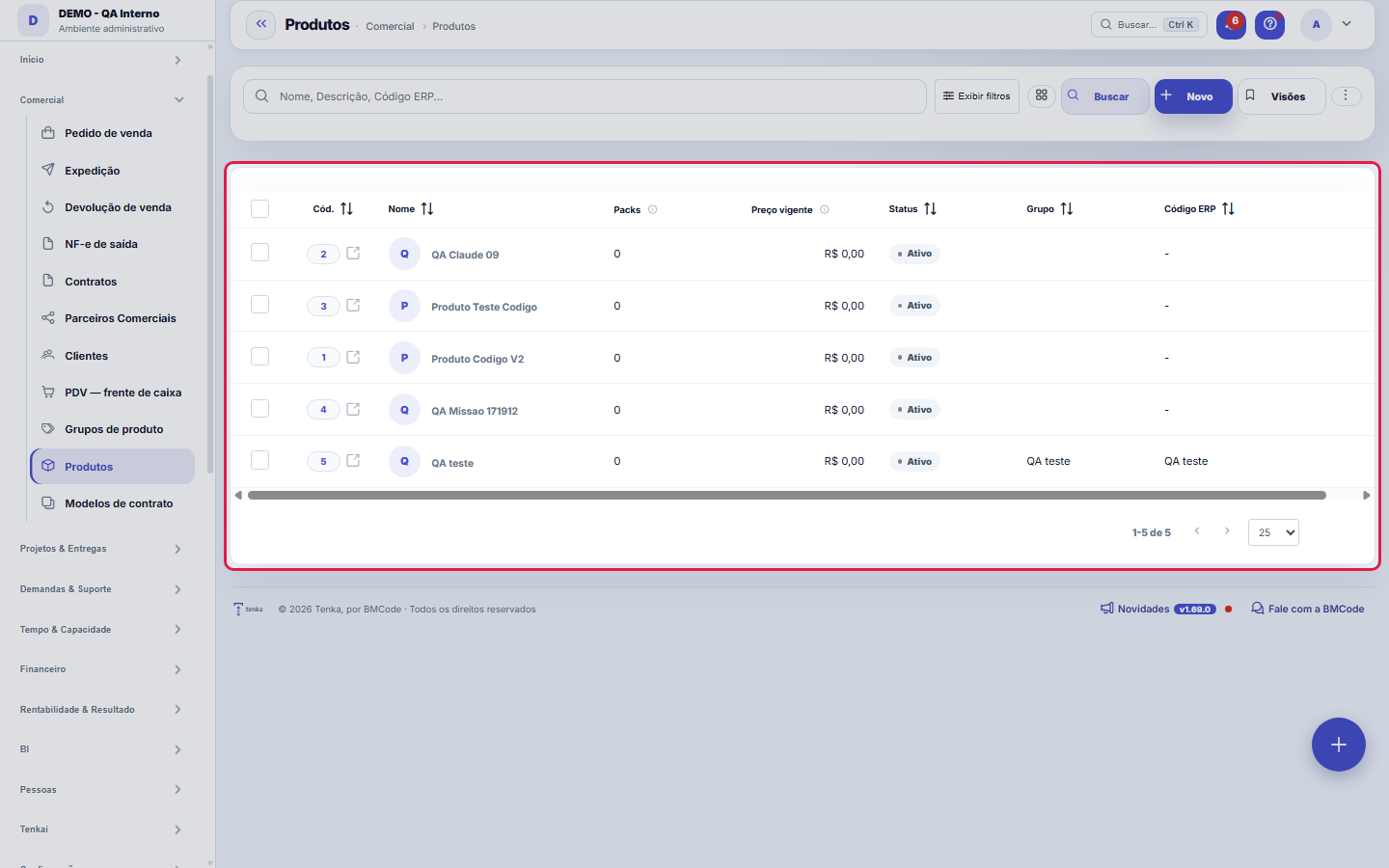
Что есть на этом экране
Портрет экрана, считанный с самого экрана — меняется вместе с ним.
Поля формы
Nome*Nome do produto.
DescriçãoDescrição do produto.
StatusProdutos inativos não aparecem para seleção.
GrupoGrupo agrupador do produto (para rollups de receita, margem e DRE por grupo). Opcional.
Código ERP
Начните здесь
Что вы здесь делаете
Регистрируйте продаваемые продукты/услуги с описанием и ценой. Продукт может иметь версии и историю цен; пакеты по клиентам контролируют то, что законтрактовал каждый клиент (включая среды).
Para que esta tela existe
Продукты, пакеты, версии и цены — такова роль экрана «Продукты» в платформе.
На что отвечает этот экран
Помимо цены, именно здесь указывается, является ли позиция РЕГУЛЯРНОЙ (приносит выручку каждый месяц, питает MRR и отток) или разовой. Этот выбор меняет отчёты, прогноз и рентабельность — это самое важное решение на экране и то, которое проще всего оставить по умолчанию не задумываясь.
O que esta tela faz
Создаёт и редактирует продукт в форме «мастер–деталь»: вкладка данных содержит название, описание, группу и статус; «Пакеты» — вкладка детали, где записываются составы продукта; а «Цены» и «Версии» — внуки: каждая цена и каждая версия принадлежит пакету, а не продукту напрямую. Есть также вкладка «Разговор» для диалога с персоной продукта через ИИ. Сначала сохраните продукт: зависимые вкладки работают только с существующей записью.
Как сделать
Busca, export e visões salvas
Этот список работает на стандартном движке: экспортирует Excel, PDF и CSV всего набора (а не только видимой страницы), хранит сохранённые представления и настройки столбцов для каждого пользователя и имеет корзину, доступную через ?excluidas=1 в URL. Поиск и фильтр работают по ссылке — ?q=текст и ?fd_=значение открывают уже отфильтрованный список, — так что любой срез каталога можно передать ссылкой. А Ctrl+K на любом экране ищет экраны платформы по названию или синониму.
Como o preço final é formado
В диалоге цены вы вводите базовую цену, скидку, комиссию и налог — а итоговая цена рассчитывается сразу, в поле только для чтения: нельзя ввести итог, который не сходится с составляющими. У каждой цены есть срок действия (начало и конец), что сохраняет историю: изменить цену — значит создать новую цену с новым сроком, а не перезаписать старую. Вся вкладка «Цены» видна только тем, у кого в профиле есть право «Видеть суммы».
Правила
Цена и история
«Действующая цена» в списке берётся из реестра цен продукта, который записывается по пакету с датой начала и окончания действия: отображаемое значение — это то, что действует сегодня. Корректировка не перезаписывает — создаётся новая цена с новым сроком действия, а предыдущая сохраняется как доступная для просмотра история в форме продукта (вкладка «Цены», видна тем, у кого есть разрешение «Просмотр значений»). Так можно ответить, сколько это стоило на любую дату, без раскопок в таблицах.
A visão salva guarda busca, filtros, colunas e ordenação
При сохранении представления кнопкой «Представления» запоминаются четыре вещи: текст поиска, применённые фильтры, какие столбцы видны (и в каком порядке) и по какому столбцу отсортирован список. Применение представления восстанавливает всё сразу — включая сброс сортировки и страницы, на которой вы были, чтобы результат был ровно тем, что описывает представление. Представления, сохранённые до этой версии, остаются в силе: то, чего они не запомнили, при применении просто не меняется.
O erro de preenchimento aparece no campo, ao sair dele
Nas fichas, sair de um campo já dispara a conferência do que dá para conferir na hora: campo obrigatório deixado em branco e e-mail mal formado. O aviso aparece embaixo do campo e desaparece quando você começa a corrigir. Campo numérico não precisa de aviso: ele simplesmente não aceita letra enquanto você digita. Isso é conforto, não a validação final: ao salvar, o sistema confere tudo de novo do lado do servidor.
Настройки списка и меню ⋯ строки
Шестерёнка рядом с поиском открывает настройки списка: строк на странице, перенос строк, чередование строк, компактный режим и видимые столбцы в порядке, в котором вы их перетащите. Столбцы можно перетаскивать и расширять прямо в заголовке, порядок сохраняется. Действия каждой строки — в меню ⋯ последнего столбца: в избранное, просмотр, изменить, дублировать, открыть в новой вкладке и отправить в корзину. Щелчок по строке открывает запись.
Скачать список
Значок скачивания в правом углу полосы вкладок видов берёт то, что отфильтровано в списке: Excel или PDF со всеми строками фильтра, а не только страницы. Полный CSV даёт всю базу со всеми полями и запрашивает ваш пароль — это фиксируется на ваше имя.
Preço e versão penduram no pack
Кнопки «Добавить цену» и «Добавить версию» отключены, пока у продукта нет ни одного пакета, — потому что цена и версия записываются по пакету, а не для продукта отдельно. Рабочий порядок: сохраните продукт, заведите хотя бы один пакет на вкладке «Пакеты» и только потом записывайте цены (со сроком действия от и до) и версии (с датой публикации и статусом). У продукта с несколькими пакетами для каждого состава могут быть свои цена и версия.
Uma anotação pode virar demanda
В панели активности записи у каждой заметки есть «Превратить в задачу». Щелчок создаёт тикет с текстом заметки, её автором и ссылкой на эту запись — ничего не нужно перепечатывать. Используйте, когда заметка — это просьба о действии («кому-то нужно это проверить»); сама заметка остаётся на месте. Кнопка появляется только после сохранения записи; сеанс только для чтения (демонстрация) задачу не создаёт.
Частые вопросы
Кто может открыть этот экран
Тот, у кого в профиле есть разрешение просматривать этот экран, при разблокированном в тарифе модуле. Действия создания, изменения и удаления предоставляются отдельно по профилю — можно просматривать каталог, не имея возможности его изменить. И здесь есть ещё один уровень: столбец действующей цены и вкладка «Цены» формы подчиняются разрешению «Просмотр значений», поэтому пользователь может видеть продукты и всё же не видеть, сколько они стоят.
Como descobrir quem mudou um campo desta ficha?
Откройте запись и посмотрите на «Хронологию» справа: каждое изменение показано как «было одно значение — стало другое», с автором и датой. Если изменений много, используйте два фильтра вверху хронологии — по полю и по человеку. Поиск идёт в базе данных, поэтому старые изменения находятся так же. Можно спросить и Tenkai: «кто изменил договор 482?».
Que pergunta do dia a dia se responde aqui
«Где посмотреть продукты?» — когда возникает этот вопрос, ответ на него даёт именно этот экран.
Связанные экраны
CompõeContratosProdutos entram como itens/packs dos contratos.Mede receita emReceita de produtosA receita recorrente por produto (MRR) é acompanhada na visão de receita.
Эта статья была полезной?
В том же модуле: Продажи24
Онлайн-каналы продажФид каталога, вебхук заказов и опрос Shopify и Nuvemshop.КлиентыЦентральный реестр тех, кого вы обслуживаете. Он объединяет контактные данные и документы, доступ клиента к П…EDI com o varejistaO pedido do grande varejista que entra pela VAN, o de-para dos GTIN, o aviso de embarque com os SSCC e a fatu…ExcursõesO ônibus de sacoleiras: agência, guia, poltronas, quem veio, o que comprou, os volumes etiquetados e a comiss…Воронки продажРельсы вашего коммерческого процесса: у каждой воронки есть этапы с вероятностью и сроком "протухания" — осно…Группы продуктовГруппировщик продуктов (уровень выше продукта) для просмотра выручки, маржи и отчёта о прибылях и убытках по …Loja virtual e liveA sua loja na internet sem taxa por venda e o pedido-relâmpago da live: link público, estoque ao vivo, reserv…Планы и комиссии командыПродавцы и представители рядом: план, продано, выполнение, действующая ступень и прогноз комиссии месяца.
Академия Tenka
Открыть АкадемиюПошаговые учебные маршруты для вашей отрасли — внутри платформы.