

Approbations
Votre boîte de réception des approbations : tout ce qui attend votre décision — paiements, heures, remises — au même endroit, avec SLA.
Ce que vous trouvez sur cet écran
Un portrait de l’écran, lu depuis l’écran lui-même — il change quand l’écran change.
Actions disponibles
ApprouverRejeterDemander une modificationGénérer un lien pour décider en dehors
Commencez ici
Ce que vous faites ici
Approuvez ou rejetez les demandes qui vous sont routées (par seuil, rôle ou responsable). Chaque élément affiche le contexte de la décision ; la cloche et l'e-mail vous avertissent quand quelque chose de nouveau arrive.
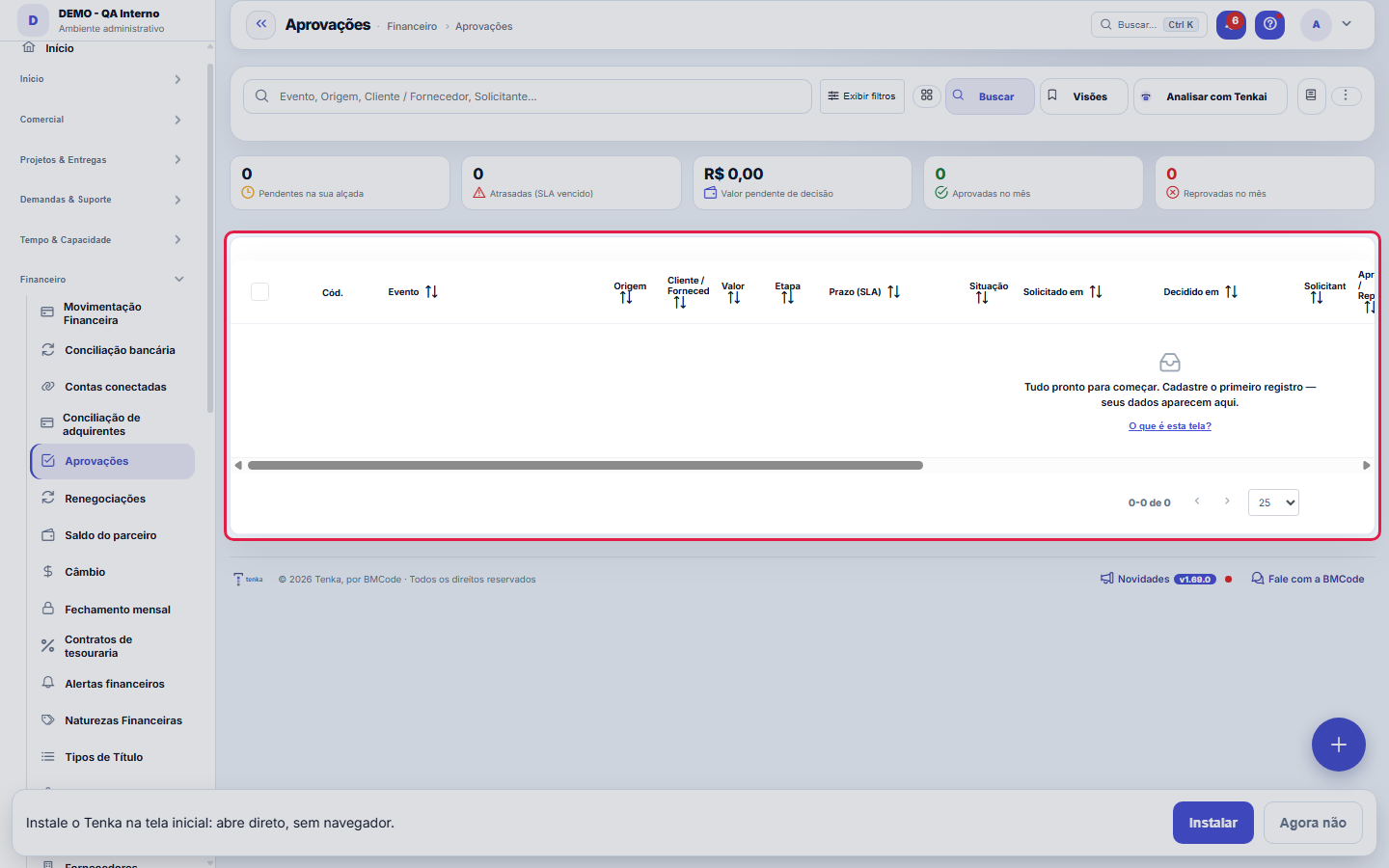
La file de ce qui attend votre décision.
Comment faire
Décider sans ouvrir le système
Le bouton de lien génère une adresse qui ouvre la décision déjà authentifiée — vous pouvez l'envoyer par WhatsApp et le responsable approuve depuis son téléphone, sans mot de passe et sans chercher l'écran. La décision entre dans la piste d'audit au nom de la personne qui a reçu le lien, avec le canal enregistré.
Règles
SLA de decisão
Chaque demande arrive avec un délai de décision — la colonne Délai (SLA) indique jusqu'à quand votre libération est attendue. Utilisez-la pour trier la file : ce qui est proche de l'échéance (ou déjà échu) est décidé en premier. Après la décision, la date apparaît dans « Décidé le », à côté de qui a décidé. Et rappelez-vous : la boîte affiche uniquement ce qui attend VOTRE accord, selon le seuil — si une demande a disparu d'ici, un autre approbateur de l'étape peut avoir décidé avant vous.
Decisão auditada
Aucune décision n'est anonyme : l'enregistrement conserve qui a approuvé ou rejeté (colonne Approbateur/Rejeteur), quand (Décidé le) et l'avis rédigé au moment de la décision. Cela s'applique aussi à la décision par lot — chaque demande du lot reçoit son propre enregistrement. En audit, ou dans une discussion avec un fournisseur sur « qui a libéré cela », l'historique de l'écran répond pour vous : rédigez des avis qui expliquent le pourquoi, pas seulement le oui ou le non.
O link é de uso único e tem prazo
Dès que la décision est prise, le lien cesse de fonctionner — même avant l'échéance. Et il expire après 48 heures par défaut (réglable dans Paramètres, APROVACAO.LINK_HORAS_VALIDADE). Un lien d'approbation qui n'expire jamais, oublié dans un historique de conversation, est un identifiant permanent.
Quem tem o link aprova — trate como senha
Le lien autorise à lui seul, sans connexion. C'est voulu : exiger un mot de passe irait contre le but. La contrepartie est qu'il ne doit pas être transféré à un groupe ni collé dans un document partagé. Si un lien fuite, décidez la demande dans le système : cela invalide le lien immédiatement.
A visão salva guarda busca, filtros, colunas e ordenação
Quand vous enregistrez une vue avec le bouton Vues, elle garde quatre choses : le texte de recherche, les filtres appliqués, les colonnes affichées (et leur ordre) et la colonne de tri de la liste. Appliquer la vue restaure tout d'un coup — y compris en réinitialisant le tri et la page où vous étiez, pour que le résultat soit exactement ce que la vue décrit. Les vues enregistrées avant cette version restent valables : ce qu'elles ne gardaient pas ne change tout simplement pas à l'application.
O erro de preenchimento aparece no campo, ao sair dele
Nas fichas, sair de um campo já dispara a conferência do que dá para conferir na hora: campo obrigatório deixado em branco e e-mail mal formado. O aviso aparece embaixo do campo e desaparece quando você começa a corrigir. Campo numérico não precisa de aviso: ele simplesmente não aceita letra enquanto você digita. Isso é conforto, não a validação final: ao salvar, o sistema confere tudo de novo do lado do servidor.
Questions fréquentes
E se o pedido já tiver sido decidido?
Le lien explique ce qui s'est passé — qui a décidé et quand — au lieu d'afficher une erreur générique. C'est aussi ce qui se produit si quelqu'un tente de réutiliser un ancien lien.
Como descobrir quem mudou um campo desta ficha?
Ouvrez l'enregistrement et regardez la Chronologie, à droite : elle montre chaque modification sous la forme « d'une valeur à une autre », avec la personne et la date. Quand il y a beaucoup de modifications, utilisez les deux filtres en haut de la chronologie — l'un par champ, l'autre par personne. La recherche se fait dans la base, donc une modification ancienne apparaît de la même façon. Vous pouvez aussi demander à Tenkai : « qui a modifié le contrat 482 ? ».
Écrans connectés
Configura emAprovação FinanceiraAlçadas e políticas que roteiam as aprovações.Decide sobreMovimentação FinanceiraPagamentos aguardando alçada vêm da movimentação.
Cet article vous a-t-il été utile ?
Dans le même module: L'argent en mouvement12
Seuils d'approbationConfigurez qui approuve quoi : événements, montants limites et routage (rôle, personne ou manager).Rapprochement bancaireFaites correspondre le relevé bancaire avec les effets du système : importation, suggestion automatique et ve…Radar d'automatisationSignale les étapes répétitives et manuelles qui méritent d'être automatisées, classées par effort économisé. …Mouvement salarial de l'employéÉcran d'ancrage du dictionnaire du détail (mouvement salarial). N'apparaît pas dans le menu.ReleaseRegroupe ce qui est entré dans une version. C'est la base du changelog que le client lit : un release sans él…Clôture mensuelleClôture la période : gèle le compte de résultat, génère la lettre du CFO et verrouille les écritures rétroact…Mouvements financiersLes comptes à payer et à recevoir : effets, échéances, règlements, échelonnement et facture — la trésorerie d…Multas do varejistaO que o grande varejo desconta (atraso, etiqueta, aviso de embarque, quantidade…): motivo, título que abate, …
Académie Tenka
Découvrir l'AcademiaDes parcours d'apprentissage pour votre secteur, pas à pas, dans la plateforme.