

Seuils d'approbation
Configurez qui approuve quoi : événements, montants limites et routage (rôle, personne ou manager).
L’écran
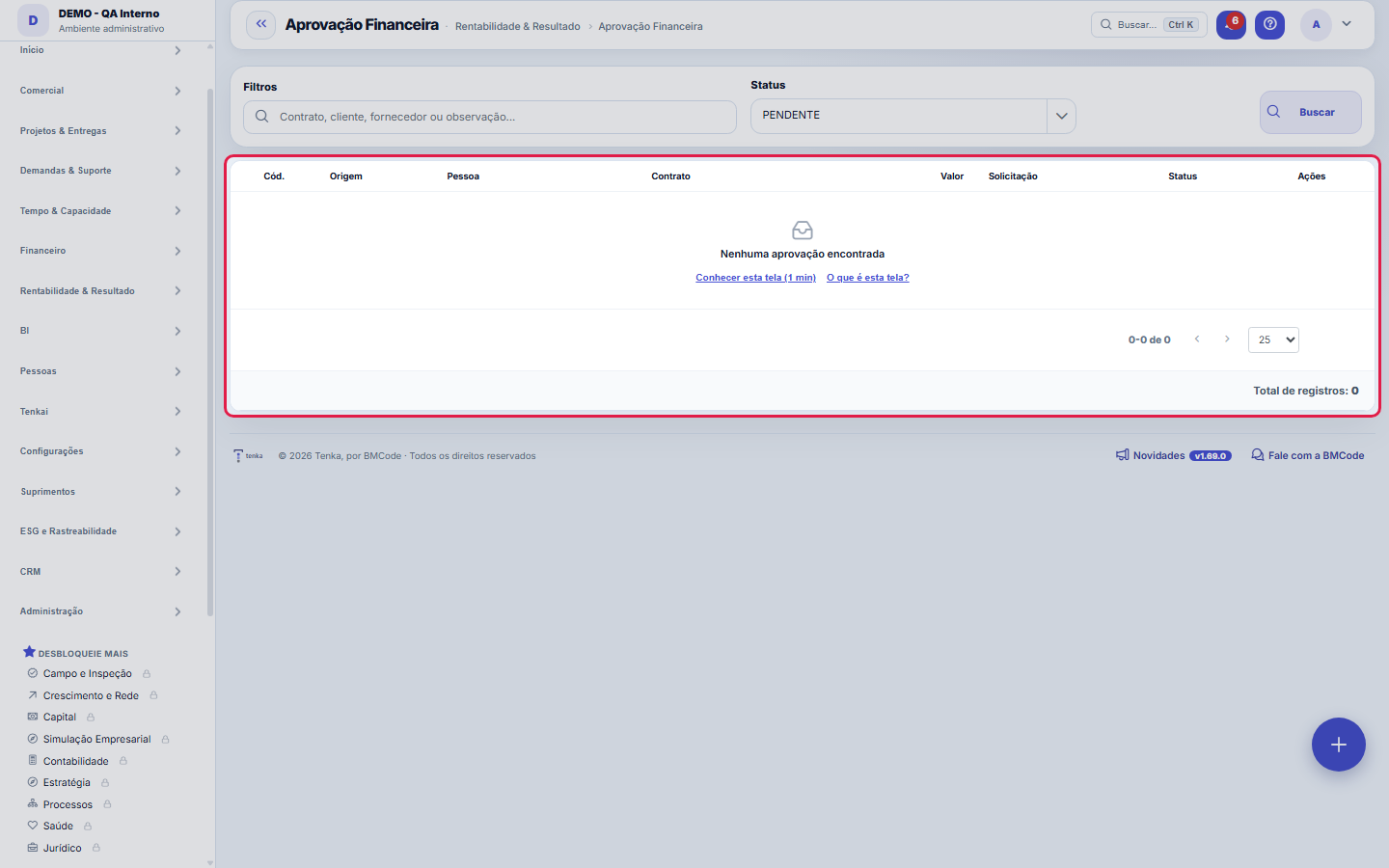
L’écran réel, dans le thème choisi ci-dessus.
Ce que vous trouvez sur cet écran
Un portrait de l’écran, lu depuis l’écran lui-même — il change quand l’écran change.
Actions disponibles
ApprouverDemander une modificationRejeter
Champs du formulaire
OrigemDe onde veio o pedido: contrato, movimentação financeira ou título.
Tipo de aprovaçãoQual alçada está sendo exercida neste pedido.
ValorValor submetido à aprovação. É ele que define qual alçada decide.
SituaçãoPendente, aprovada ou reprovada.
ClienteCliente envolvido, quando o pedido nasce de uma receita.
FornecedorFornecedor envolvido, quando o pedido nasce de uma despesa.
ContratoContrato de origem do pedido de aprovação.
SolicitanteQuem pediu a aprovação.
AprovadorQuem decidiu. Fica vazio enquanto o pedido está pendente.
Solicitada emData e hora do pedido. Serve para medir o tempo de resposta da alçada.
Decidida emData e hora da decisão.
ObservaçãoO que o solicitante escreveu para justificar o pedido.
ParecerO que o aprovador escreveu ao decidir.
Commencez ici
Ce que vous faites ici
Définissez des politiques d'approbation par événement (paiement, remise, heures...) avec des plages de valeur et un approbateur (personne, rôle ou le responsable du demandeur). Le moteur route automatiquement et impose le SLA.
La file s’ouvre sur les demandes en attente
La liste montre les approbations financières avec origine, personne, contrat, montant, date de demande et situation, et s’ouvre sur EN ATTENTE — retirez le filtre pour tout voir. Sur la ligne, ouvrez le contrat ou le mouvement d’origine, ou Décidez. L’approbation naît de la demande ; ici on ne crée ni ne supprime.
Comment faire
Do pedido à origem em um clique
Ne décidez pas à l'aveugle : le menu d'actions de la ligne propose « Ouvrir le contrat » et « Ouvrir le mouvement », qui mènent directement au document à l'origine de la demande — vous pouvez vérifier la clause, le montant et l'historique avant d'approuver. Le filtre du haut combine la recherche texte et le tri par statut, pratique pour isoler ce qui est encore en attente dans votre file.
Le lien de l’e-mail ouvre la fiche
L’e-mail qui annonce une nouvelle approbation contient le lien de cet écran avec le code : il ouvre directement la fiche, avec le bouton Décider dans l’en-tête et les raccourcis vers le contrat et le mouvement d’origine.
Règles
Sem política = sem trava
Un événement sans politique configurée N'exige PAS d'approbation. Révisez les plages en cas de changement des valeurs de contrat — un seuil obsolète devient une faille de gouvernance.
Aprovar, solicitar ajuste ou reprovar — sempre com parecer
Quand vous choisissez « Sélectionner » dans le menu de la ligne, la boîte de décision s'ouvre avec le champ Avis et trois issues : Approuver, Demander un ajustement et Refuser. « Demander un ajustement » renvoie la demande sans la tuer — utilisez-le quand le montant ou les justificatifs doivent être corrigés avant la libération. L'avis est enregistré avec la décision, à côté de qui a décidé (« Approbateur ») et quand (« Décidée le »).
A visão salva guarda busca, filtros, colunas e ordenação
Quand vous enregistrez une vue avec le bouton Vues, elle garde quatre choses : le texte de recherche, les filtres appliqués, les colonnes affichées (et leur ordre) et la colonne de tri de la liste. Appliquer la vue restaure tout d'un coup — y compris en réinitialisant le tri et la page où vous étiez, pour que le résultat soit exactement ce que la vue décrit. Les vues enregistrées avant cette version restent valables : ce qu'elles ne gardaient pas ne change tout simplement pas à l'application.
O erro de preenchimento aparece no campo, ao sair dele
Nas fichas, sair de um campo já dispara a conferência do que dá para conferir na hora: campo obrigatório deixado em branco e e-mail mal formado. O aviso aparece embaixo do campo e desaparece quando você começa a corrigir. Campo numérico não precisa de aviso: ele simplesmente não aceita letra enquanto você digita. Isso é conforto, não a validação final: ao salvar, o sistema confere tudo de novo do lado do servidor.
Décider exige le droit de modifier et prévient le demandeur
Approuver, demander un ajustement ou refuser exige l’autorisation de modifier sur cet écran. La décision enregistre l’avis, qui a décidé et quand, et prévient aussitôt le demandeur.
Questions fréquentes
Cadê a coluna Valor?
La colonne Montant n'est affichée qu'à ceux qui ont l'autorisation « Voir les valeurs » dans leur profil — sans elle, la liste fonctionne normalement, simplement sans montants. Il en va de même pour l'export : le tableau a un bouton d'export CSV de ce qui est à l'écran, et un montant masqué par la gouvernance reste masqué dans le fichier. Si vous devez décider selon le montant, demandez l'autorisation à la personne qui gère les accès du compte.
Como descobrir quem mudou um campo desta ficha?
Ouvrez l'enregistrement et regardez la Chronologie, à droite : elle montre chaque modification sous la forme « d'une valeur à une autre », avec la personne et la date. Quand il y a beaucoup de modifications, utilisez les deux filtres en haut de la chronologie — l'un par champ, l'autre par personne. La recherche se fait dans la base, donc une modification ancienne apparaît de la même façon. Vous pouvez aussi demander à Tenkai : « qui a modifié le contrat 482 ? ».
Écrans connectés
Cet article vous a-t-il été utile ?
Dans le même module: L'argent en mouvement12
ApprobationsVotre boîte de réception des approbations : tout ce qui attend votre décision — paiements, heures, remises — …Rapprochement bancaireFaites correspondre le relevé bancaire avec les effets du système : importation, suggestion automatique et ve…Radar d'automatisationSignale les étapes répétitives et manuelles qui méritent d'être automatisées, classées par effort économisé. …Mouvement salarial de l'employéÉcran d'ancrage du dictionnaire du détail (mouvement salarial). N'apparaît pas dans le menu.ReleaseRegroupe ce qui est entré dans une version. C'est la base du changelog que le client lit : un release sans él…Clôture mensuelleClôture la période : gèle le compte de résultat, génère la lettre du CFO et verrouille les écritures rétroact…Mouvements financiersLes comptes à payer et à recevoir : effets, échéances, règlements, échelonnement et facture — la trésorerie d…Multas do varejistaO que o grande varejo desconta (atraso, etiqueta, aviso de embarque, quantidade…): motivo, título que abate, …
Académie Tenka
Découvrir l'AcademiaDes parcours d'apprentissage pour votre secteur, pas à pas, dans la plateforme.