

Límites de aprobación
Configure quién aprueba qué: eventos, montos límite y enrutamiento (rol, persona o gestor).
La pantalla
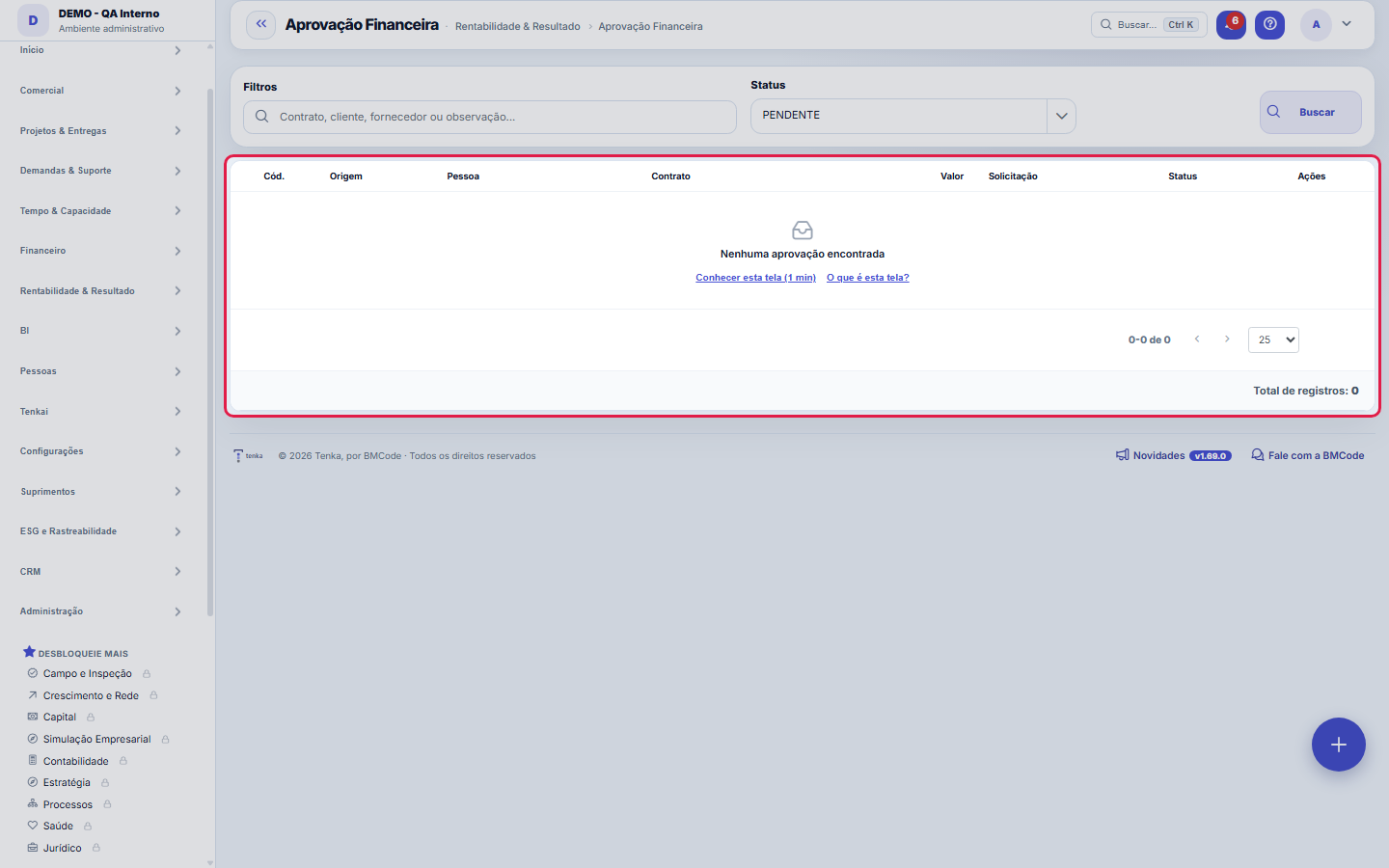
La pantalla real, en el tema que elegiste arriba.
Qué encuentras en esta pantalla
Un retrato de la pantalla, leído de ella misma — cambia cuando la pantalla cambia.
Acciones disponibles
AprobarSolicitar ajusteRechazar
Campos del registro
OrigemDe onde veio o pedido: contrato, movimentação financeira ou título.
Tipo de aprovaçãoQual alçada está sendo exercida neste pedido.
ValorValor submetido à aprovação. É ele que define qual alçada decide.
SituaçãoPendente, aprovada ou reprovada.
ClienteCliente envolvido, quando o pedido nasce de uma receita.
FornecedorFornecedor envolvido, quando o pedido nasce de uma despesa.
ContratoContrato de origem do pedido de aprovação.
SolicitanteQuem pediu a aprovação.
AprovadorQuem decidiu. Fica vazio enquanto o pedido está pendente.
Solicitada emData e hora do pedido. Serve para medir o tempo de resposta da alçada.
Decidida emData e hora da decisão.
ObservaçãoO que o solicitante escreveu para justificar o pedido.
ParecerO que o aprovador escreveu ao decidir.
Empieza aquí
Qué haces aquí
Defina políticas de aprobación por evento (pago, descuento, horas...) con rangos de valor y aprobador (persona, rol o el gestor del solicitante). El motor enruta automáticamente y exige el SLA.
La fila abre en las pendientes
La lista trae las aprobaciones financieras con origen, persona, contrato, valor, fecha de solicitud y situación, y abre en las PENDIENTES — quite el chip del filtro para ver todas. En la fila, abra el contrato o el movimiento de origen, o Decida. La aprobación nace de quien la solicita; aquí no se crea ni se elimina.
Cómo hacer
Do pedido à origem em um clique
No decida a ciegas: el menú de acciones de la fila tiene "Abrir contrato" y "Abrir movimiento", que llevan directo al documento que originó el pedido — se puede revisar cláusula, valor e historial antes de aprobar. El filtro de arriba combina búsqueda por texto con el recorte por situación, útil para aislar solo lo que aún está pendiente en su cola.
El enlace del e-mail abre la ficha
El e-mail que avisa de una aprobación nueva trae el enlace de esta pantalla con el código: abre directo la ficha de la aprobación, con el botón Decidir en el encabezado y los atajos al contrato y al movimiento de origen.
Reglas
Sem política = sem trava
Un evento sin política configurada NO exige aprobación. Revise los rangos al cambiar valores de contrato — una alzada desactualizada se convierte en un agujero de gobernanza.
Aprovar, solicitar ajuste ou reprovar — sempre com parecer
Al elegir "Seleccionar" en el menú de la fila, se abre el diálogo de decisión con el campo Dictamen y tres salidas: Aprobar, Solicitar ajuste y Rechazar. "Solicitar ajuste" devuelve el pedido sin matarlo — úselo cuando el valor o la documentación necesitan corrección antes de la liberación. El dictamen queda grabado junto con la decisión, al lado de quién decidió ("Aprobador") y de cuándo ("Decidida el").
A visão salva guarda busca, filtros, colunas e ordenação
Al guardar una vista con el botón Vistas, guarda cuatro cosas: el texto de búsqueda, los filtros aplicados, qué columnas aparecen (y en qué orden) y por qué columna está ordenada la lista. Aplicar la vista restaura todo de una vez — incluso reiniciando el orden y la página en que estaba, para que el resultado sea exactamente lo que la vista describe. Las vistas guardadas antes de esta versión siguen siendo válidas: lo que no guardaron simplemente no cambia al aplicarlas.
O erro de preenchimento aparece no campo, ao sair dele
Nas fichas, sair de um campo já dispara a conferência do que dá para conferir na hora: campo obrigatório deixado em branco e e-mail mal formado. O aviso aparece embaixo do campo e desaparece quando você começa a corrigir. Campo numérico não precisa de aviso: ele simplesmente não aceita letra enquanto você digita. Isso é conforto, não a validação final: ao salvar, o sistema confere tudo de novo do lado do servidor.
Decidir exige alterar y avisa a quien pidió
Aprobar, solicitar ajuste o rechazar exige el permiso de alterar en esta pantalla. La decisión graba el parecer, quién decidió y cuándo, y notifica al solicitante en el acto.
Preguntas frecuentes
Cadê a coluna Valor?
La columna Valor solo se muestra a quien tiene el permiso "Ver valores" en el perfil — sin él la lista funciona normalmente, solo que sin montos. Lo mismo vale para la exportación: la tabla tiene el botón de exportar a CSV lo que está en pantalla, y el valor enmascarado por la gobernanza sale enmascarado en el archivo. Si necesita decidir por valor, pida el permiso a quien administra los accesos de la cuenta.
Como descobrir quem mudou um campo desta ficha?
Abra el registro y mire la Línea de tiempo, a la derecha: muestra cada cambio como "de un valor a otro", con la persona y la fecha. Cuando hay muchos cambios, use los dos filtros de arriba de la línea de tiempo — uno por campo y otro por persona. La búsqueda se hace en la base de datos, así que un cambio antiguo aparece igual. También puede preguntarle a Tenkai: "¿quién cambió el contrato 482?".
Pantallas conectadas
¿Te resultó útil este artículo?
En el mismo módulo: El dinero en movimiento12
AprobacionesSu bandeja de entrada de aprobaciones: todo lo que espera su decisión — pagos, horas, descuentos — en un solo…Conciliación bancariaCase el estado de cuenta del banco con los títulos del sistema: importación, sugerencia automática y bloqueo …Radar de automatizaciónSeñala los pasos repetitivos y manuales que valen la pena automatizar, clasificados por el esfuerzo ahorrado.…Mov. salarial del empleadoPantalla ancla del diccionario del detalle (mov. salarial). No aparece en el menú.ReleaseAgrupa lo que entró en una versión. Es la base del changelog que lee el cliente: un release sin ítems no comu…Cierre mensualCierra el período: congela el estado de resultados, genera la carta del CFO y bloquea los asientos retroactiv…Movimiento financieroLas cuentas por pagar y por cobrar: títulos, vencimientos, liquidaciones, cuotas y factura — la caja de la op…Multas do varejistaO que o grande varejo desconta (atraso, etiqueta, aviso de embarque, quantidade…): motivo, título que abate, …
Academia Tenka
Conocer la AcademiaRutas de aprendizaje de tu sector, paso a paso, dentro de la plataforma.