

Alçadas de aprovação
Configure quem aprova o quê: eventos, valores-limite e roteamento (papel, pessoa ou gestor).
A tela
A tela real, no tema que você escolheu aqui em cima.
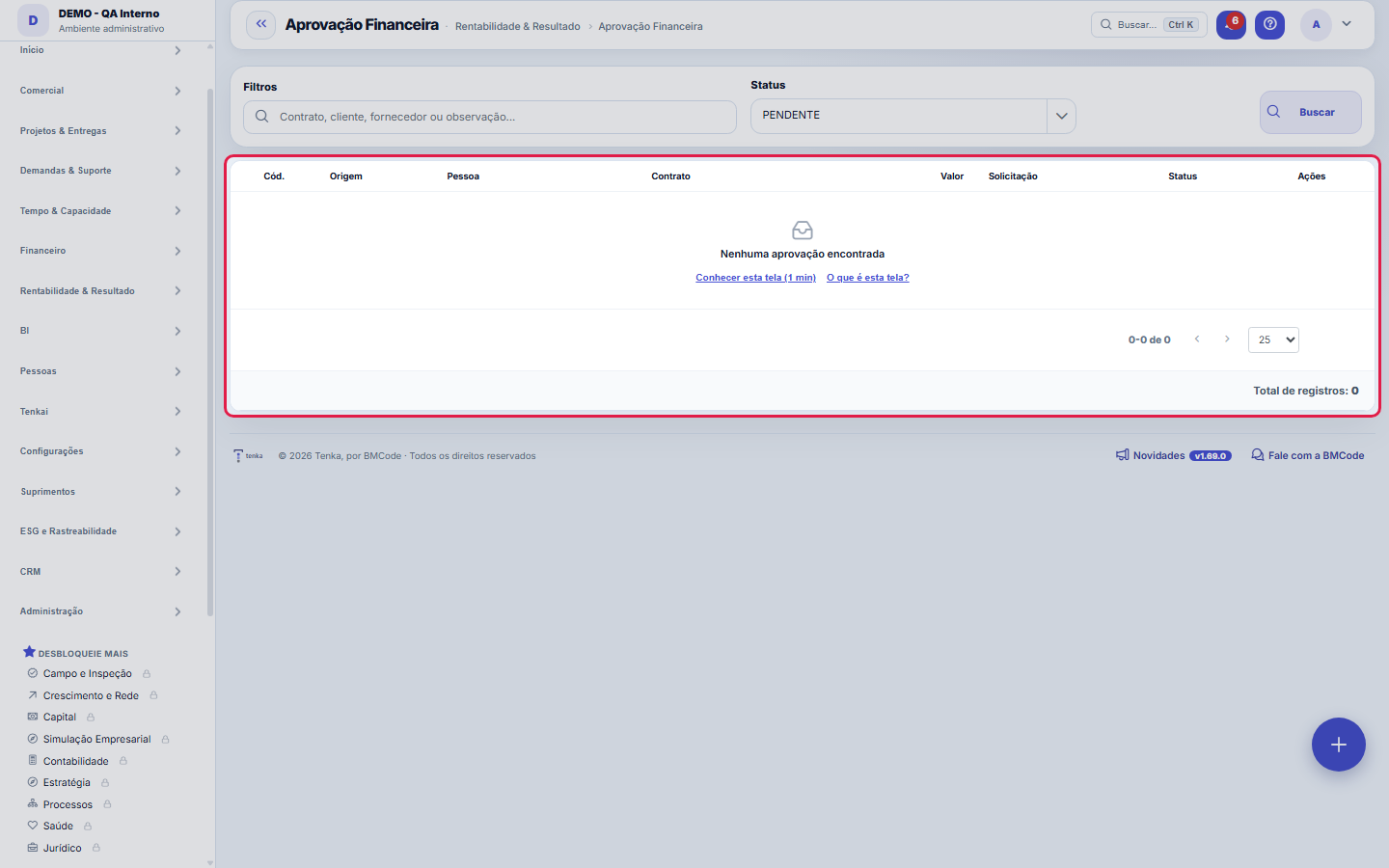
O que você encontra nesta tela
Um retrato da tela, lido dela mesma — muda quando a tela muda.
Ações disponíveis
AprovarSolicitar ajusteReprovar
Campos do cadastro
OrigemDe onde veio o pedido: contrato, movimentação financeira ou título.
Tipo de aprovaçãoQual alçada está sendo exercida neste pedido.
ValorValor submetido à aprovação. É ele que define qual alçada decide.
SituaçãoPendente, aprovada ou reprovada.
ClienteCliente envolvido, quando o pedido nasce de uma receita.
FornecedorFornecedor envolvido, quando o pedido nasce de uma despesa.
ContratoContrato de origem do pedido de aprovação.
SolicitanteQuem pediu a aprovação.
AprovadorQuem decidiu. Fica vazio enquanto o pedido está pendente.
Solicitada emData e hora do pedido. Serve para medir o tempo de resposta da alçada.
Decidida emData e hora da decisão.
ObservaçãoO que o solicitante escreveu para justificar o pedido.
ParecerO que o aprovador escreveu ao decidir.
Comece aqui
O que você faz aqui
Defina políticas de aprovação por evento (pagamento, desconto, horas...) com faixas de valor e aprovador (pessoa, papel ou o gestor do solicitante). O motor roteia automaticamente e cobra o SLA.
A fila abre nas pendentes
A lista traz as aprovações financeiras com origem, pessoa, contrato, valor, data da solicitação e situação, e abre nas PENDENTES — tire o chip do filtro para ver todas. Na linha, abra o contrato ou a movimentação de origem, ou Decida. A aprovação nasce de quem solicita; aqui não se cria nem se exclui.
Como fazer
Do pedido à origem em um clique
Não decida no escuro: o menu de ações da linha tem "Abrir contrato" e "Abrir movimentação", que levam direto ao documento que originou o pedido — dá para conferir cláusula, valor e histórico antes de aprovar. O filtro do topo combina busca por texto com o recorte por situação, útil para isolar só o que ainda está pendente na sua fila.
O link do e-mail abre a ficha
O e-mail que avisa de uma aprovação nova traz o link desta tela com o código: ele abre direto a ficha da aprovação, com o botão Decidir no cabeçalho e os atalhos para o contrato e a movimentação de origem.
Regras
Sem política = sem trava
Evento sem política configurada NÃO exige aprovação. Revise as faixas ao mudar valores de contrato — alçada desatualizada vira furo de governança.
Aprovar, solicitar ajuste ou reprovar — sempre com parecer
Ao escolher "Selecionar" no menu da linha, abre o diálogo de decisão com o campo Parecer e três saídas: Aprovar, Solicitar ajuste e Reprovar. "Solicitar ajuste" devolve o pedido sem matá-lo — use quando o valor ou a documentação precisa de correção antes da liberação. O parecer fica gravado junto da decisão, ao lado de quem decidiu ("Aprovador") e de quando ("Decidida em").
A visão salva guarda busca, filtros, colunas e ordenação
Ao salvar uma visão pelo botão Visões, ela guarda quatro coisas: o texto da busca, os filtros aplicados, quais colunas aparecem (e em que ordem) e por qual coluna a lista está ordenada. Aplicar a visão restaura tudo de uma vez — inclusive zerando a ordenação e a página em que você estava, para o resultado ser exatamente o que a visão descreve. Visões salvas antes desta versão continuam válidas: o que elas não guardaram simplesmente não muda ao aplicar.
O erro de preenchimento aparece no campo, ao sair dele
Nas fichas, sair de um campo já dispara a conferência do que dá para conferir na hora: campo obrigatório deixado em branco e e-mail mal formado. O aviso aparece embaixo do campo e desaparece quando você começa a corrigir. Campo numérico não precisa de aviso: ele simplesmente não aceita letra enquanto você digita. Isso é conforto, não a validação final: ao salvar, o sistema confere tudo de novo do lado do servidor.
Decidir exige alterar e avisa quem pediu
Aprovar, solicitar ajuste ou reprovar exige a permissão de alterar nesta tela. A decisão grava o parecer, quem decidiu e quando, e notifica o solicitante na hora.
Perguntas frequentes
Cadê a coluna Valor?
A coluna Valor só é exibida para quem tem a permissão "Ver Valores" no perfil — sem ela a lista funciona normalmente, apenas sem montantes. O mesmo vale para a exportação: a tabela tem o botão de exportar CSV do que está na tela, e valor mascarado pela governança sai mascarado no arquivo. Se você precisa decidir por valor, peça a permissão a quem administra os acessos da conta.
Como descobrir quem mudou um campo desta ficha?
Abra o registro e olhe a Linha do tempo, à direita: ela mostra cada alteração como "de um valor para outro", com a pessoa e a data. Quando há muita alteração, use os dois filtros no topo da linha do tempo — um por campo, outro por pessoa. A procura é feita no banco, então alteração antiga aparece do mesmo jeito. Você também pode perguntar ao Tenkai: "quem mudou o contrato 482?".
Telas conectadas
Este artigo foi útil?
No mesmo módulo: O dinheiro se movendo12
AprovaçõesSua caixa de entrada de aprovações: tudo que espera sua decisão — pagamentos, horas, descontos — num só lugar…Conciliação bancáriaCase o extrato do banco com os títulos do sistema: importação, sugestão automática e trava de imutabilidade n…Conciliação de adquirenteCasa o que a maquininha repassou com o que foi vendido, achando taxa retida e diferença. Venda de R$ 100 não …Contas conectadasAs contas que trazem extrato e saldo do banco sozinhas, por Open Finance. Aqui se vê a validade do consentime…CâmbioRegistra e acompanha operações em moeda estrangeira com a taxa do dia. O resultado muda entre o fechamento e …Fechamento mensalFecha a competência: congela a DRE, gera a carta do CFO e trava lançamentos retroativos.Movimentação financeiraO contas a pagar e a receber: títulos, vencimentos, baixas, parcelamento e nota fiscal — o caixa da operação …Multas do varejistaO que o grande varejo desconta (atraso, etiqueta, aviso de embarque, quantidade…): motivo, título que abate, …
Academia Tenka
Conhecer a AcademiaTrilhas de aprendizado do seu ramo, passo a passo, dentro da plataforma.