

Produtos
Catálogo do que você vende: produtos e serviços com preço, versões e packs. Alimenta contratos e a visão de receita por produto.
A tela
A tela real, no tema que você escolheu aqui em cima.
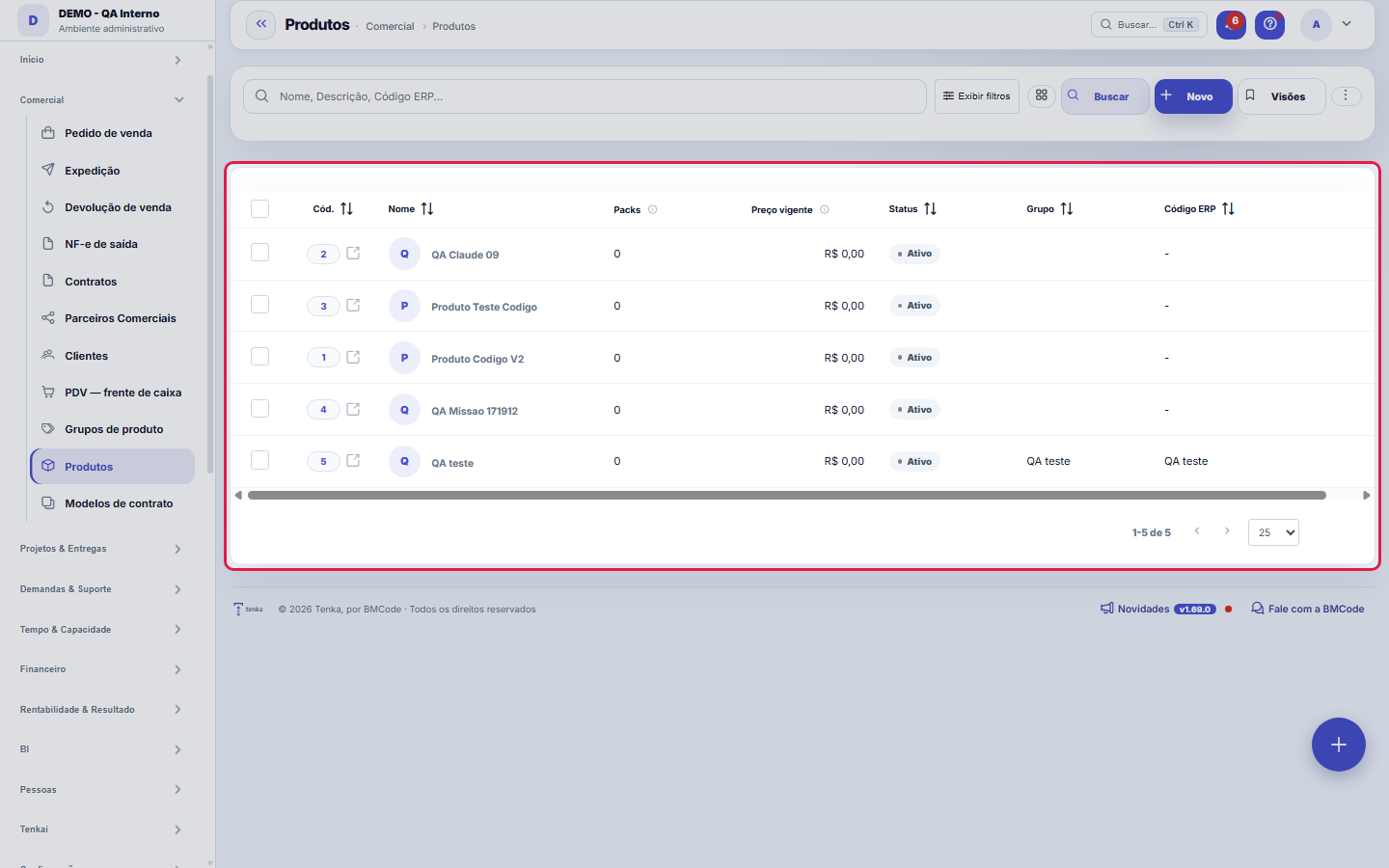
O que você encontra nesta tela
Um retrato da tela, lido dela mesma — muda quando a tela muda.
Campos do cadastro
Nome*Nome do produto.
DescriçãoDescrição do produto.
StatusProdutos inativos não aparecem para seleção.
GrupoGrupo agrupador do produto (para rollups de receita, margem e DRE por grupo). Opcional.
Código ERP
Comece aqui
O que você faz aqui
Cadastre produtos/serviços vendíveis com descrição e preço. Um produto pode ter versões e histórico de preço; packs por cliente controlam o que cada cliente contratou (inclusive ambientes).
Para que esta tela existe
Produtos, packs, versões e preços — este é o papel da tela "Produtos" dentro da plataforma.
O que esta tela responde
Além do preço, é aqui que se diz se o item é RECORRENTE (gera receita todo mês, alimenta MRR e churn) ou pontual. Essa escolha muda relatório, previsão e rentabilidade — é a decisão mais importante da tela, e a mais fácil de deixar no default sem pensar.
O que esta tela faz
Cadastra e edita um produto num mestre-detalhe: a aba de dados traz nome, descrição, grupo e status; Packs é a aba de detalhe onde se registram as composições do produto; e Preços e Versões são netos — cada preço e cada versão pertence a um pack, não ao produto direto. Há ainda a aba "Conversar" para dialogar com a persona do produto via IA. Salve o produto primeiro: as abas dependentes só operam com o registro existente.
Como fazer
Busca, export e visões salvas
Esta lista roda no motor padrão: exporta Excel, PDF e CSV do conjunto inteiro (não só da página visível), guarda visões salvas e preferências de coluna por usuário, e tem lixeira acessível por ?excluidas=1 na URL. Busca e filtro funcionam por link — ?q=texto e ?fd_=valor abrem a lista já recortada —, então qualquer recorte do catálogo é compartilhável por URL. E Ctrl+K, em qualquer tela, busca telas da plataforma pelo nome ou sinônimo.
Como o preço final é formado
No diálogo de preço você informa preço base, desconto, comissão e imposto — e o preço final é calculado na hora, em campo somente leitura: não dá para digitar um final que não feche com as parcelas. Cada preço tem vigência (início e fim), o que preserva o histórico: reajustar é criar um preço novo com vigência nova, não sobrescrever o antigo. A aba Preços inteira só aparece para quem tem a permissão "Ver Valores" no perfil.
Regras
Preço e histórico
O "preço vigente" da lista sai do cadastro de preços do produto, que é registrado por pack e com vigência de início e fim: o valor exibido é o que vale hoje. Reajuste não sobrescreve — cria-se um preço novo com vigência nova, e o anterior fica preservado como histórico consultável no formulário do produto (aba Preços, visível para quem tem "Ver Valores"). Assim dá para responder quanto custava em qualquer data, sem arqueologia de planilha.
A visão salva guarda busca, filtros, colunas e ordenação
Ao salvar uma visão pelo botão Visões, ela guarda quatro coisas: o texto da busca, os filtros aplicados, quais colunas aparecem (e em que ordem) e por qual coluna a lista está ordenada. Aplicar a visão restaura tudo de uma vez — inclusive zerando a ordenação e a página em que você estava, para o resultado ser exatamente o que a visão descreve. Visões salvas antes desta versão continuam válidas: o que elas não guardaram simplesmente não muda ao aplicar.
O erro de preenchimento aparece no campo, ao sair dele
Nas fichas, sair de um campo já dispara a conferência do que dá para conferir na hora: campo obrigatório deixado em branco e e-mail mal formado. O aviso aparece embaixo do campo e desaparece quando você começa a corrigir. Campo numérico não precisa de aviso: ele simplesmente não aceita letra enquanto você digita. Isso é conforto, não a validação final: ao salvar, o sistema confere tudo de novo do lado do servidor.
Preferências da lista e o ⋯ da linha
A engrenagem ao lado da busca abre as Preferências da lista: linhas por página, quebrar linhas, linhas distribuídas, modo compacto e as colunas visíveis, na ordem que você arrastar. Você também pode arrastar e alargar as colunas no próprio cabeçalho, e a ordem fica salva. As ações de cada linha ficam no ⋯ da última coluna: favoritar, visualizar, editar, duplicar, abrir em nova aba e enviar para a lixeira. Clicar na linha abre o registro.
Baixar a lista
O ícone de baixar, no canto direito da faixa das abas de visão, leva o que está filtrado na lista: Excel ou PDF com todas as linhas do filtro, não só as da página. O CSV completo traz a base inteira, com todos os campos, e pede a sua senha — fica registrado no seu nome.
Preço e versão penduram no pack
Os botões "Adicionar preço" e "Adicionar versão" ficam desabilitados enquanto o produto não tem nenhum pack — porque preço e versão são registrados por pack, não pelo produto solto. A ordem que funciona: salve o produto, cadastre ao menos um pack na aba Packs, e só então registre preços (com vigência de início e fim) e versões (com data de publicação e status). Um produto com vários packs pode ter preço e versão diferentes para cada composição.
Uma anotação pode virar demanda
No painel de atividade do registro, cada anotação tem "Virar demanda". O clique cria um ticket com o texto da anotação, quem a escreveu e o link deste registro — nada é redigitado. Use quando a anotação é um pedido de ação ("alguém precisa revisar isto"); a anotação continua onde estava. O botão só aparece com o registro já salvo; sessão somente-leitura (demonstração) não cria.
Perguntas frequentes
Quem pode acessar esta tela?
Quem tem a permissão de visualizar esta tela no perfil, com o módulo liberado no plano. Os verbos incluir, alterar e excluir são concedidos separadamente por perfil — dá para consultar o catálogo sem poder mexer nele. E há uma camada a mais aqui: a coluna de preço vigente e a aba de Preços do formulário obedecem à permissão "Ver Valores", então um usuário pode enxergar os produtos e ainda assim não ver quanto custam.
Como descobrir quem mudou um campo desta ficha?
Abra o registro e olhe a Linha do tempo, à direita: ela mostra cada alteração como "de um valor para outro", com a pessoa e a data. Quando há muita alteração, use os dois filtros no topo da linha do tempo — um por campo, outro por pessoa. A procura é feita no banco, então alteração antiga aparece do mesmo jeito. Você também pode perguntar ao Tenkai: "quem mudou o contrato 482?".
Que pergunta do dia a dia se responde aqui
"Onde eu vejo produtos?" — quando essa pergunta aparecer, é nesta tela que ela se responde.
Telas conectadas
CompõeContratosProdutos entram como itens/packs dos contratos.Mede receita emReceita de produtosA receita recorrente por produto (MRR) é acompanhada na visão de receita.
Este artigo foi útil?
No mesmo módulo: Comercial24
Canais de venda onlineFeed do catálogo, webhook de pedidos e busca na Shopify e na Nuvemshop.ClientesCadastro central de quem você atende. Reúne dados de contato e documento, o acesso do cliente ao Portal e a b…EDI com o varejistaO pedido do grande varejista que entra pela VAN, o de-para dos GTIN, o aviso de embarque com os SSCC e a fatu…ExcursõesO ônibus de sacoleiras: agência, guia, poltronas, quem veio, o que comprou, os volumes etiquetados e a comiss…Funis de vendaOs trilhos do seu processo comercial: cada funil tem etapas com probabilidade e prazo de "apodrecimento" — a …Grupos de produtoAgrupador de produtos (nível acima do produto) para enxergar receita, margem e DRE por grupo — não só por pro…Loja virtual e liveA sua loja na internet sem taxa por venda e o pedido-relâmpago da live: link público, estoque ao vivo, reserv…Metas e comissões da equipeVendedores e representantes lado a lado: meta, vendido, atingimento, a faixa que vale e a comissão prevista d…
Academia Tenka
Conhecer a AcademiaTrilhas de aprendizado do seu ramo, passo a passo, dentro da plataforma.