

Clientes
Cadastro central de quem você atende. Reúne dados de contato e documento, o acesso do cliente ao Portal e a base para contratos, faturamento e análise de margem.
O que você encontra nesta tela
Um retrato da tela, lido dela mesma — muda quando a tela muda.
Campos do cadastro
Nome*Nome do cliente.
CPF/CNPJOpcional no cadastro. É exigido na hora de emitir nota fiscal, gerar cobrança ou faturar contrato deste cliente — cadastre agora só o que você tem em…
Razão socialRazão social (PJ).
E-mailE-mail do login principal do portal.
TelefoneTelefone de contato.
AtivoClientes inativos não aparecem na listagem nem no portal.
Verificação em 2 etapas (e-mail)Exige código por e-mail no login do portal. Desmarque p/ destravar quem não recebe o código.
Último acesso ao portalQuando o cliente acessou o portal pela última vez.
Acessos ao portalTotal de acessos ao portal.
Limite de créditoAté quanto este cliente pode dever: o que está em aberto mais os pedidos confirmados ainda não faturados mais o pedido novo. Passou, o pedido não é c…
SegmentoRamo/segmento de atuação do cliente.
Nome do contatoNome da pessoa de contato no cliente.
SiteSite do cliente.
UFEstado (UF) do cliente. Filtrável — e é a chave do recorte geográfico por link: ?fd_uf=CE abre a lista já recortada.
LinkedInPágina ou perfil do cliente no LinkedIn.
InstagramUsuário (@) ou link do Instagram.
Código ERP
Prioridade de atendimentoCliente-chave passa na frente quando falta estoque (se a regra da casa for "cliente-chave primeiro").
Comece aqui
O que você faz aqui
Cadastre e mantenha os clientes da sua operação: dados cadastrais (nome, razão social, CPF/CNPJ, endereço), contatos, e o acesso ao Portal do Cliente (e-mail + senha). É a partir do cliente que nascem contratos, demandas e faturas.
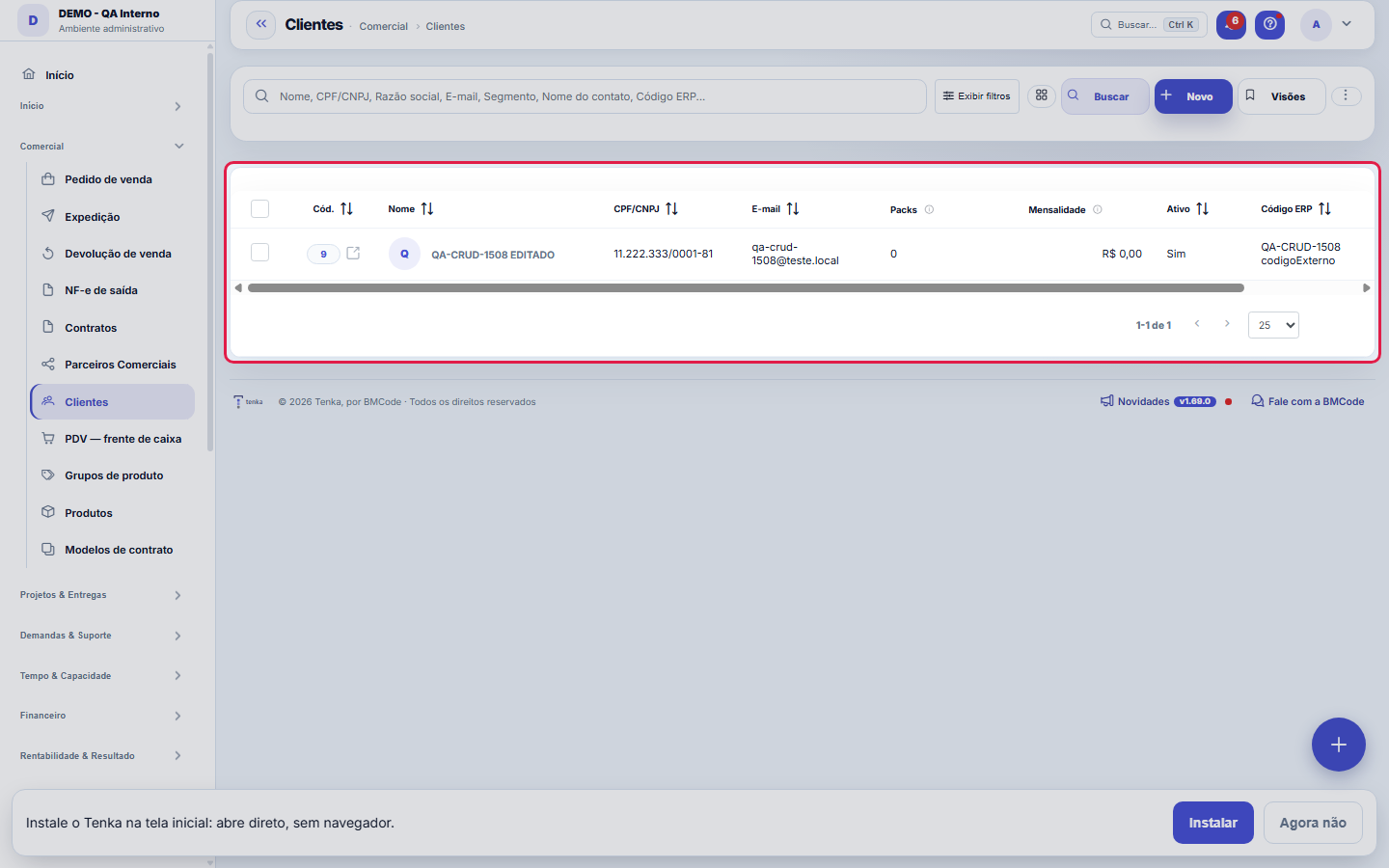
A carteira de clientes — a raiz de contrato e faturamento.
O que esta tela responde
O cadastro do cliente é a raiz de contrato, faturamento e atendimento: errar CNPJ ou responsável financeiro aqui aparece semanas depois numa nota rejeitada. Um cliente pode ter mais de um contato, e é o responsável FINANCEIRO que recebe a cobrança — não necessariamente quem assina o contrato.
Para que esta tela existe
Formulário de clientes — este é o papel da tela "Clientes" dentro da plataforma.
Como fazer
Boas práticas
Use a busca do topo e os filtros (Exibir filtros) para localizar rápido; salve combinações frequentes como Visões. Registros excluídos vão para a lixeira e podem ser restaurados.
Passo a passo: encontrar um cliente e abrir a ficha
- Abra a lista. Menu ▸ Clientes. A tabela já vem com a carteira que o seu perfil alcança.
- Filtre digitando. A busca da lista procura por nome, documento e apelido. Se você chegou por um link com filtro (por exemplo ?q=acme), a lista abre já recortada — e o total no rodapé é o total do recorte, não da carteira inteira.
- Abra a ficha. Clique na linha para ver o cadastro completo; dali você chega ao Cliente 360, que junta contratos, financeiro e atendimento.
- Leve para fora. O botão de exportar gera a lista como ela está na tela — com o mesmo filtro e a mesma ordenação.
Campos da empresa na lista
Os campos que a sua empresa criou nesta tabela aparecem como colunas (a engrenagem mostra ou esconde cada um), como filtros no painel lateral — texto por "contém", o resto pelo valor — e saem no export em PDF, Excel e CSV. Um link com ?fd_cc_= abre a lista já recortada.
Modo simples e "Mostrar tudo"
O formulário abre com o essencial: nome, CPF/CNPJ, e-mail, telefone e segmento. O botão "Mostrar tudo" abre os campos opcionais e as abas avançadas (endereço/fiscal, grupo, credenciais de API, produtos, mensalidade, parceiros, usuários e portal). A escolha fica guardada para você. Campo que a sua empresa marcou como obrigatório aparece no modo simples mesmo assim — esconder campo que o Salvar exige seria pedir o impossível.
Packs, mensalidade e acesso ao portal
"Packs" mostra o que o cliente contratou; a aba Mensalidade soma esses vínculos e exibe o valor mensal — as colunas de valor obedecem à permissão "Ver Valores" do seu perfil. Em "Acessos ao portal" você convida o contato por link ou cria o acesso já com senha, reenvia o convite e desativa/reativa cada login; "Último acesso ao portal" e "Acessos ao portal" na lista vêm daí. A verificação em 2 etapas por e-mail é configurável por cliente.
Campos da empresa no formulário
A seção "Campos da empresa" traz os campos criados em Configurações ▸ Campos da empresa. Obrigatório não deixa salvar vazio; sensível aparece como ••• para quem não tem "Ver Valores". Em Preferências cada pessoa esconde os que não usa (o obrigatório fica sempre).
Tipo de cliente e Relacionamento
O tipo diz como a cliente compra: varejo, sacoleira (compra para revender, vem de excursão), atacado ou lojista. A aba Relacionamento guarda a data de nascimento, o consentimento para receber pelo WhatsApp e a peça, cor e tamanho que ela quis; é daí que sai a lista de Clientes para chamar hoje.
Regras
Campos obrigatórios
O essencial para criar um cliente é o nome — o CPF/CNPJ deixou de ser obrigatório na criação, justamente para o cadastro não travar quando o documento ainda não está em mãos. Razão social, e-mail, telefone, segmento e UF podem ser completados depois, no próprio formulário; vale completar: segmento e UF alimentam filtros e o mapa de clientes, e o e-mail é o que permite dar acesso ao portal. Quando o CPF/CNPJ é informado, ele é validado normalmente.
Limite de clientes do plano
A criação de clientes respeita o limite do seu plano. Ao atingir o limite, o sistema bloqueia novos cadastros e orienta a evoluir o plano (a mensagem indica o limite atual).
Acesso ao portal
Ao definir a senha do portal, o sistema guarda apenas o hash (a senha nunca fica legível) e pode enviá-la por e-mail ao cliente. O identificador público do cliente (para chat/API) é gerado automaticamente e não é sequencial — proteção contra enumeração.
A visão salva guarda busca, filtros, colunas e ordenação
Ao salvar uma visão pelo botão Visões, ela guarda quatro coisas: o texto da busca, os filtros aplicados, quais colunas aparecem (e em que ordem) e por qual coluna a lista está ordenada. Aplicar a visão restaura tudo de uma vez — inclusive zerando a ordenação e a página em que você estava, para o resultado ser exatamente o que a visão descreve. Visões salvas antes desta versão continuam válidas: o que elas não guardaram simplesmente não muda ao aplicar.
O erro de preenchimento aparece no campo, ao sair dele
Nas fichas, sair de um campo já dispara a conferência do que dá para conferir na hora: campo obrigatório deixado em branco e e-mail mal formado. O aviso aparece embaixo do campo e desaparece quando você começa a corrigir. Campo numérico não precisa de aviso: ele simplesmente não aceita letra enquanto você digita. Isso é conforto, não a validação final: ao salvar, o sistema confere tudo de novo do lado do servidor.
Excluir cliente agora tem volta
Desde a 1.77.0 o cliente excluído vai para a lixeira em vez de sumir: aparece o aviso com Desfazer logo após a exclusão, e depois ele continua no cesto da própria lista (o atalho da lixeira). De lá dá para restaurar, ou excluir em definitivo quando a intenção for essa.
Importar clientes por planilha
Em ⋮ Mais ações ▸ Importar planilha, baixe o modelo, preencha e envie. A prévia confere cada linha antes de gravar: NOVA entra, DUPLICADA já existe (pelo CPF/CNPJ, código ERP ou nome) e INVÁLIDA mostra a coluna e o motivo. Só o Nome é obrigatório. Um e-mail por linha: vários endereços na mesma célula deixam a linha inválida — deixe o principal (é o login do portal) e informe os outros na ficha do cliente. Se uma linha falhar na gravação, a mensagem diz qual, por quê e quantas já entraram; corrija a planilha e envie de novo — as que entraram aparecem como duplicadas.
Suas preferências de lista valem em qualquer computador
Tamanho da página, quebrar linhas, linhas distribuídas, modo compacto e a largura das colunas que você arrasta no cabeçalho ficam gravados na sua conta, por tela. Entrando de outro computador, a lista abre como você deixou. "Restaurar o padrão" no diálogo de Preferências volta tudo, inclusive as larguras.
Engrenagem em toda tabela e ações no menu da linha
As tabelas fora da lista principal também têm a engrenagem de preferências (colunas, ordem, densidade), ao lado do botão de CSV. Na lista, as ações raras, destrutivas ou de detalhe ficam no menu ⋯ da linha; continuam como botão direto só as de estado visível e uso repetido, como marcar como lida, ligar ou pausar.
Exportar na conta em avaliação
Na conta Grátis, em avaliação ou criada há menos de 30 dias, as exportações de lista (PDF, Excel e CSV completo) têm um teto diário por conta: 20 por dia, somando todos os usuários da conta. Quem passa do teto vê o aviso e volta a exportar no dia seguinte; no plano pago não há teto. Todo arquivo exportado nessa fase sai marcado com a origem — conta, usuário e data — no título do PDF e na última linha do CSV, onde não atrapalha quem importa a planilha. Se a marca ou a contagem não puderem ser conferidas naquele momento, a exportação sai assim mesmo.
O CPF/CNPJ deixou de ser obrigatório para criar o cliente
Você cria o cliente só com o nome. O documento passou a ser exigido na hora em que ele realmente faz falta: emitir nota fiscal (NFS-e ou NF-e de produto), gerar cobrança, faturar contrato, ratear faturamento por CNPJ e liberar licença de API. Nessas horas o sistema diz exatamente o que falta e abre o cadastro para você completar. O motivo da mudança: o documento nem sempre está à mão no primeiro contato, e travar a criação por causa dele empurrava o cadastro para fora do sistema — para a planilha, de onde ele nunca volta.
As abas de detalhe destravam depois de salvar
Produtos/Packs, Mensalidade, Parceiros, Usuários e Acessos ao portal são abas que dependem do cliente já existir: em um cadastro novo elas aparecem desabilitadas até o primeiro salvamento. Isso não é defeito — os vínculos precisam de um registro para pendurar. No modo simples essas abas ficam ocultas; use "Mostrar tudo" para vê-las. Salve os dados básicos primeiro e complete os vínculos em seguida, na mesma tela.
Uma anotação pode virar demanda
No painel de atividade do registro, cada anotação tem "Virar demanda". O clique cria um ticket com o texto da anotação, quem a escreveu e o link deste registro — nada é redigitado. Use quando a anotação é um pedido de ação ("alguém precisa revisar isto"); a anotação continua onde estava. O botão só aparece com o registro já salvo; sessão somente-leitura (demonstração) não cria.
Limite de crédito
Informe até quanto este cliente pode dever. Ao confirmar um pedido, o Tenka soma o que o cliente tem em aberto, os pedidos já confirmados que ainda não foram faturados e o pedido novo: se passar do limite, o pedido não é confirmado e a mensagem mostra cada parte da conta. Deixe vazio para vender sem limite.
Crédito do cliente e adiantamento
Na aba Vales e benefícios, Crédito do cliente é o que a loja deve a ele: vales de troca, devoluções em crédito e adiantamentos dentro da validade. Paga pedidos pela forma Crédito do cliente. Registrar adiantamento lança um valor que o cliente pagou antes: vira crédito dele, sem validade, e obrigação a usar (não é receita).
Explicações dos campos no seu idioma
O ⓘ ao lado de cada campo e o "Sim/Não" das listas saem no idioma escolhido nas suas preferências. Se a sua empresa reescreveu a explicação de um campo, vale o texto dela.
Score Tenka: a frase e os fatores
A aba Score Tenka resume o crédito do cliente numa frase (atraso médio, tendência dos últimos 60 dias, limite sugerido) e mostra os quatro fatores da chance de atraso acima de 30 dias com o peso de cada um. Com menos de 3 títulos pagos não há fatores: avalie caso a caso.
Quando o botão Salvar fica claro
O Salvar só acende depois que você muda algum campo. Enquanto nada mudou, ele fica claro e, ao lado, aparece Nada alterado ainda. Ao alterar um campo, o botão acende e o título mostra Alterações não salvas. Isso vale para todas as fichas do sistema. Nomes de registro compridos quebram em até duas linhas antes de serem cortados; passe o mouse sobre o nome para ver inteiro.
Perguntas frequentes
Quem pode acessar esta tela?
Perfis com permissão no módulo Comercial (tipicamente Administrador e Comercial). Quem não tem permissão não vê a tela no menu e é bloqueado ao tentar a URL direta.
Como descobrir quem mudou um campo desta ficha?
Abra o registro e olhe a Linha do tempo, à direita: ela mostra cada alteração como "de um valor para outro", com a pessoa e a data. Quando há muita alteração, use os dois filtros no topo da linha do tempo — um por campo, outro por pessoa. A procura é feita no banco, então alteração antiga aparece do mesmo jeito. Você também pode perguntar ao Tenkai: "quem mudou o contrato 482?".
Qual a diferença entre cliente INATIVO e cliente na LIXEIRA?
São coisas diferentes e continuam separadas de propósito. Inativo é uma decisão de negócio: o cliente existe, conta no histórico e nos relatórios do passado, só não aparece nas escolhas do dia a dia. Na lixeira é uma decisão de cadastro: foi excluído e pode voltar. Marcar como inativo nunca joga ninguém na lixeira, e restaurar da lixeira não muda se o cliente está ativo ou não.
A minha compradora consegue ver as compras dela?
Sim, pela sacola da compradora: ela abre a página da sacola, entra com o celular que está no cadastro de cliente e o código que chega no WhatsApp, e vê os pedidos, as compras com as peças, as reservas, o que ainda deve e os dias da feira de cada box onde comprou. Para o seu box aparecer, o celular dela precisa estar no campo WhatsApp ou Telefone do cadastro, com DDD. No plano Balcão o box já aparece; nos outros planos, ligue "Aparece na sacola da compradora" em Parâmetros. Ela vê só as próprias compras, e cada box só mostra o que é dele.
Posso perguntar ao Tenkai quais clientes pararam de comprar?
Sim. Pergunte "quais clientes pararam de comprar?". O Tenkai procura quem comprou em pelo menos 3 meses diferentes nos 6 meses anteriores e não compra há 60 dias (ou o número de dias que você disser), mostra a última compra e leva cada nome a esta lista. A lista do dia do clienteling continua em "quem eu chamo no Zap hoje?".
A sacoleira pode revender o que comprou no meu box?
Pode, pela vitrine de revenda da sacola da compradora: ela escolhe peças que comprou, escreve a descrição e o preço dela e manda o link pelo WhatsApp. A vitrine mostra só a foto da peça, a descrição e o preço que ELA pôs. O nome do seu box, o seu custo e o seu preço de atacado nunca aparecem, e você também não vê o preço que ela cobra. Só entra peça que ela realmente comprou nos boxes que aparecem na sacola.
Cadastrar o endereço de entrega no modo simples
Abra a ficha do cliente e vá à aba Endereço de entrega. Digite o CEP se souber (ele preenche o resto) ou escreva rua, número, bairro, município e estado. Sem a rua, a venda grava mas não entra na entrega de amanhã — o aviso da venda pelo WhatsApp traz o link para esta aba. Os dados fiscais continuam na ficha completa (Mostrar tudo).
Por que um botão ficou bloqueado para mim?
Porque o seu grupo de acesso não tem, nesta tela, o verbo que o botão pede: "Incluir" para criar, "Alterar" para mudar um registro que já existe, "Excluir" para apagar. Quem só tem "Visualizar" consulta e filtra a lista, mas a gravação para no clique com o aviso de que a tela está só para leitura, e nada é gravado. Peça a quem administra para abrir Acessos, escolher o seu grupo, achar esta tela e marcar o verbo que falta; vale no próximo clique, sem sair do sistema. Se o bloqueado é o botão de exportar numa conta em avaliação, o motivo é outro: o teto diário de exportações, explicado na regra "Exportar na conta em avaliação".
Dá para abrir o menu de ações da linha com o botão direito?
Sim. Em qualquer lista, clique com o botão direito em qualquer ponto do registro: abre o mesmo menu dos três pontinhos da linha, com as mesmas opções que você tem permissão para usar, ali onde está o cursor. Para ver o menu do navegador (copiar, abrir link em outra aba), clique com o botão direito sobre um link ou segure o Ctrl. Na lixeira, onde a linha não tem os três pontinhos, o botão direito continua sendo o do navegador. Pelo teclado, chegue aos três pontinhos com Tab e aperte Enter para abrir; o Esc fecha o menu e o foco volta para os três pontinhos.
Por que algumas abas da ficha do cliente carregam só quando clico?
As abas Relacionamento, Vales e benefícios, Score Tenka e Grupo carregam quando você clica nelas. Assim a ficha abre mais rápido, e o que você não olha não pesa.
Telas conectadas
OriginaContratosContratos são firmados com um cliente deste cadastro; vigência e parcelas geram o faturamento.Fatura emMovimentação FinanceiraOs títulos (a receber) dos contratos do cliente aparecem na movimentação financeira.Analisa margem emRentabilidadeA rentabilidade cruza o faturado do cliente com o custo real das horas para mostrar a margem.Atende emDemandasDemandas (tickets) abertas pelo cliente ou em nome dele ficam na central de demandas.
Este artigo foi útil?
No mesmo módulo: Comercial24
Canais de venda onlineFeed do catálogo, webhook de pedidos e busca na Shopify e na Nuvemshop.EDI com o varejistaO pedido do grande varejista que entra pela VAN, o de-para dos GTIN, o aviso de embarque com os SSCC e a fatu…ExcursõesO ônibus de sacoleiras: agência, guia, poltronas, quem veio, o que comprou, os volumes etiquetados e a comiss…Funis de vendaOs trilhos do seu processo comercial: cada funil tem etapas com probabilidade e prazo de "apodrecimento" — a …Grupos de produtoAgrupador de produtos (nível acima do produto) para enxergar receita, margem e DRE por grupo — não só por pro…Loja virtual e liveA sua loja na internet sem taxa por venda e o pedido-relâmpago da live: link público, estoque ao vivo, reserv…Metas e comissões da equipeVendedores e representantes lado a lado: meta, vendido, atingimento, a faixa que vale e a comissão prevista d…Minhas lojasTodas as lojas numa tela, ao vivo: venda do dia, ticket, caixa aberto, vendedora contra a meta, estoque que v…
Academia Tenka
Conhecer a AcademiaTrilhas de aprendizado do seu ramo, passo a passo, dentro da plataforma.