

Kanban de demandas
O quadro visual das demandas: colunas por status, arrastar e soltar para mover o trabalho, com filtros, visões salvas e análise por IA.
O que você encontra nesta tela
Um retrato da tela, lido dela mesma — muda quando a tela muda.
Ações disponíveis
FiltrarVisõesSalvar visão atualAplicar filtrosLimpar filtrosFechar
Campos do cadastro
Demandas no quadroTotal de demandas exibidas no quadro com os filtros aplicados.
Demandas na colunaQuantidade de demandas paradas naquele status do quadro.
Limite de WIPMáximo de demandas que a coluna deveria conter ao mesmo tempo; acima disso a coluna sinaliza excesso.
PrioridadeClassificação de urgência da demanda exibida no cartão.
Situação do SLASituação do prazo da demanda em relação à previsão: no prazo, em risco ou vencido.
Horas realizadasHoras já apontadas na demanda.
Estimativa de horasHoras previstas para a demanda; base da barra de consumo do cartão.
Sprints da demandaEm quantas sprints a demanda já entrou, indicando arrasto entre ciclos.
SprintSprint que define o recorte das demandas do quadro.
ProjetoProjeto que define o recorte das demandas do quadro.
ClienteCliente que define o recorte das demandas do quadro.
ResponsávelResponsável que define o recorte das demandas do quadro.
Comece aqui
O que você faz aqui
Acompanhe o fluxo do trabalho em colunas (uma por status). Arraste o card para mudar o status da demanda — vale a mesma regra do workflow: só transições permitidas. Use "Exibir filtros" para refinar por tipo, projeto, sprint, cliente ou workflow.
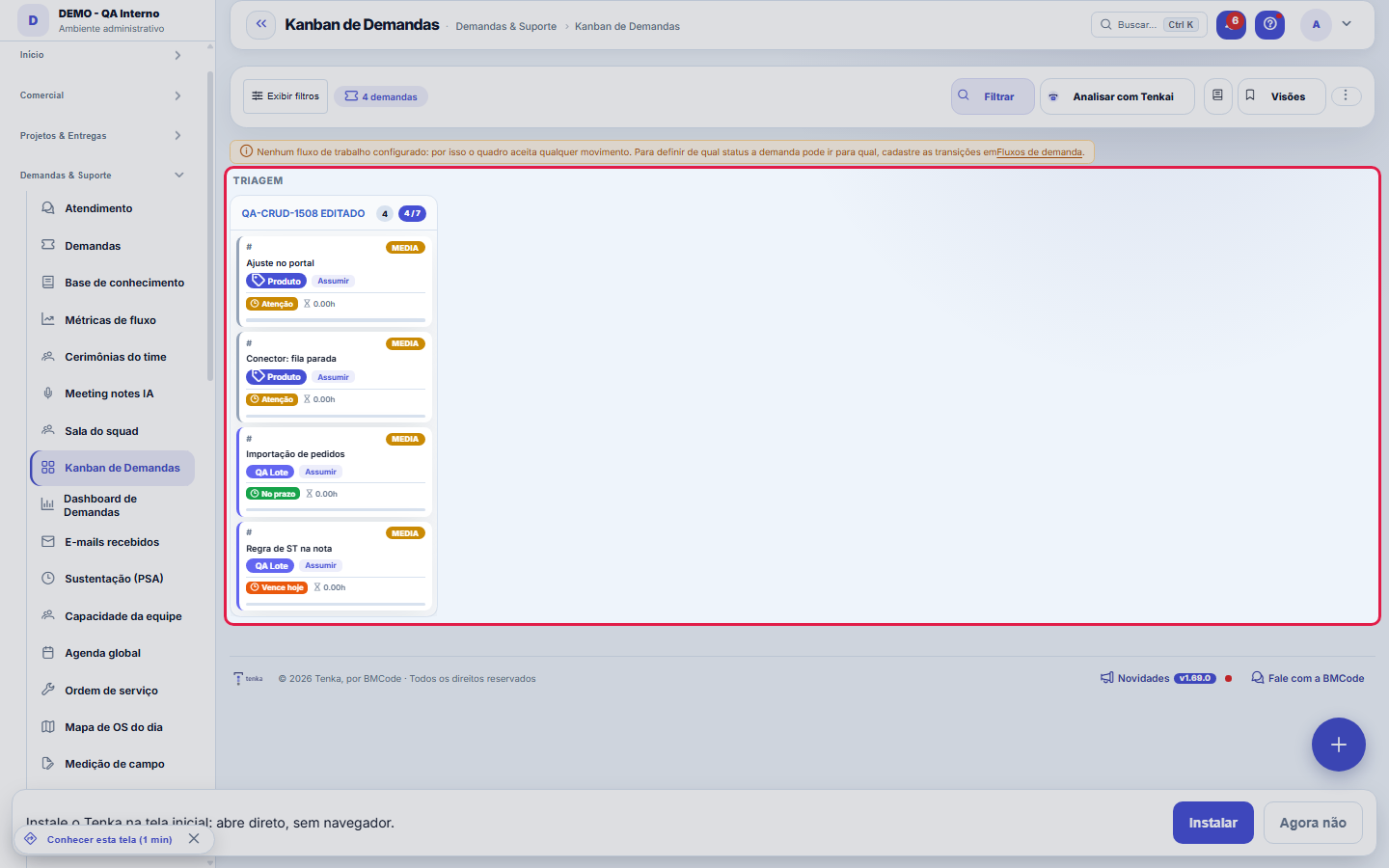
Cada coluna é um status; arrastar move a demanda.
O que esta tela responde
Onde está cada demanda da operação, agora. Cada coluna é um status; arrastar o card entre colunas muda o status da demanda de verdade, na hora, para todo mundo.
Como fazer
Visões e IA
Salve combinações de filtro como Visões (botão Visões) e use Analisar com IA para um diagnóstico do fluxo (gargalos, concentração de carga). Exportação em PDF no menu ⋮.
O quadro guarda onde você estava
Mover um card recarrega o quadro. A posição da rolagem (a coluna que você estava olhando e o ponto da lista) é preservada — antes voltava para o começo a cada card movido, o que na prática obrigava a procurar a coluna de novo o tempo todo.
Regras
Arrastar respeita o workflow
O quadro nasce do workflow: as colunas são os status configurados no fluxo do tipo de demanda, agrupadas por etapa (triagem, execução, aguardando, finalizado, cancelado), e o filtro Workflow troca o conjunto de colunas exibido. Arrastar um card executa a mesma troca de status da tela da demanda — não é um caminho paralelo sem regra. O limite de WIP aparece no cabeçalho da coluna, que acusa visualmente quando o time estoura o combinado. Sem nenhum fluxo configurado, o quadro avisa e aponta para a tela de Workflows de Demanda.
Por que o quadro deixa arrastar para qualquer coluna
Porque a sua empresa ainda não declarou um fluxo de trabalho. O sistema só recusa um movimento quando existe um fluxo ATIVO com transições cadastradas para o tipo daquela demanda — aí ele passa a permitir só os caminhos declarados e devolve o card ao lugar explicando. Sem fluxo cadastrado, tudo é permitido, e o quadro avisa isso no topo. Para definir os caminhos: Operação → Fluxos de demanda.
Assumir preenche os dois donos da demanda
O botão de assumir grava você como "Responsável" (a conta de acesso) e também como "Funcionário responsável" (a pessoa da folha). Os dois campos existem porque alimentam coisas diferentes: o primeiro é quem trabalha na tela, o segundo é quem entra em capacidade, custo e na Agenda da Equipe. Se o seu usuário não tiver funcionário vinculado, o sistema grava o que dá e avisa — a demanda ficaria fora dos painéis por pessoa em silêncio.
As seções do quadro vêm das classificações
Cada seção do Kanban de demandas é uma classificação ativa da tela Classificação do status, na ordem cadastrada lá, com o nome e a cor dela. Cada status aparece como coluna na seção da classificação dele; o status cuja classificação não está ativa vai para a seção Outros. Para criar, renomear ou reordenar seções, use a tela Classificação do status. Para esconder uma seção só para você, use Preferências do Kanban.
Perguntas frequentes
Quem pode acessar esta tela?
Quem tem a permissão de visualizar o Kanban de Demandas no perfil de acesso — a concessão é feita pelos administradores da conta na tela de Acessos, e o plano contratado precisa incluir o módulo de demandas (perfil e plano são travas independentes). Ver o quadro não é o mesmo que poder tudo nele: as ações sobre a demanda continuam obedecendo às permissões e ao workflow — o quadro é uma janela, não um passe-livre.
Mudei o status pela tela da demanda e o quadro continua mostrando o antigo
Isso acontecia ao voltar com o botão Voltar do navegador: ele devolve a página guardada na memória, um retrato congelado do momento em que você saiu — o quadro nem chegava a ser pedido de novo ao servidor. A partir desta versão a tela detecta esse retorno e se recarrega sozinha.
Por que o card voltou para a coluna de onde saiu?
A troca de status segue as mesmas regras em todo lugar: o fluxo do tipo da demanda (para onde ela pode ir a partir de agora), o orçamento (quando a demanda exige), a solução escrita (quando o fluxo pede ao concluir) e a lista de pronto da etapa de onde ela sai. Se alguma não for cumprida, o card volta e a mensagem diz qual. A mesma regra vale na Minha Agenda, no cronômetro e na integração.
Telas conectadas
Detalha emDemandasClique no card para abrir a demanda completa.Regido porWorkflows de DemandaAs colunas e transições vêm do workflow de demanda.
Este artigo foi útil?
No mesmo módulo: O trabalho do dia21
AtendimentoA central de conversas: responda os clientes do portal, fale com colegas (conversa interna) e em grupos. Tudo…Base de conhecimentoOs artigos que respondem antes de o chamado existir — e o número que mostra quantos chamados isso evitou.Caixa de entradaSua caixa pessoal para anotar qualquer coisa sem classificar no momento da captura.Cerimônias do timeOnde ficam registrados os encontros do time — planejamento, diária, revisão e retrospectiva — com o combinado…ChamadosOs atendimentos de sustentação dos seus clientes, com o relógio do SLA, a previsão calculada e as ações da li…Dashboard de demandasLeitura gerencial do service desk: SLA, fila por status e tipo, carga por responsável e tempo de resolução.DemandasCockpit operacional do dia a dia: bugs, melhorias, suporte e tarefas — com SLA, responsável, consumo de contr…Documento da empresaUma certidão, apólice, procuração ou licença com a validade no centro: situação, aviso ao responsável e as ve…
Academia Tenka
Conhecer a AcademiaTrilhas de aprendizado do seu ramo, passo a passo, dentro da plataforma.