

Leads
Contacts en qualification (avant-vente), avant de devenir une opportunité et un client. Avec import, alerte de doublons et conversion en client.
L’écran
L’écran réel, dans le thème choisi ci-dessus.
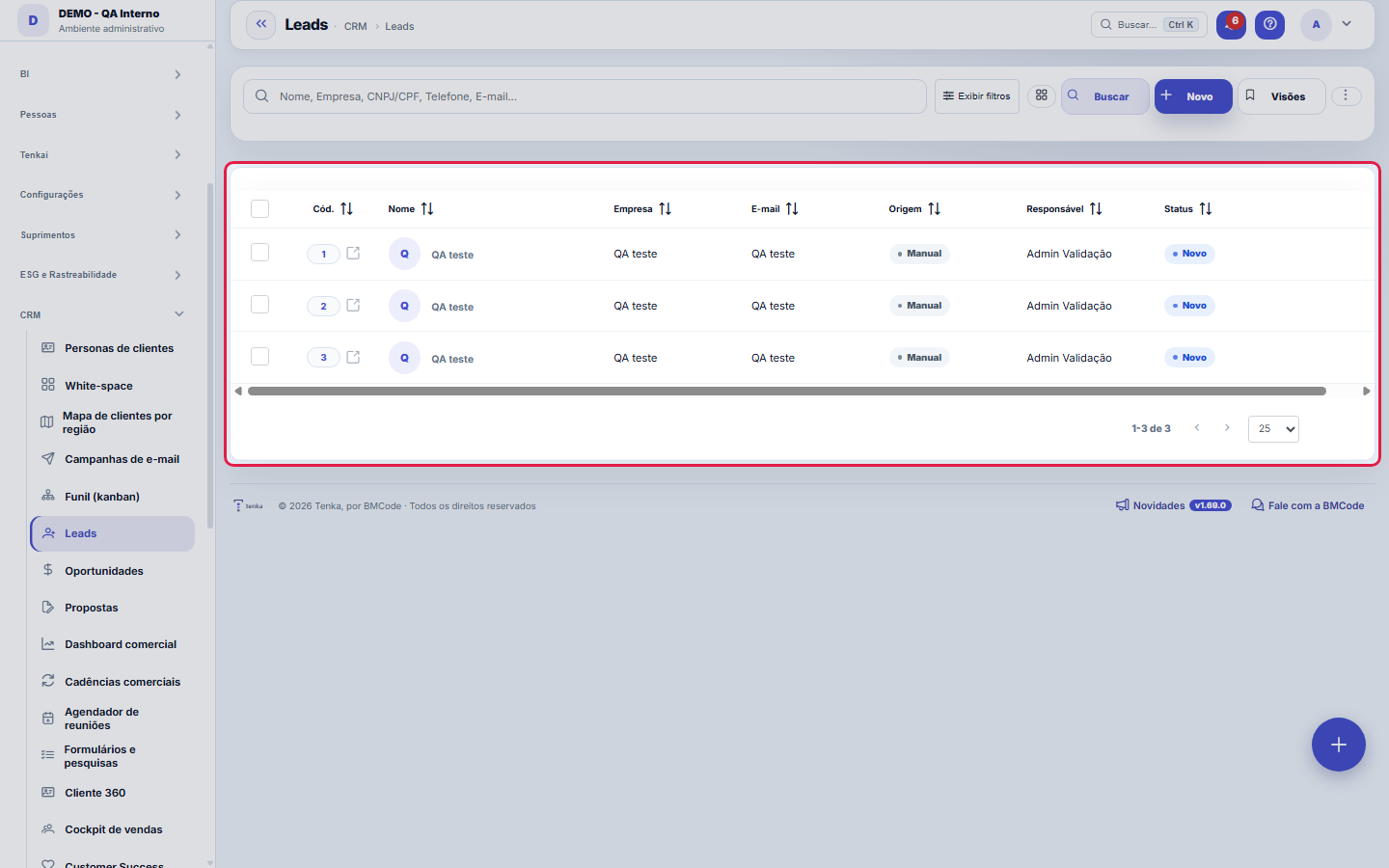
Ce que vous trouvez sur cet écran
Un portrait de l’écran, lu depuis l’écran lui-même — il change quand l’écran change.
Champs du formulaire
CódigoCódigo sequencial (automático).
Nome*Nome do contato.
EmpresaEmpresa do prospect.
CargoCargo do contato.
CNPJ/CPFDocumento do prospect.
TelefoneTelefone/WhatsApp.
E-mailE-mail do contato.
OrigemComo o lead chegou.
CampanhaCampanha de origem.
ResponsávelVendedor responsável.
StatusEtapa de qualificação do lead.
Aderência ao cliente idealQuanto este lead se parece com os seus clientes mais rentáveis (0 a 100), por setor, UF e porte. Calculada em Comercial ▸ Perfil de cliente ideal ▸ P…
ParceiroO parceiro comercial que registrou o lead. Ele é o dono por 90 dias, renovados a cada visita anotada.
Commencez ici
Ce que vous faites ici
Enregistrez et importez des leads (feuille de calcul), qualifiez-les (Nouveau → En qualification → Qualifié) et, une fois mûrs, convertissez-les en client — en héritant du contact, du document et de l'origine.
Para que esta tela existe
Contacts en qualification (avant-vente), avec dédoublonnage et conversion en client. — c'est le rôle de l'écran « Leads » au sein de la plateforme.
Comment faire
Origem, campanha e responsável
Origine enregistre par où le lead est arrivé ; Campagne est le champ qui relie le lead à l'investissement qui l'a amené — c'est par lui que le ROI des campagnes attribue leads, opportunités et chiffre d'affaires à chaque campagne (UTM ou nom), donc un lead sans campagne est un retour que personne ne pourra prouver ensuite. Responsable répartit le suivi dans l'équipe, et Statut suit la qualification. Remplir ces champs à l'entrée coûte quelques secondes ; les reconstituer ensuite est impossible.
Règles
Avertissement de doublons
Lors de l'enregistrement/l'importation, le système avertit (ne bloque pas) si un lead ou un client avec le même téléphone, e-mail ou CNPJ existe déjà — pour que vous décidiez avant de dupliquer.
A visão salva guarda busca, filtros, colunas e ordenação
Quand vous enregistrez une vue avec le bouton Vues, elle garde quatre choses : le texte de recherche, les filtres appliqués, les colonnes affichées (et leur ordre) et la colonne de tri de la liste. Appliquer la vue restaure tout d'un coup — y compris en réinitialisant le tri et la page où vous étiez, pour que le résultat soit exactement ce que la vue décrit. Les vues enregistrées avant cette version restent valables : ce qu'elles ne gardaient pas ne change tout simplement pas à l'application.
O erro de preenchimento aparece no campo, ao sair dele
Nas fichas, sair de um campo já dispara a conferência do que dá para conferir na hora: campo obrigatório deixado em branco e e-mail mal formado. O aviso aparece embaixo do campo e desaparece quando você começa a corrigir. Campo numérico não precisa de aviso: ele simplesmente não aceita letra enquanto você digita. Isso é conforto, não a validação final: ao salvar, o sistema confere tudo de novo do lado do servidor.
Reunião proposta pela Vendedora: o que aparece no lead
La proposition de trois créneaux et la réponse du lead entrent dans l'historique du lead comme activités, avec date et heure. Quand il choisit, la réservation apparaît dans l'agenda du vendeur et le lead reçoit l'activité « Réunion confirmée ». Pour que la Vendeuse puisse proposer, le vendeur responsable doit avoir un lien de prise de rendez-vous actif — sans lien, elle se contente d'enregistrer l'intérêt et de prévenir.
Convertir en client utilise le nom de l'entreprise
Si le prospect a une entreprise, le client créé prend le nom et la raison sociale de l'entreprise, et le nom de la personne va au contact du client. Sans entreprise, le client prend le nom de la personne. L'e-mail et le téléphone du prospect vont au client. L'accès au portail client n'est pas créé lors de la conversion : créez-le dans le portail quand le client en a besoin.
Questions fréquentes
Qui peut accéder à cet écran ?
Celui qui a la permission de visualiser cet écran dans son profil, avec le module activé dans le plan. Enregistrer, modifier et supprimer des leads sont des verbes séparés, accordés par profil — il est courant que toute l'équipe commerciale voie la file et qualifie, la suppression restant réservée à moins de personnes, car un lead supprimé emporte avec lui l'origine et la campagne qui permettraient de mesurer le retour plus tard. La conversion en client préserve la trace : le lead converti continue de compter pour la campagne qui l'a apporté.
Como descobrir quem mudou um campo desta ficha?
Ouvrez l'enregistrement et regardez la Chronologie, à droite : elle montre chaque modification sous la forme « d'une valeur à une autre », avec la personne et la date. Quand il y a beaucoup de modifications, utilisez les deux filtres en haut de la chronologie — l'un par champ, l'autre par personne. La recherche se fait dans la base, donc une modification ancienne apparaît de la même façon. Vous pouvez aussi demander à Tenkai : « qui a modifié le contrat 482 ? ».
Écrans connectés
ViraOportunidadesUm lead qualificado origina uma oportunidade.Converte emClientesO lead pode virar um cliente do cadastro.
Cet article vous a-t-il été utile ?
Dans le même module: L'entonnoir11
Planificateur de réunionsDes liens d'agenda pour que le client choisisse lui-même un créneau libre, sans l'échange du « quel jour vous…Cadences commercialesLa cadence de relance qui n'oublie jamais : une séquence de touches (e-mail, WhatsApp, tâche) avec le bon int…Tableau de bord commercialLa santé de votre pipeline : combien vous devez clôturer (pondéré), prévision par mois, cycle de vente et pou…Préparation (DoR/DoD)Deux listes que l'équipe convient une fois et utilise toujours : ce qui doit être prêt pour qu'une demande PU…Pipeline (kanban)Vos opportunités sur un tableau par étape. Faites glisser les cartes pour avancer dans le pipeline ; gagnez p…Lien de prise de rendez-vousUn type de réunion avec lien public : qui reçoit, la durée, les jours et horaires, le format, le rappel et s'…MercadoCruza a base pública da Receita Federal com a sua carteira: quanto do mercado do recorte você já atende, onde…OpportunitésLes affaires dans le pipeline : valeur unique et récurrente (MRR), étape, articles et clôture (gagné se trans…
Académie Tenka
Découvrir l'AcademiaDes parcours d'apprentissage pour votre secteur, pas à pas, dans la plateforme.