

Leads
Contatos em qualificação (pré-venda), antes de virarem oportunidade e cliente. Com importação, aviso de duplicados e conversão em cliente.
A tela
A tela real, no tema que você escolheu aqui em cima.
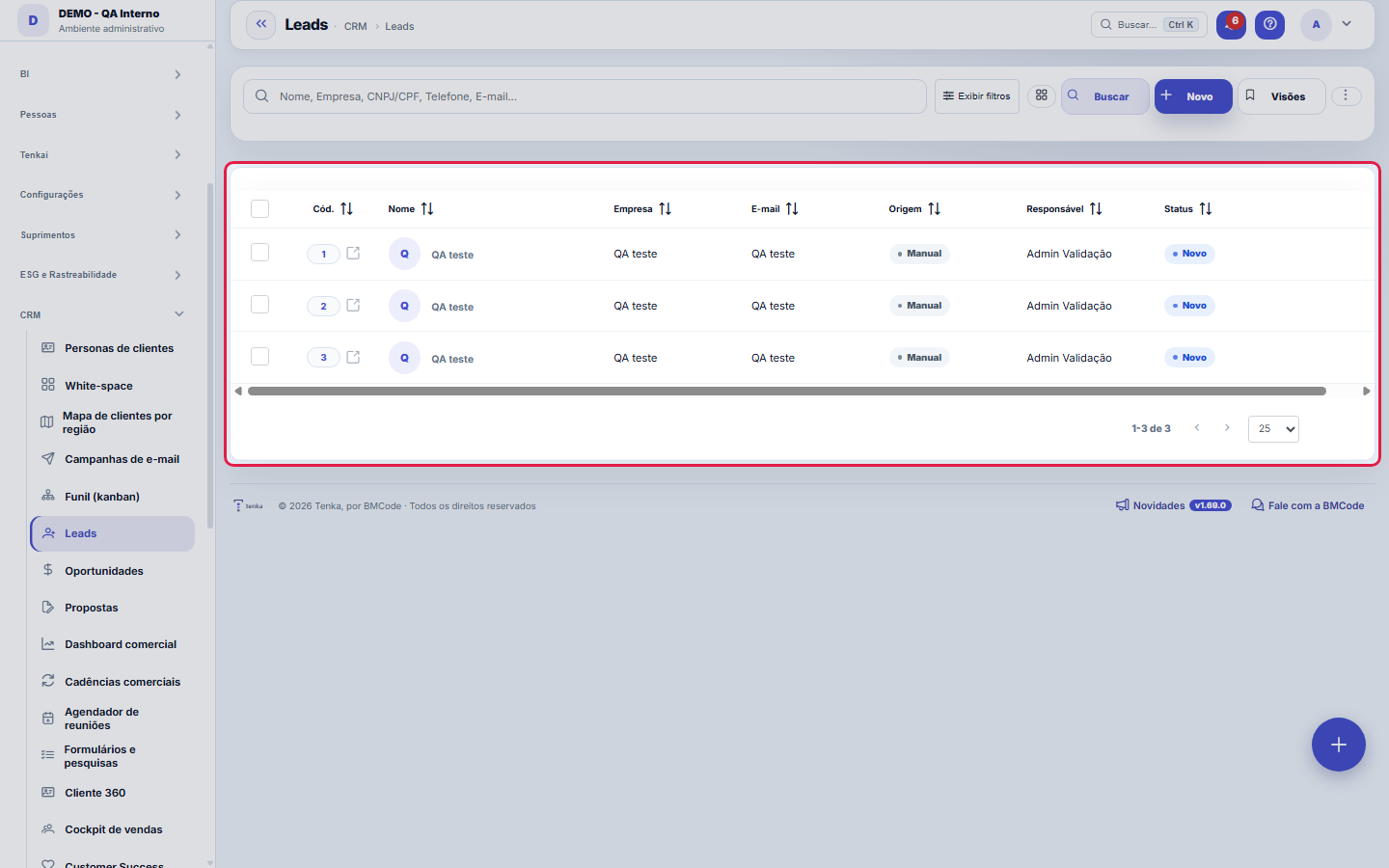
O que você encontra nesta tela
Um retrato da tela, lido dela mesma — muda quando a tela muda.
Campos do cadastro
CódigoCódigo sequencial (automático).
Nome*Nome do contato.
EmpresaEmpresa do prospect.
CargoCargo do contato.
CNPJ/CPFDocumento do prospect.
TelefoneTelefone/WhatsApp.
E-mailE-mail do contato.
OrigemComo o lead chegou.
CampanhaCampanha de origem.
ResponsávelVendedor responsável.
StatusEtapa de qualificação do lead.
Aderência ao cliente idealQuanto este lead se parece com os seus clientes mais rentáveis (0 a 100), por setor, UF e porte. Calculada em Comercial ▸ Perfil de cliente ideal ▸ P…
ParceiroO parceiro comercial que registrou o lead. Ele é o dono por 90 dias, renovados a cada visita anotada.
Comece aqui
O que você faz aqui
Cadastre e importe leads (planilha), qualifique (Novo → Qualificando → Qualificado) e, quando maduro, converta em cliente — herdando contato, documento e origem.
Para que esta tela existe
Contatos em qualificação (pré-venda), com dedupe e conversão em cliente. — este é o papel da tela "Leads" dentro da plataforma.
Como fazer
Origem, campanha e responsável
Origem registra por onde o lead chegou; Campanha é o campo que liga o lead ao investimento que o trouxe — é por ele que o ROI de campanhas atribui leads, oportunidades e receita a cada campanha (UTM ou nome), então lead sem campanha é retorno que ninguém consegue provar depois. Responsável distribui o atendimento na equipe, e Status acompanha a qualificação. Preencher esses campos na entrada custa segundos; reconstruir depois, não dá.
Regras
Aviso de duplicados
Ao salvar/importar, o sistema avisa (não bloqueia) se já existe lead ou cliente com o mesmo telefone, e-mail ou CNPJ — para você decidir antes de duplicar.
A visão salva guarda busca, filtros, colunas e ordenação
Ao salvar uma visão pelo botão Visões, ela guarda quatro coisas: o texto da busca, os filtros aplicados, quais colunas aparecem (e em que ordem) e por qual coluna a lista está ordenada. Aplicar a visão restaura tudo de uma vez — inclusive zerando a ordenação e a página em que você estava, para o resultado ser exatamente o que a visão descreve. Visões salvas antes desta versão continuam válidas: o que elas não guardaram simplesmente não muda ao aplicar.
O erro de preenchimento aparece no campo, ao sair dele
Nas fichas, sair de um campo já dispara a conferência do que dá para conferir na hora: campo obrigatório deixado em branco e e-mail mal formado. O aviso aparece embaixo do campo e desaparece quando você começa a corrigir. Campo numérico não precisa de aviso: ele simplesmente não aceita letra enquanto você digita. Isso é conforto, não a validação final: ao salvar, o sistema confere tudo de novo do lado do servidor.
Reunião proposta pela Vendedora: o que aparece no lead
A proposta de três horários e a resposta do lead entram no histórico do lead como atividades, com data e hora. Quando ele escolhe, a reserva aparece na agenda do vendedor e o lead ganha a atividade "Reunião confirmada". Para a Vendedora poder propor, o vendedor responsável precisa ter um link de agendamento ativo — sem link, ela só registra o interesse e avisa.
Converter em cliente usa o nome da empresa
Se o lead tem empresa informada, o cliente criado leva o nome e a razão social da empresa, e o nome da pessoa vai para o contato do cliente. Sem empresa, o cliente leva o nome da pessoa. O e-mail e o telefone do lead vão para o cliente. O acesso ao portal do cliente não é criado na conversão: cadastre-o no portal quando o cliente precisar.
Perguntas frequentes
Quem pode acessar esta tela?
Quem tem a permissão de visualizar esta tela no perfil, com o módulo liberado no plano. Cadastrar, editar e excluir leads são verbos separados, concedidos por perfil — o comum é o time comercial inteiro ver a fila e qualificar, ficando a exclusão com menos gente, porque lead apagado leva junto a origem e a campanha que permitiriam medir o retorno depois. A conversão em cliente preserva o rastro: o lead convertido continua contando para a campanha que o trouxe.
Como descobrir quem mudou um campo desta ficha?
Abra o registro e olhe a Linha do tempo, à direita: ela mostra cada alteração como "de um valor para outro", com a pessoa e a data. Quando há muita alteração, use os dois filtros no topo da linha do tempo — um por campo, outro por pessoa. A procura é feita no banco, então alteração antiga aparece do mesmo jeito. Você também pode perguntar ao Tenkai: "quem mudou o contrato 482?".
Telas conectadas
ViraOportunidadesUm lead qualificado origina uma oportunidade.Converte emClientesO lead pode virar um cliente do cadastro.
Este artigo foi útil?
No mesmo módulo: O funil11
Agendador de reuniõesLinks de agenda para o cliente escolher um horário livre sozinho, sem a troca de "que dia é bom para você?".Cadências comerciaisA régua de follow-up que não esquece: uma sequência de toques (e-mail, WhatsApp, tarefa) com o intervalo cert…Dashboard comercialA saúde do seu funil: quanto você deve fechar (ponderado), previsão por mês, ciclo de venda e por que se perd…Formulários e pesquisasMonte um formulário público (link que você envia ou publica no site) para captar interessados sem digitar nad…Funil (kanban)Suas oportunidades num quadro por etapa. Arraste os cards para avançar no funil; ganhe para gerar o contrato …Link de agendamentoUm tipo de reunião com link público: quem atende, a duração, os dias e horários, o formato, o lembrete e se v…MercadoCruza a base pública da Receita Federal com a sua carteira: quanto do mercado do recorte você já atende, onde…OportunidadesOs negócios no funil: valor único e recorrente (MRR), etapa, itens e fechamento (ganho vira contrato / perda …
Academia Tenka
Conhecer a AcademiaTrilhas de aprendizado do seu ramo, passo a passo, dentro da plataforma.