

Marque du partenaire (OEM)
Écran du super administrateur/partenaire pour le profil OEM : par partenaire, la marque propre (nom, logo, couleur) que les tenants du partenaire voient à la place de Tenka, le domaine propre, l'e-mail expéditeur, le contact de support N1 et la facturation propre. C'est la couche de marque par PART…
L’écran
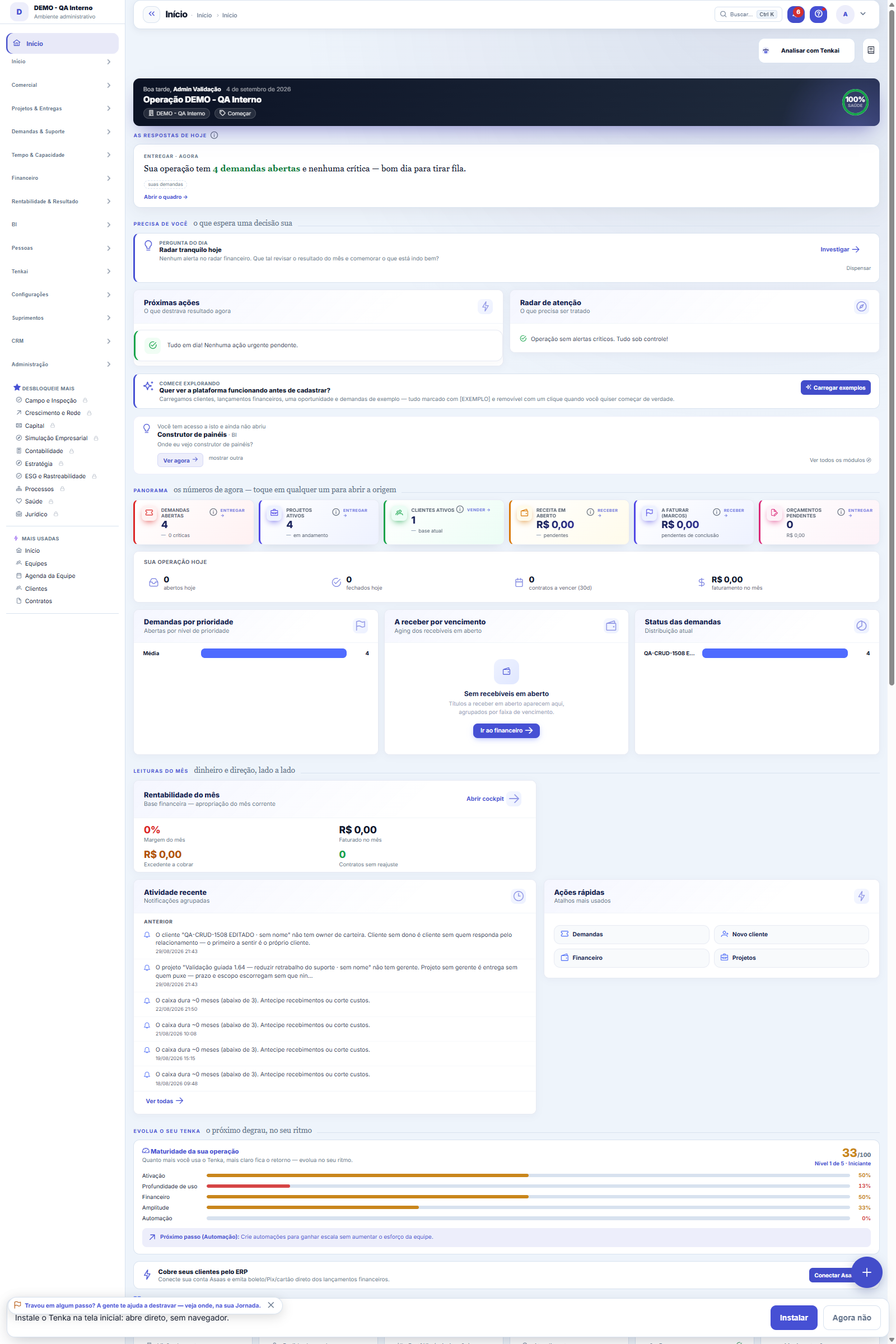
L’écran réel, dans le thème choisi ci-dessus.
Ce que vous trouvez sur cet écran
Un portrait de l’écran, lu depuis l’écran lui-même — il change quand l’écran change.
Champs du formulaire
NºNúmero sequencial por empresa da renegociação.
ClienteCliente com quem a dívida foi renegociada.
SituaçãoProposta, assinada, efetivada ou cancelada.
Valor originalSoma dos títulos que entraram na renegociação, como estavam.
DescontoQuanto foi abatido para fechar o acordo.
Juros ao mêsJuros aplicados às novas parcelas.
Valor finalValor que o cliente vai pagar depois do acordo.
ParcelasEm quantas vezes a dívida renegociada foi dividida.
1º vencimentoVencimento da primeira parcela do acordo.
OrigemSe o acordo nasceu na cobrança interna, no portal do cliente ou em campo.
Assinada emData e hora do aceite eletrônico do acordo.
Efetivada emQuando os títulos novos foram gerados no financeiro.
Motivo do cancelamentoPor que o acordo não foi adiante.
Commencez ici
À quelles questions répond cet écran
Où en est chaque accord de renégociation : quels titres d'origine y sont entrés, quels nouveaux titres en sont sortis, et ce qui n'a pas encore été signé. C'est la veille de la finance.
Qu'est-ce que cet écran
Accords de renégociation de dette conclus via le portail client (libre-service) ou proposés par l'agent de recouvrement. Affiche chaque accord avec son statut, ses montants, ses échéances et sa signature ; dans le détail, les titres d'origine annulés et les nouveaux titres générés. Tant que l'accord n'a pas été signé, la finance peut l'annuler ici.
A renegociação não se cria nem se edita aqui
L'accord naît dans le Recouvrement (Finance › Impayés), sur le Portail client ou sur le terrain, et évolue selon son propre cycle : proposition, en attente de signature, signé, exécuté. Cette fiche existe pour que vous voyiez l'accord complet — montants, échéances, les titres qui y sont entrés et ceux qui en sont nés, la note de calcul — et pour l'annuler tant que c'est encore possible. C'est pourquoi il n'y a pas de bouton Enregistrer : modifier montant ou échéances ici changerait un accord que le client a déjà accepté.
Comment faire
Cliquez sur l’accord pour ouvrir la fiche
Depuis le 18/09/2026, la liste utilise le moteur maison : le numéro et le client de chaque ligne ouvrent la fiche de l'accord, les filtres (situation, origine, première échéance) sont dans le panneau latéral, et l'export emporte l'ensemble complet. L'URL garde la sélection — ?fd_status=PROPOSTA ouvre la liste déjà filtrée.
Títulos originais × títulos novos
L'onglet « Titres d'origine » montre les échéances entrées dans la négociation, telles qu'elles étaient. L'onglet « Nouveaux titres » montre les échéances créées par l'exécution — vide tant que l'accord n'est pas exécuté. La note de calcul indique comment le montant final a été formé (remise, intérêts, arrondi) ; quand l'accord a été annulé, le motif apparaît dans le même onglet.
Règles
A renegociação NASCE no portal, não aqui
Celui qui propose, c'est le client (sur le portail, en libre-service) ou l'agent de recouvrement. Cet écran suit et, si nécessaire, annule — il ne crée pas. C'est la conception : un accord créé en interne, sans le client, est un accord que personne n'a accepté.
Cancelar só antes da assinatura
Tant que l'accord n'a pas été signé, l'annuler remet les titres d'origine dans leur état antérieur. Une fois signé, le chemin est un autre accord — car les nouveaux titres existent déjà, et effacer un engagement pris n'est pas défaire, c'est réécrire l'histoire.
A visão salva guarda busca, filtros, colunas e ordenação
Quand vous enregistrez une vue avec le bouton Vues, elle garde quatre choses : le texte de recherche, les filtres appliqués, les colonnes affichées (et leur ordre) et la colonne de tri de la liste. Appliquer la vue restaure tout d'un coup — y compris en réinitialisant le tri et la page où vous étiez, pour que le résultat soit exactement ce que la vue décrit. Les vues enregistrées avant cette version restent valables : ce qu'elles ne gardaient pas ne change tout simplement pas à l'application.
O erro de preenchimento aparece no campo, ao sair dele
Nas fichas, sair de um campo já dispara a conferência do que dá para conferir na hora: campo obrigatório deixado em branco e e-mail mal formado. O aviso aparece embaixo do campo e desaparece quando você começa a corrigir. Campo numérico não precisa de aviso: ele simplesmente não aceita letra enquanto você digita. Isso é conforto, não a validação final: ao salvar, o sistema confere tudo de novo do lado do servidor.
Cancelar só cabe antes da assinatura
Le bouton Annuler apparaît tant que l'accord est en Simulé, Proposition ou En attente de signature. Signé ou exécuté, il ne s'annule pas ici : les nouveaux titres existent déjà en finance et les défaire est une opération d'extourne, avec sa propre traçabilité. L'annulation exige l'autorisation de modifier sur cet écran — ceux qui annulaient déjà via l'ancienne liste ont reçu cette autorisation le 18/09/2026, donc rien n'a changé pour eux.
Questions fréquentes
À quelle question répond cet écran
Il répond à : « qui a renégocié la dette et où en est l'accord ? ». Chaque ligne est un accord — conclu par le client sur le portail (libre-service) ou proposé par l'agent de recouvrement — avec statut, montant d'origine, remise, intérêts, montant final, échéances et dates de signature et d'exécution. Le détail montre les titres d'origine annulés et les nouveaux titres générés par l'accord. Tant qu'il n'y a pas de signature, la finance peut encore annuler l'accord ici.
Como descobrir quem mudou um campo desta ficha?
Ouvrez l'enregistrement et regardez la Chronologie, à droite : elle montre chaque modification sous la forme « d'une valeur à une autre », avec la personne et la date. Quand il y a beaucoup de modifications, utilisez les deux filtres en haut de la chronologie — l'un par champ, l'autre par personne. La recherche se fait dans la base, donc une modification ancienne apparaît de la même façon. Vous pouvez aussi demander à Tenkai : « qui a modifié le contrat 482 ? ».
Cet article vous a-t-il été utile ?
Dans le même module: L'argent en mouvement12
Seuils d'approbationConfigurez qui approuve quoi : événements, montants limites et routage (rôle, personne ou manager).ApprobationsVotre boîte de réception des approbations : tout ce qui attend votre décision — paiements, heures, remises — …Rapprochement bancaireFaites correspondre le relevé bancaire avec les effets du système : importation, suggestion automatique et ve…Radar d'automatisationSignale les étapes répétitives et manuelles qui méritent d'être automatisées, classées par effort économisé. …Mouvement salarial de l'employéÉcran d'ancrage du dictionnaire du détail (mouvement salarial). N'apparaît pas dans le menu.ReleaseRegroupe ce qui est entré dans une version. C'est la base du changelog que le client lit : un release sans él…Clôture mensuelleClôture la période : gèle le compte de résultat, génère la lettre du CFO et verrouille les écritures rétroact…Mouvements financiersLes comptes à payer et à recevoir : effets, échéances, règlements, échelonnement et facture — la trésorerie d…
Académie Tenka
Découvrir l'AcademiaDes parcours d'apprentissage pour votre secteur, pas à pas, dans la plateforme.