

Renegociações
Acordos de renegociação de dívida fechados pelo portal do cliente (self-service) ou propostos pelo agente de cobrança. Mostra cada acordo com status, valores, parcelas e assinatura; no detalhe, os títulos originais cancelados e os títulos novos gerados. Enquanto o acordo não foi assinado, o finance…
A tela
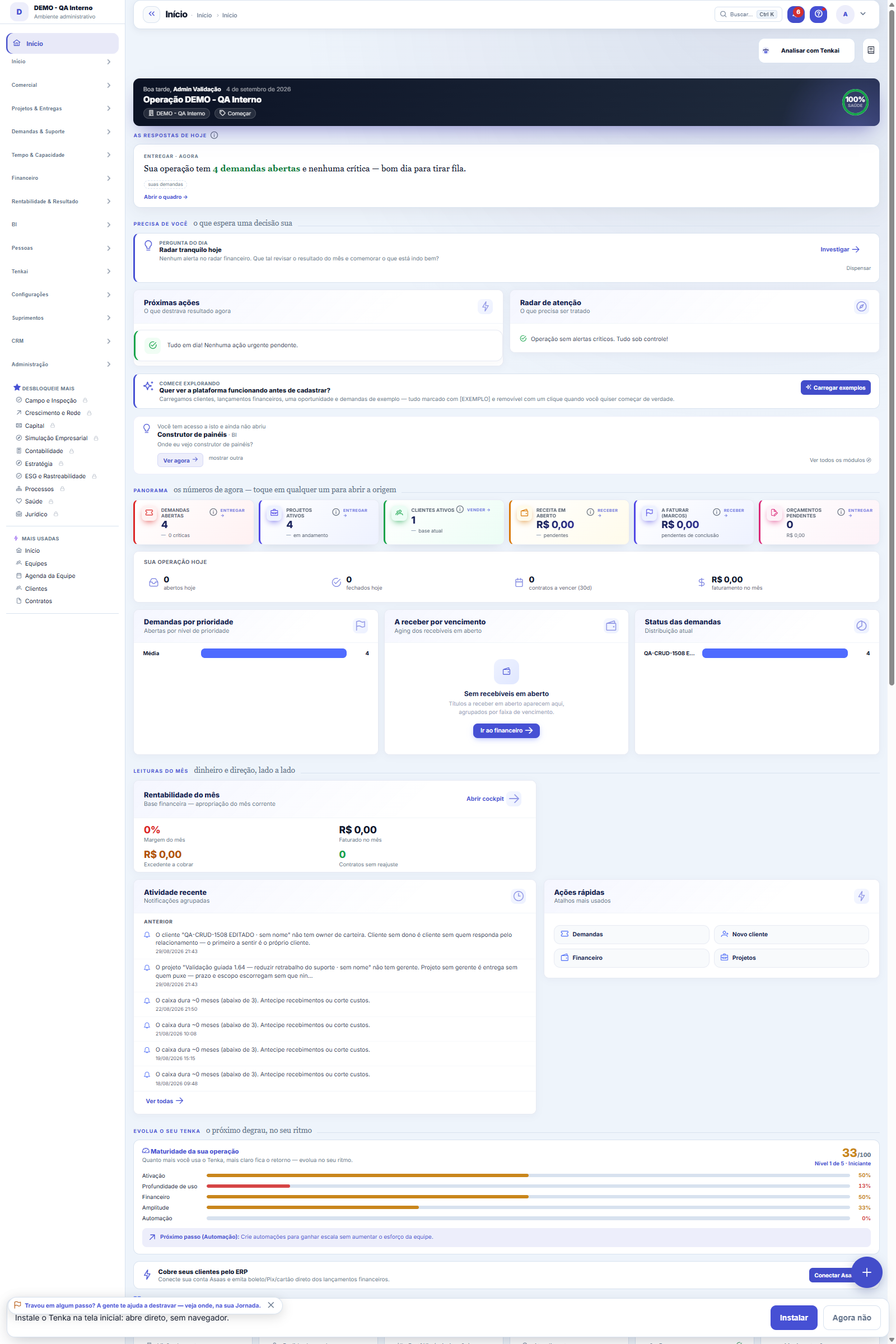
A tela real, no tema que você escolheu aqui em cima.
O que você encontra nesta tela
Um retrato da tela, lido dela mesma — muda quando a tela muda.
Campos do cadastro
NºNúmero sequencial por empresa da renegociação.
ClienteCliente com quem a dívida foi renegociada.
SituaçãoProposta, assinada, efetivada ou cancelada.
Valor originalSoma dos títulos que entraram na renegociação, como estavam.
DescontoQuanto foi abatido para fechar o acordo.
Juros ao mêsJuros aplicados às novas parcelas.
Valor finalValor que o cliente vai pagar depois do acordo.
ParcelasEm quantas vezes a dívida renegociada foi dividida.
1º vencimentoVencimento da primeira parcela do acordo.
OrigemSe o acordo nasceu na cobrança interna, no portal do cliente ou em campo.
Assinada emData e hora do aceite eletrônico do acordo.
Efetivada emQuando os títulos novos foram gerados no financeiro.
Motivo do cancelamentoPor que o acordo não foi adiante.
Comece aqui
O que esta tela responde
Em que pé está cada acordo de renegociação: quais títulos originais entraram, quais títulos novos saíram, e o que ainda não foi assinado. Aqui é vigilância do financeiro.
O que é esta tela
Acordos de renegociação de dívida fechados pelo portal do cliente (self-service) ou propostos pelo agente de cobrança. Mostra cada acordo com status, valores, parcelas e assinatura; no detalhe, os títulos originais cancelados e os títulos novos gerados. Enquanto o acordo não foi assinado, o financeiro pode cancelá-lo aqui.
A renegociação não se cria nem se edita aqui
O acordo nasce na Cobrança (Financeiro › Inadimplência), no Portal do Cliente ou em campo, e muda pelo próprio ciclo: proposta, aguardando assinatura, assinada, efetivada. Esta ficha existe para você ver o acordo inteiro — valores, parcelas, os títulos que entraram e os que nasceram dele, a memória de cálculo — e para cancelar enquanto ainda cabe. Por isso não há botão Salvar: mudar valor ou parcelas aqui mudaria um acordo que o cliente já aceitou.
Como fazer
Clique no acordo para abrir a ficha
Desde 18/09/2026 a lista usa o motor da casa: o número e o cliente de cada linha abrem a ficha do acordo, os filtros (situação, origem, primeiro vencimento) ficam no painel lateral, e o export leva o conjunto inteiro. A URL guarda o recorte — ?fd_status=PROPOSTA abre a lista já filtrada.
Títulos originais × títulos novos
A aba "Títulos originais" mostra as parcelas que entraram na negociação, como estavam. A aba "Títulos novos" mostra as parcelas que a efetivação criou — vazia até o acordo ser efetivado. A memória de cálculo diz como o valor final foi formado (desconto, juros, arredondamento); quando o acordo foi cancelado, o motivo aparece na mesma aba.
Regras
A renegociação NASCE no portal, não aqui
Quem propõe é o cliente (no portal, em autoatendimento) ou o agente de cobrança. Esta tela acompanha e, se preciso, cancela — não cria. É o desenho: acordo criado por dentro, sem o cliente, é acordo que ninguém aceitou.
Cancelar só antes da assinatura
Enquanto o acordo não foi assinado, cancelar devolve os títulos originais ao estado anterior. Depois de assinado, o caminho é outro acordo — porque os títulos novos já existem, e apagar compromisso assumido não é desfazer, é reescrever a história.
A visão salva guarda busca, filtros, colunas e ordenação
Ao salvar uma visão pelo botão Visões, ela guarda quatro coisas: o texto da busca, os filtros aplicados, quais colunas aparecem (e em que ordem) e por qual coluna a lista está ordenada. Aplicar a visão restaura tudo de uma vez — inclusive zerando a ordenação e a página em que você estava, para o resultado ser exatamente o que a visão descreve. Visões salvas antes desta versão continuam válidas: o que elas não guardaram simplesmente não muda ao aplicar.
O erro de preenchimento aparece no campo, ao sair dele
Nas fichas, sair de um campo já dispara a conferência do que dá para conferir na hora: campo obrigatório deixado em branco e e-mail mal formado. O aviso aparece embaixo do campo e desaparece quando você começa a corrigir. Campo numérico não precisa de aviso: ele simplesmente não aceita letra enquanto você digita. Isso é conforto, não a validação final: ao salvar, o sistema confere tudo de novo do lado do servidor.
Cancelar só cabe antes da assinatura
O botão Cancelar aparece enquanto o acordo está em Simulada, Proposta ou Aguardando assinatura. Assinado ou efetivado, ele não se cancela por aqui: os títulos novos já existem no financeiro e desfazê-los é uma operação de estorno, com trilha própria. O cancelamento exige a permissão de alterar nesta tela — quem já cancelava pela lista antiga recebeu essa permissão em 18/09/2026, então nada mudou para quem usava.
Perguntas frequentes
Que pergunta esta tela responde
Ela responde: "quem renegociou a dívida e em que pé está o acordo?". Cada linha é um acordo — fechado pelo cliente no portal (self-service) ou proposto pelo agente de cobrança — com status, valor original, desconto, juros, valor final, parcelas e as datas de assinatura e efetivação. No detalhe aparecem os títulos originais cancelados e os títulos novos gerados pelo acordo. Enquanto não houver assinatura, o financeiro ainda pode cancelar o acordo por aqui.
Como descobrir quem mudou um campo desta ficha?
Abra o registro e olhe a Linha do tempo, à direita: ela mostra cada alteração como "de um valor para outro", com a pessoa e a data. Quando há muita alteração, use os dois filtros no topo da linha do tempo — um por campo, outro por pessoa. A procura é feita no banco, então alteração antiga aparece do mesmo jeito. Você também pode perguntar ao Tenkai: "quem mudou o contrato 482?".
Este artigo foi útil?
No mesmo módulo: O dinheiro se movendo12
Alçadas de aprovaçãoConfigure quem aprova o quê: eventos, valores-limite e roteamento (papel, pessoa ou gestor).AprovaçõesSua caixa de entrada de aprovações: tudo que espera sua decisão — pagamentos, horas, descontos — num só lugar…Conciliação bancáriaCase o extrato do banco com os títulos do sistema: importação, sugestão automática e trava de imutabilidade n…Conciliação de adquirenteCasa o que a maquininha repassou com o que foi vendido, achando taxa retida e diferença. Venda de R$ 100 não …Contas conectadasAs contas que trazem extrato e saldo do banco sozinhas, por Open Finance. Aqui se vê a validade do consentime…CâmbioRegistra e acompanha operações em moeda estrangeira com a taxa do dia. O resultado muda entre o fechamento e …Fechamento mensalFecha a competência: congela a DRE, gera a carta do CFO e trava lançamentos retroativos.Movimentação financeiraO contas a pagar e a receber: títulos, vencimentos, baixas, parcelamento e nota fiscal — o caixa da operação …
Academia Tenka
Conhecer a AcademiaTrilhas de aprendizado do seu ramo, passo a passo, dentro da plataforma.