

Tipos de demanda
Classificação das demandas (bug, melhoria, suporte, tarefa...) com comportamento próprio: cobrança, SLA e workflow.
A tela
A tela real, no tema que você escolheu aqui em cima.
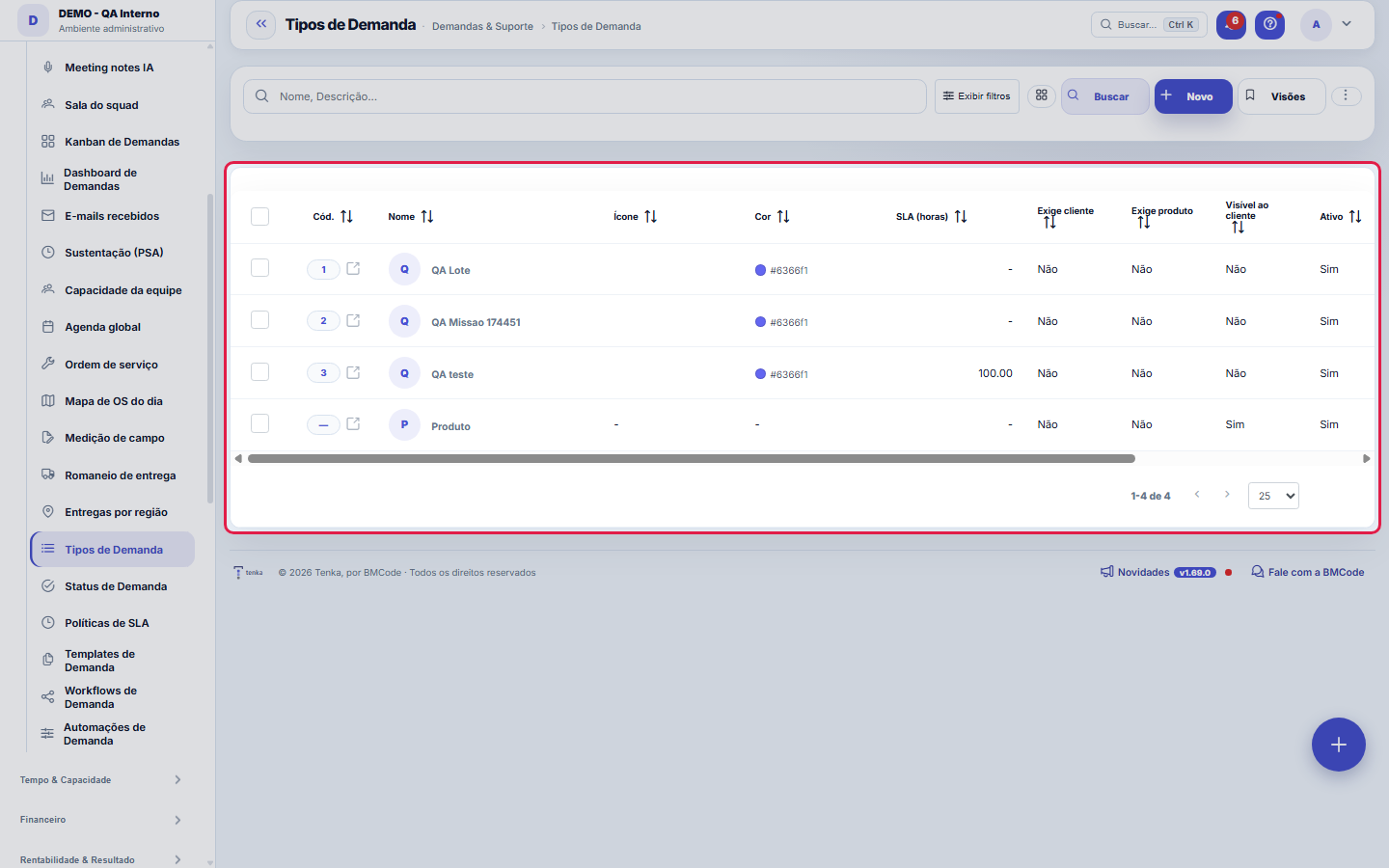
O que você encontra nesta tela
Um retrato da tela, lido dela mesma — muda quando a tela muda.
Campos do cadastro
Nome*Nome do tipo de demanda (ex.: Bug, Melhoria, Suporte).
ÍconeClasse do ícone (PrimeIcons). Ex.: pi pi-bug.
CorCor do badge (hex). Ex.: #6366f1.
SLA (horas)SLA em horas para atendimento (vazio = sem SLA).
Exige clienteExige informar o cliente ao abrir o ticket.
Exige produtoExige informar o produto ao abrir o ticket.
Visível ao clienteTipo disponível no portal do cliente.
AtivoTipos inativos não aparecem para seleção.
DescriçãoDescrição do tipo.
É chamado (sustentação)Tipo que é atendimento de sustentação vindo do portal do cliente.
Comece aqui
O que você faz aqui
Defina os tipos de demanda da sua operação. O tipo determina padrões: política de cobrança (cobrável/não), SLA aplicável e workflow do fluxo.
O que esta tela responde
O tipo define workflow, SLA e template aplicados. É a primeira escolha de quem abre a demanda e a que mais afeta o resto: trocar o tipo depois pode trocar o conjunto de status válidos.
O que esta tela faz
Aqui você cria e mantém um tipo de demanda: nome, ícone e cor (a identidade visual do tipo), SLA de referência em horas, as exigências de cliente e de produto na abertura, a visibilidade para o cliente e a chave de ativo. O tipo é a primeira classificação de toda demanda — e é um dos três valores que escolhem a regra de SLA dela.
Como fazer
Exportar e filtrar como nas demais listas
A lista roda no motor padrão da plataforma: exportação do conjunto inteiro em Excel, PDF e CSV, visões salvas por usuário, preferência de colunas por tela e lixeira de excluídos (?excluidas=1 na URL). A busca e os filtros funcionam por URL — ?q=texto e ?fd_=valor abrem a lista já recortada —, então dá para guardar como favorito "os tipos visíveis ao cliente" e conferir a vitrine do portal num clique.
Exige cliente / exige produto: obrigatoriedade na abertura
As duas chaves tornam campos obrigatórios na abertura de demandas deste tipo: "Exige cliente" impede criar a demanda sem dizer PARA QUEM é o trabalho, e "Exige produto" impede criar sem dizer SOBRE O QUÊ. Ligue-as nos tipos em que essa informação é indispensável depois — um chamado de suporte sem cliente não fatura, não consome contrato e não entra em nenhum relatório por cliente. Em tipos internos (melhoria de processo, tarefa administrativa), deixe desligadas para não criar fricção inútil.
SLA (horas) do tipo × políticas de SLA
O "SLA (horas)" do tipo é um prazo de referência simples, único para todas as demandas do tipo. As Políticas de SLA fazem o trabalho fino: as regras delas combinam este MESMO tipo com prioridade e severidade para dar prazos diferentes por criticidade — inclusive com horário útil e relógios separados de primeira resposta e resolução. Se a sua operação usa políticas de SLA, é nelas que o compromisso de prazo mora; o campo do tipo serve às operações que querem um prazo simples sem montar política.
Regras
O tipo é a primeira decisão de toda demanda
Tudo o que o tipo carrega se propaga: o ícone e a cor identificam a demanda nos quadros e listas; as chaves "exige cliente" e "exige produto" definem o que é obrigatório na abertura; a visibilidade para o cliente decide se o tipo aparece do lado de fora; e o tipo é um dos três valores (com prioridade e severidade) que escolhem a regra de SLA. Por isso a lista curta e bem definida vale mais que a lista longa: cada tipo a mais é uma decisão a mais na abertura de cada demanda.
A visão salva guarda busca, filtros, colunas e ordenação
Ao salvar uma visão pelo botão Visões, ela guarda quatro coisas: o texto da busca, os filtros aplicados, quais colunas aparecem (e em que ordem) e por qual coluna a lista está ordenada. Aplicar a visão restaura tudo de uma vez — inclusive zerando a ordenação e a página em que você estava, para o resultado ser exatamente o que a visão descreve. Visões salvas antes desta versão continuam válidas: o que elas não guardaram simplesmente não muda ao aplicar.
O erro de preenchimento aparece no campo, ao sair dele
Nas fichas, sair de um campo já dispara a conferência do que dá para conferir na hora: campo obrigatório deixado em branco e e-mail mal formado. O aviso aparece embaixo do campo e desaparece quando você começa a corrigir. Campo numérico não precisa de aviso: ele simplesmente não aceita letra enquanto você digita. Isso é conforto, não a validação final: ao salvar, o sistema confere tudo de novo do lado do servidor.
O tipo de chamado de ateliê
Nas empresas têxteis existe o tipo "Serviço de ateliê" (natureza ATELIE): no portal, o cliente que o escolhe informa o serviço (amostra, modelagem, peça-piloto), o artigo, a cor, a quantidade e o prazo desejado, e o chamado chega com esses dados no topo da descrição. O prazo de atendimento padrão é de 120 horas; ajuste no tipo. Para esconder do portal, desmarque "Visível ao cliente".
Uma anotação pode virar demanda
No painel de atividade do registro, cada anotação tem "Virar demanda". O clique cria um ticket com o texto da anotação, quem a escreveu e o link deste registro — nada é redigitado. Use quando a anotação é um pedido de ação ("alguém precisa revisar isto"); a anotação continua onde estava. O botão só aparece com o registro já salvo; sessão somente-leitura (demonstração) não cria.
Quando marcar "É chamado (sustentação)" num tipo
Marque nos tipos que representam atendimento de sustentação — o que o cliente abre pelo portal com contrato por trás. Esses tipos passam a aparecer na tela Chamados e entram no relatório de horas do contrato. Tipos de projeto, melhoria com escopo e demanda interna ficam desmarcados: eles continuam na tela Demandas. A marca também separa o que conta como hora de sustentação do que é hora de projeto.
A marca "Visível ao cliente" decide o que aparece no portal
O formulário de abertura de chamado do portal mostra apenas os tipos marcados como visíveis ao cliente. É assim que se reduz a lista de categorias que ele vê sem apagar tipo nenhum: desmarque os que são internos, e eles somem do portal continuando a existir aqui dentro.
Perguntas frequentes
Quem pode acessar esta tela?
Quem tem a permissão de visualizar esta tela no perfil de acesso — em geral quem configura a operação de atendimento, porque mexer nos tipos muda a classificação, as obrigatoriedades de abertura e o casamento com as regras de SLA de todas as demandas novas. A concessão é feita pelos administradores da conta na tela de Acessos, e o plano contratado precisa incluir o módulo: perfil e plano são travas independentes.
Como descobrir quem mudou um campo desta ficha?
Abra o registro e olhe a Linha do tempo, à direita: ela mostra cada alteração como "de um valor para outro", com a pessoa e a data. Quando há muita alteração, use os dois filtros no topo da linha do tempo — um por campo, outro por pessoa. A procura é feita no banco, então alteração antiga aparece do mesmo jeito. Você também pode perguntar ao Tenkai: "quem mudou o contrato 482?".
Telas conectadas
Este artigo foi útil?
No mesmo módulo: Operação13
Automações de demandaRegras "quando X, faça Y" sobre as demandas: atribuir, mover, notificar — sem intervenção manual.CalendáriosJornada e feriados: o calendário-base que define dias úteis, horas por dia e feriados (nacionais e locais).Classificação do statusAs fases do fluxo em que cada status da demanda se encaixa (Triagem, Em execução, Aguardando…): definem as se…EquipesTimes de trabalho com responsável e membros — base para agenda do time, roteamento e aprovações por gestor.Papéis e custosTabela de papéis (dev, QA, GP...) com custo e preço-hora — a régua de viabilidade do Estúdio.Políticas de SLADefina os prazos de resposta e resolução por prioridade/tipo — o relógio que rege as demandas.Priorização (WSJF)O backlog na ordem que a conta recomenda: valor, urgência e redução de risco somam o custo do atraso; o esfor…Prontidão (DoR/DoD)O que precisa estar resolvido para uma demanda ENTRAR numa etapa e concluído para ela SAIR. Vira checklist de…
Academia Tenka
Conhecer a AcademiaTrilhas de aprendizado do seu ramo, passo a passo, dentro da plataforma.