

PDV — frente de caixa
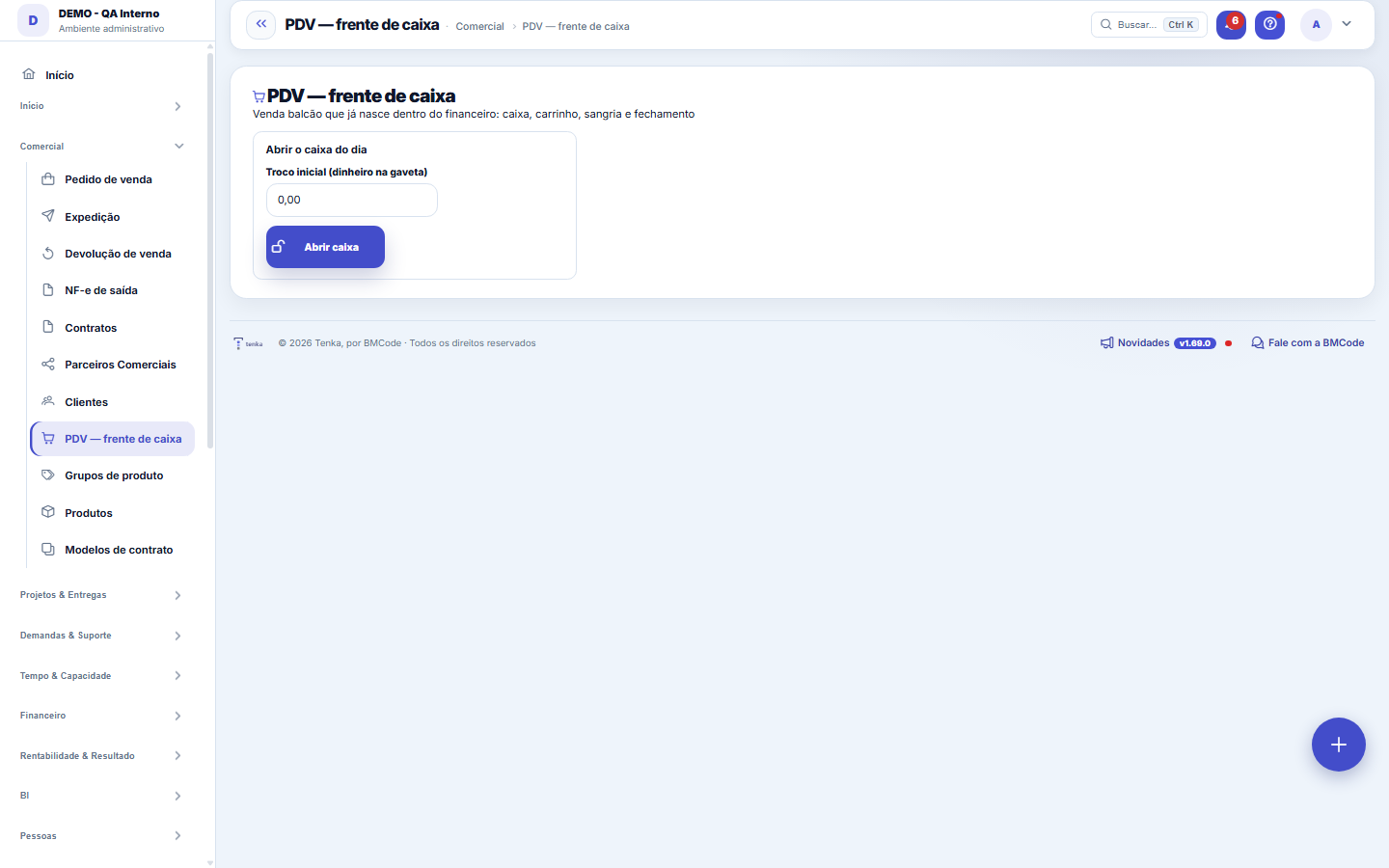
Ouvrez la caisse avec le fonds de caisse initial, vendez via le panier (recherchez par nom ou code-barres), enregistrez les sorties de caisse et clôturez la journée en comptant l'argent — l'écart est enregistré, jamais caché. Chaque vente entre dans le module financier comme un encaissement soldé, …
L’écran
L’écran réel, dans le thème choisi ci-dessus.
Ce que vous trouvez sur cet écran
Un portrait de l’écran, lu depuis l’écran lui-même — il change quand l’écran change.
Actions disponibles
Ouvrir la caisseNouvelle cliente en 10 secondesAjouter un paiement (F4)Imprimer le ticketFacture par WhatsAppReçu fiscal (XML)ImprimerEssayer d'émettre maintenantEnregistrerVendre la carteFichier de chargement de la balanceChargement de la balance (Toledo MGV)+13
La liste affiche
MoyenComptéAttenduÉcart#Client (facultatif)TotalStatutRetrait au stand le
Champs du formulaire
ProdutoO item lançado no carrinho, do jeito que aparece no cupom.
QuantidadeQuantas unidades deste item entraram na venda.
Preço unitárioPreço praticado na venda, que pode diferir da tabela.
TotalQuantidade multiplicada pelo preço unitário. A soma fecha o valor da venda.
Forma de pagamentoComo o cliente pagou. É o que decide para onde o dinheiro é lançado.
Comment faire
Avant la première vente : deux paramètres
Dans Paramètres › Avancé › Paramètres, groupe Opérations, vérifiez deux champs : « Nature financière de la vente en caisse » (la nature de recette de la vente au comptoir) et « Entrepôt mouvementé par la caisse » (d'où sort la marchandise). S'ils sont vides, la caisse cherche seule une nature de recette avec « VENDA » dans le nom et, si l'entreprise n'a qu'un seul dépôt actif, l'utilise. Avec plusieurs dépôts et aucun choisi, ou sans nature adaptée, la vente est refusée avec un message qui indique où régler.
Sem internet, o balcão continua vendendo
La vente est conservée dans le navigateur lui-même et remonte toute seule quand le réseau revient. Tant qu'il y a des ventes dans la file, le PDV affiche le compteur — et il ne revient à zéro que lorsque tout est remonté. Ne fermez pas le navigateur avec le compteur allumé : la file vit dedans.
La file a une limite
Le navigateur conserve jusqu'à 200 ventes (paramètre “Nombre maximal de ventes dans la file hors ligne”). Une fois plein, le PDV refuse toute nouvelle vente hors ligne au lieu d'accumuler : des centaines de ventes dans un navigateur qui peut être fermé sont un risque plus grand que s'arrêter et régler le réseau. Où le régler : Paramètres › Avancé › Paramètres, groupe Point de vente.
Ce que vous pouvez composer ici
La NFC-e utilise la même accréditation que la NF-e et la NFS-e (jeton du prestataire fiscal + certificat A1 sur le compte). Sans eux, l'émission renvoie une facture SIMULÉE, marquée sandbox, sans aucune valeur fiscale — et l'écran le dit. Il n'y a jamais de transmission simulée en cachette.
Où la facture apparaît ensuite
Dans la liste des NF-e de sortie, avec les factures de commande — la colonne Modèle sépare 55 (marchandise) de 65 (consommateur). Ce ne sont volontairement pas deux listes : qui demande « combien de factures sont sorties ce mois-ci ? » a besoin d'une réponse, pas de deux sommes à vérifier.
Mode caisse et raccourcis clavier
Le bouton Mode caisse (dans le bandeau du PDV) masque le menu et la barre du système ; le poste retient le choix. Raccourcis : F2 rechercher, Entrée ajoute le code scanné, F3 quantité, F4 payer, F6 retrait/apport, F8 retire le dernier article, F9 ferme la caisse, Échap vide la recherche ou quitte le mode caisse. Le bandeau affiche l'opérateur, l'entreprise, le numéro de caisse, l'heure et si le poste est connecté.
Balance, tiroir-caisse et TPE
Lire la balance et Ouvrir le tiroir utilisent le port série du navigateur (Chrome ou Edge) : la première fois, le navigateur demande quel port ; ensuite il s'en souvient. La balance remplit la quantité en kg ; le tiroir s'ouvre par la commande de l'imprimante non fiscale qui y est reliée, et peut s'ouvrir seul à chaque vente en espèces. Le TPE intégré (TEF) attend le choix du prestataire ; d'ici là, utilisez le TPE et choisissez le moyen de paiement.
Prévente, CPF sur le ticket, vendeur et livraison
F10 met une commande ou un devis préparé dans le panier (la commande devient facturée). F7 inscrit le CPF/CNPJ du consommateur sur le ticket sans créer de client. F11 choisit le vendeur de la vente (par défaut l'opérateur), lu par la commission. La vente à livrer ouvre l'expédition avec l'adresse du client.
Ticket, lecture X/Z, crédit, promotions et balance
Imprimer le ticket envoie l'ESC/POS à l'imprimante de caisse (celle du tiroir) ; avec une NFC-e autorisée, il sort en DANFE avec QR. La lecture X montre la caisse ouverte par opérateur ; à la clôture, la lecture Z part par e-mail (“PDV : e-mail de la lecture Z”) et la grille des billets additionne les espèces. À crédit utilise la limite de crédit du client. Les promotions X achetés Y payés, prix par quantité et programmée se saisissent dans Listes de prix et s'appliquent seules au panier. L'étiquette de balance (EAN commençant par 2) entre par Entrée dans la recherche ; Fichier de chargement de la balance exporte les PLU. Où le régler : Paramètres › Avancé › Paramètres, groupe Point de vente.
Autoriser la caisse et charger son certificat
Touchez « Administrateur : autoriser ou changer le certificat de cette caisse ». Saisissez l'e-mail, le mot de passe et le code en deux étapes de l'administrateur, puis le fichier .pfx et le mot de passe du certificat. Le certificat doit appartenir à cette entreprise et être valide. Sans lui, la caisse affiche l'alerte rouge et réserve peu de numéros.
Fermer la caisse au clavier
Appuyez sur F9 : la clôture s’ouvre avec le curseur sur le premier billet du comptage. Tapez le nombre de chaque billet et pièce (Tab passe au suivant) ; la somme va dans l’espèce comptée. Le montant attendu n’apparaît qu’après la clôture. Échap ferme la fenêtre sans fermer la caisse.
Règles
La vente naît déjà dans la finance
Chaque vente finalisée devient une créance DÉJÀ SOLDÉE, immédiatement, dans la nature configurée dans le paramètre “Nature financière de la vente en caisse”. Pas d'intégration qui puisse échouer ni de chiffre à rapprocher plus tard : ce que la caisse a vendu est ce que montre le compte de résultat. Où le régler : Paramètres › Avancé › Paramètres, groupe Opérations.
Fechamento com diferença declarada
À la clôture, le système calcule les espèces attendues (fonds de caisse initial + ventes en espèces + apports − retraits) et les compare à ce que vous avez compté. L'écart est ENREGISTRÉ dans la caisse — un manque de caisse se voit, il ne se cache pas.
A venda offline NÃO duplica ao reenviar
Chaque vente reçoit une clé avant de partir. Si le réseau tombe après l'envoi et avant la réponse, le renvoi trouve la vente déjà enregistrée et renvoie la même — il ne crée pas de seconde créance. C'est le cas qui fait le plus peur, et il est résolu.
O que a venda offline NÃO faz na hora
Sans réseau, pas d'émission fiscale, pas de consultation du stock à jour et pas d'avis au client. Tout cela se fait à la synchronisation. Si le stock est épuisé entre-temps, la vente entre et l'alerte de stock apparaît au moment où elle remonte.
Le parcours, du début à la fin
Avec la NFC-e automatique activée, chaque vente tente d'émettre la facture immédiatement. Si l'émission échoue — internet coupé, prestataire lent, certificat expiré —, la VENTE reste enregistrée, la créance soldée et le stock mouvementé. La facture reste EN ATTENTE, avec le motif écrit, et un bouton permet de réessayer. L'inverse (bloquer la vente jusqu'à l'émission de la facture) transformerait un problème de réseau en file d'attente à la caisse.
Une période qui ne vieillit pas
Ce n'est pas le régime de contingence de la SEFAZ. Une vraie contingence fiscale (FS-DA, SVC-AN) exige un formulaire de sécurité ou un autorisateur alternatif, et le Tenka ne le fait pas aujourd'hui. Ici, c'est une file honnête : la facture n'est pas partie, la raison est enregistrée, et quelqu'un doit la résoudre. Parler de contingence serait promettre ce qui n'existe pas — dans un domaine où la mauvaise promesse coûte une amende.
Le retraitement des factures s’exécute en arrière-plan
Retraiter des factures ne bloque plus l'écran : le lot tourne en arrière-plan et l'écran lui-même affiche l'avancement (« combien sur combien », terminés et ignorés). Les boutons du lot restent désactivés pendant son exécution, pour ne pas lancer deux fois le même travail. Vous pouvez continuer à utiliser le système ; à la fin, le résumé apparaît ici même.
Vente sur bon de livraison, sans facture
Cochez « Vendre sans facture (bon de livraison) » avant de finaliser. La vente entre en caisse, l’encaissement naît soldé, le stock sort — tout comme une vente avec facture — et elle ne va PAS dans la file de la NFC-e. Le bon de livraison de la vente apparaît alors, avec un bouton Imprimer. La vente est marquée « sans facture » pour le fiscal et pour le Tenkai (« combien ai-je vendu sans facture ce mois-ci ? »). Le choix se fait vente par vente et le défaut est AVEC facture : la case se décoche toute seule à chaque rechargement de l’écran. À utiliser pour qui revend en centre-ville et achète sur bon de livraison ; la facture, quand la personne la demande, sort par la vente normale.
Vente par l’étiquette (taille et couleur)
Un produit avec grille apparaît dans la recherche à raison d’une ligne par taille et couleur, et le lecteur de code-barres trouve la pièce par le SKU ou l’EAN de l’étiquette. Si le stock de cette variante ne couvre pas la quantité, la caisse vous prévient avant de remettre la pièce — la vente n’est pas bloquée.
Le code-barres du carton apporte le carton
Lire le code-barres d’un conditionnement enregistré dans la fiche de l’article (carton, balle, gallon) met le conditionnement dans le panier, avec son prix — celui déclaré ou facteur × prix de l’unité principale. La sortie de stock convertit dans l’unité principale : vendre 1 carton de 12 sort 12.
Vente d’un kit en caisse
Le kit entre dans le panier comme n’importe quel article. À la clôture de la vente, le stock déduit chaque composant (quantité vendue × quantité par kit). Un kit sans composant enregistré est refusé avant l’enregistrement de la vente, avec le nom du kit dans l’avertissement. L’échange et le retour d’un kit remettent les composants en stock.
Carte cadeau et avantage au PDV
Vendre une carte cadeau (en bas de la colonne de caisse) : saisissez le montant et le mode de paiement ; le code sort tout de suite, sans facture, et les espèces entrent en caisse comme apport. Pour payer avec le solde de cashback ou de points, choisissez le client et le mode Avantage. Une vente payée avec client crédite le cashback ou les points sur-le-champ quand le programme est activé.
Payer avec l’avoir du client
Choisissez le client de la vente et le mode Avoir client : le montant disponible s’affiche (échanges, retours en avoir et acomptes). À la validation, l’avoir est consommé en commençant par ce qui expire en premier, avant l’enregistrement de la vente ; si la vente échoue, l’avoir revient en entier. Au-delà du solde ou sans client, la vente est refusée. L’échange d’une vente payée avec l’avoir revient en avoir client — pas en espèces.
Vente hors ligne avec bon, avantage ou avoir
Une vente faite sans internet avec un bon, un avantage ou l’avoir du client ne déduit le solde qu’en arrivant au serveur, et c’est là qu’il est vérifié. Si le solde ne suffit pas, la vente reste dans la file avec le motif, à traiter à la main — elle n’est jamais enregistrée sans le solde.
Échange d’une vente payée avec l’avoir du client
Dans l’écran des échanges, une vente en caisse payée avec l’avoir du client restitue le montant aux mêmes bons d’où venait l’avoir — l’acompte redevient un acompte et son obligation se rouvre. Le remboursement en espèces de cette vente est refusé : ce qui a été payé en avoir revient en avoir.
Comptage à l'aveugle à la fermeture
À la fermeture de la caisse, saisissez ce que vous avez compté pour chaque moyen (espèces, PIX, débit, crédit) sans voir l'attendu. Ce n'est qu'après confirmation que le système affiche l'attendu et l'écart de chaque moyen — et enregistre tout dans la trace de la caisse. L'attendu en espèces déduit déjà les retraits et ajoute les apports.
Paiement mixte et monnaie rendue
Choisissez le mode, le montant de la part (par défaut ce qui reste) et Ajouter un paiement (F4). En espèces, saisissez le montant reçu : la monnaie s'affiche en grand après la clôture et ouvre le tiroir. La vente ne se clôt que lorsqu'il ne reste rien. Sans ajouter de part, le mode choisi paie le total, comme avant.
Remise, retrait d'article et habilitation
Remise sur le total (F5) ou sur la ligne (icône %). Au-dessus de la limite de l'entreprise (“PDV : remise maximale sans validation (%)”), à la clôture le PDV demande l'e-mail et le mot de passe d'une personne habilitée (modifier dans Habilitations) et enregistre qui a autorisé. Retirer un article demande un motif ; au-delà du quota par caisse (“PDV : articles annulés par caisse sans validation”), une habilitation. Tout va dans le journal de la caisse et la lecture. Où le régler : Paramètres › Avancé › Paramètres, groupe Point de vente.
PIX avec QR à l’écran
Renseignez la clé PIX du magasin dans les paramètres du PDV. En ajoutant une part en PIX (F4), la caisse ouvre le QR avec le montant : le client paie, vous vérifiez dans l’app de la banque et cliquez sur PIX reçu — alors seulement la part entre dans le paiement. Le QR vaut les minutes du paramètre de délai du PIX ; passé ce délai, ou avec Échap, l’encaissement est annulé et la vente reste ouverte. Sans la clé, le PIX est vérifié et enregistré à la main, comme avant.
Pix payé en trop
La vente est clôturée au montant facturé. La différence devient un crédit de la cliente identifiée, visible dans Bons et crédits, ou reste « à rendre » quand la vente n'a pas de cliente. Le responsable de la caisse est alerté dans la cloche. S'applique quand l'encaissement Pix du compte est connecté.
Article réservé pour une autre commande
Si l’article scanné est mis de côté pour une autre commande et qu’aucun n’est libre dans cette boutique, la caisse demande l’e-mail et le mot de passe d’une personne habilitée avant de l’ajouter à la vente — toujours, même si la personne en caisse est habilitée (elle s’autorise dans la même fenêtre). Qui a autorisé est enregistré sur la vente, sur la commande privée de l’article et dans le journal des accès. La vente par carte qui n’est pas devenue créance est signalée sur le titre pour le rapprochement par la finance.
Retirer l'autorisation de la caisse
Dès que l'autorisation est retirée, les numéros de la caisse se ferment. Une note émise ensuite par cette caisse devient une anomalie et ceux qui voient les notes sont alertés. Les numéros restants sont annulés auprès de l'administration fiscale sous 10 jours.
Clôture avec écart et vente après la lecture Z
Au comptage aveugle de clôture, si le compté ne correspond pas, le comptage se verrouille et l'écart par moyen apparaît ; la caisse ne ferme qu'avec le motif écrit, qui va dans l'historique de la caisse, et la personne qui contrôle reçoit l'alerte dans la cloche. La vente hors ligne qui remonte après la clôture entre dans sa caisse et apparaît dans la lecture comme « arrivée après la lecture Z ». En ligne, une caisse fermée ne vend pas : ouvrez la caisse.
Clôture avec écart : écrivez le motif, et la Z part dans la file d'e-mails
Après « J'ai vérifié chaque moyen », si un moyen ne correspond pas, la clôture affiche l'écart, verrouille le comptage et demande le motif (par exemple : monnaie erronée, retrait non enregistré). Sans motif, la caisse reste ouverte. À la clôture, la lecture Z entre dans la file d'e-mails de l'administrateur et l'écran dit si elle y est entrée ou pourquoi (par exemple : l'entreprise n'a pas d'e-mail de clôture). Une vente faite hors ligne qui remonte après la Z apparaît dans la lecture de la caisse quand vous rouvrez le PDV.
Facture en contingence et facture de voyage
Avec le certificat de l’entreprise enregistré, la facture de secours est prête à activer (en homologation auprès de la SEFAZ) : sans internet ou avec la SEFAZ en panne, la facture consommateur est signée avec la mention « émise en secours » et le code de consultation, et part toute seule au retour du réseau ; le bandeau en haut de la caisse montre celles en attente, et au-delà de 12 heures sans envoi l’équipe et la gérante sont prévenues. Pour émettre sur la caisse elle-même sans internet, l’administrateur de l’entreprise approuve cette caisse une fois, ici même, avec son e-mail et son mot de passe ; la caisse est préparée une fois par service. Un achat avec un CNPJ ou au-dessus du montant de facture de voyage de l’État devient une NF-e au nom de la cliente, avec l’adresse enregistrée ; la caisse prévient avant d’encaisser.
Terminal, Pix, imprimante et excursion
Dès que votre terminal Stone ou PagBank sera connecté par BMCode, « Encaisser sur le terminal » enverra le montant au pavé par le programme de caisse installé sur l’ordinateur, et le paiement n’entre qu’au retour de l’autorisation — prêt à activer, en homologation. L’autorisation est celle que le terminal communique ; le rapprochement des cartes vérifie chaque vente par le numéro du reçu et signale dans la cloche ce qui ne correspond pas. Dès que le compte Asaas sera connecté, le Pix clôturera la vente à l’arrivée de l’argent, et un Pix ne paie qu’une seule vente, au montant exact. L’imprimante peut être filaire ou Bluetooth (58 ou 80 mm), mémorisée par poste. Avec une excursion aujourd’hui, la vente y est liée ; une nouvelle revendeuse s’inscrit par son CPF en quelques secondes.
Annuler la carte ou le Pix déjà encaissé
Qui a ouvert la caisse peut toujours annuler la part déjà encaissée (carte approuvée sur le terminal, Pix payé ou avec le QR à l’écran), même si le profil a perdu le droit de modifier au milieu de la vente. Chaque annulation est enregistrée avec le numéro de caisse et le montant. Le Pix déjà reçu qui sort de la vente devient « Pix à rembourser » dans la cloche de qui contrôle la caisse : remboursez via l’app de la banque et enregistrez le retrait. Les espèces et autres moyens non encore encaissés suivent le droit de modifier.
Le crédit en plusieurs fois devient une créance par échéance
Avec une carte de crédit en 2 fois ou plus, la vente crée une créance ouverte par échéance, due quand l’acquéreur paie : le délai du crédit (réglage de la caisse ou délai enregistré dans la commission de la carte) pour la première et 30 jours de plus pour chacune des suivantes. Avec la commission enregistrée, chaque échéance est déjà nette de la commission pour ce nombre d’échéances. Le numéro de transaction (NSU) figure sur chaque échéance, pour le rapprochement. Crédit en une fois, débit, Pix et espèces restent comme avant. Annuler la vente annule toutes les échéances.
Ce qui protège le kit de la note hors ligne (et ce qui ne le protège pas)
Le kit qui permet à la caisse d’émettre la note sans internet est lié à ce poste : copié sur un autre navigateur ou appareil, il ne s’ouvre pas. Mais si quelqu’un copie tout le profil du navigateur de cet ordinateur (ou la sauvegarde du téléphone), l’identité du poste part avec — la seule barrière est alors le mot de passe de l’opérateur, renforcé par 600 000 itérations. Utilisez un mot de passe fort, ne partagez pas l’utilisateur de la caisse et retirez l’approbation de la caisse si l’ordinateur ou le téléphone est perdu.
Questions fréquentes
Et la NFC-e ?
Elle arrive avec l'émetteur fiscal (même accréditation auprès du prestataire fiscal que la NFS-e). La vente conserve déjà tout ce dont la facture a besoin — articles, quantités, montants —, donc aucune vente d'aujourd'hui n'aura à être ressaisie quand l'émission sera activée.
A venda de balcão sem cliente emite NFC-e?
Oui. La NFC-e est la facture du consommateur : le destinataire est facultatif jusqu'à un montant fixé par la législation de l'État. Quand le client communique son CPF, il figure sur la facture ; sinon, la facture sort au nom d'un consommateur non identifié. Le ticket montre les deux cas.
Comment m’entraîner à la caisse sans terminal ni équipement fiscal ?
Dans les paramètres du PDV, choisissez Simulateur pour le terminal intégré, pour le PIX à confirmation automatique et pour l’équipement fiscal. Le bandeau de la caisse indique ce qui est en entraînement. Carte : acceptée à l’ajout de la part ; les montants à 51 centimes sont refusés et retirer la part annule le paiement. PIX : le QR de test a le bouton Simuler le paiement, et sans clic il expire dans le délai. Reçu fiscal : chaque vente est montée et vérifiée sans envoi, et le bouton Reçu fiscal (XML) télécharge le fichier pour l’homologation dans l’émulateur officiel. Dans l’environnement des ventes réelles le simulateur ne s’active jamais.
Vente hors ligne qui n'est pas remontée
« Le système n'a pas pu vérifier » : patientez, la vente reste enregistrée dans la caisse et remonte seule. « Vente trop grande » : divisez la vente en deux et saisissez-la à nouveau.
Et si internet tombe ?
La caisse continue de vendre : la vente reste enregistrée sur ce poste et part toute seule au retour du réseau, sans doublon. La facture sort au retour d’internet — ou, si l’entreprise a son certificat enregistré, le mode de secours activé et cette caisse approuvée par l’administrateur, elle sort tout de suite en secours, imprimée avec la mention. La carte et le Pix automatique dépendent d’internet ; sans lui, encaissez en espèces, à crédit ou sur votre terminal habituel et notez le mode.
Comment voir la caisse avec le profil de quelqu’un d’autre ?
Qui administre le compte ouvre la liste des Profils, choisit le profil et utilise « Voir comme » : le système n’affiche que ce que ce profil peut faire jusqu’à la sortie de la simulation (chaque entrée et sortie est enregistrée). La démo propose deux profils prêts : « Prova — Caixa só inclui », qui n’ouvre pas la caisse car l’utiliser exige ajouter et modifier, et « Prova — Caixa altera sem excluir », qui vend et clôture la caisse mais ne voit pas le bouton Supprimer dans les clients.
L’avis de refus de la caisse ne disparaît pas tout seul. Pourquoi ?
Volontairement : le refus (carte refusée, paiement qui ne tombe pas juste, article sans stock, remise au-dessus de la délégation) reste affiché jusqu’à ce que l’opérateur le lise et le ferme avec le X, pour que rien ne passe inaperçu pendant la file. Les confirmations simples, comme « article ajouté », disparaissent toujours seules.
Le ticket Z n’est pas arrivé par e-mail : que vérifier ?
À la clôture de la caisse, le ticket Z part vers l’e-mail de l’administrateur défini dans Paramètres, à l’élément « Caisse : e-mail du ticket Z ». Sans cette adresse la caisse se clôt normalement, mais le ticket reste seulement à l’écran. Renseignez l’e-mail de l’entreprise : à la prochaine clôture, le ticket Z y est envoyé, dans la langue de la personne qui a clôturé. Les comptes de démonstration ont déjà une adresse d’exemple.
Puis-je envoyer la photo du cahier, d’une pièce ou d’un Pix sur WhatsApp ?
Oui. Depuis le numéro lié à votre compte, envoyez la photo : la page du cahier devient une vente par ligne (cliente, pièces, montant, payé ou à crédit — une ligne illisible est signalée et n’est pas enregistrée) ; la pièce avec le prix en légende devient une référence avec la grille de tailles de la maison et la photo ; le reçu Pix de la cliente propose le règlement de sa créance (avec « pix de Maria » en légende, c’est plus sûr). Rien n’est enregistré avant votre réponse CONFIRMER avec le code. Pour une ligne du cahier qui ne dit pas quelle pièce, définissez dans Paramètres « Cahier par photo : article libre ».
Le prix de la liste de recherche est-il celui encaissé par la caisse ?
Oui. La liste qui s’affiche quand vous cherchez l’article montre le prix de la grille du magasin pour le client choisi dans la vente, le même qui entre dans le panier et le même que sur la caisse mobile. Un conditionnement (carton, balle) affiche son propre prix.
Comment faire un retrait, fermer la caisse et sortir le stock au point de vente ?
Au point de vente, F6 ouvre le retrait (argent qui sort du tiroir) et l’apport (monnaie qui entre). F9 ferme la caisse : vous comptez chaque moyen de paiement avant de voir l’attendu, et le rapport Z sort avec. La vente enregistrée sans sortie de stock reste dans Ventes de la caisse, dans le cadre « Ventes avec stock à sortir » : réglez la cause et touchez « Sortir le stock maintenant ». Aussi recherché comme : sangria (retrait de caisse), fermer la caisse, sortie de stock, caixa do box (caisse du stand).
Et si la boutique n’a pas de grille de prix ?
La recherche du point de vente affiche le prix enregistré de l’article, le même qui entre dans le panier et le même que sur la caisse du téléphone. Quand la boutique a une grille de prix, la recherche et le panier utilisent le prix de la grille, y compris celui du client choisi dans la vente.
Pourquoi je ne peux pas ouvrir la caisse ?
Ouvrir la caisse demande le profil de caissier complet : ajouter et modifier sur l'écran de la caisse, car celui qui ouvre doit vendre et clôturer dans le même service. Demandez à un administrateur de l'accorder dans votre profil, sous Accès.
Comment vider tout le panier au clavier ?
Appuyez sur Maj+F8 : la caisse demande le motif et retire tous les articles, qui restent dans la piste de la caisse. Au-delà du quota d’annulations, l’accord d’une personne habilitée est demandé. La caisse reste ouverte. F6 alterne entre retrait et apport.
Cet article vous a-t-il été utile ?
Dans le même module: Commercial24
Canaux de vente en ligneFlux du catalogue, webhook des commandes et récupération sur Shopify et Nuvemshop.ClientsRegistre central de qui vous servez. Il rassemble les données de contact et de document, l'accès du client au…EDI com o varejistaO pedido do grande varejista que entra pela VAN, o de-para dos GTIN, o aviso de embarque com os SSCC e a fatu…ExcursõesO ônibus de sacoleiras: agência, guia, poltronas, quem veio, o que comprou, os volumes etiquetados e a comiss…Entonnoirs de venteLes rails de votre processus commercial : chaque entonnoir a des étapes avec une probabilité et un délai de «…Groupes de produitsRegroupeur de produits (niveau au-dessus du produit) pour voir le revenu, la marge et le compte de résultat p…Loja virtual e liveA sua loja na internet sem taxa por venda e o pedido-relâmpago da live: link público, estoque ao vivo, reserv…Objectifs et commissions de l’équipeVendeurs et représentants côte à côte : objectif, vendu, atteinte, palier applicable et commission prévue du …
Académie Tenka
Découvrir l'AcademiaDes parcours d'apprentissage pour votre secteur, pas à pas, dans la plateforme.