

PDV — frente de caixa
釣り銭の元金でレジを開き、カートで販売し(名前またはバーコードで検索)、出金を記録し、現金を数えて一日を締めます——差額は隠されず記録されます。各販売は同時刻に決済済み入金として財務モジュールに反映されます。最初の販売の前に、設定 › 詳細設定 › パラメータ の 運用 グループで、販売の財務区分とレジの倉庫を確認してください。
画面
上で選んだテーマで表示した実際の画面です。
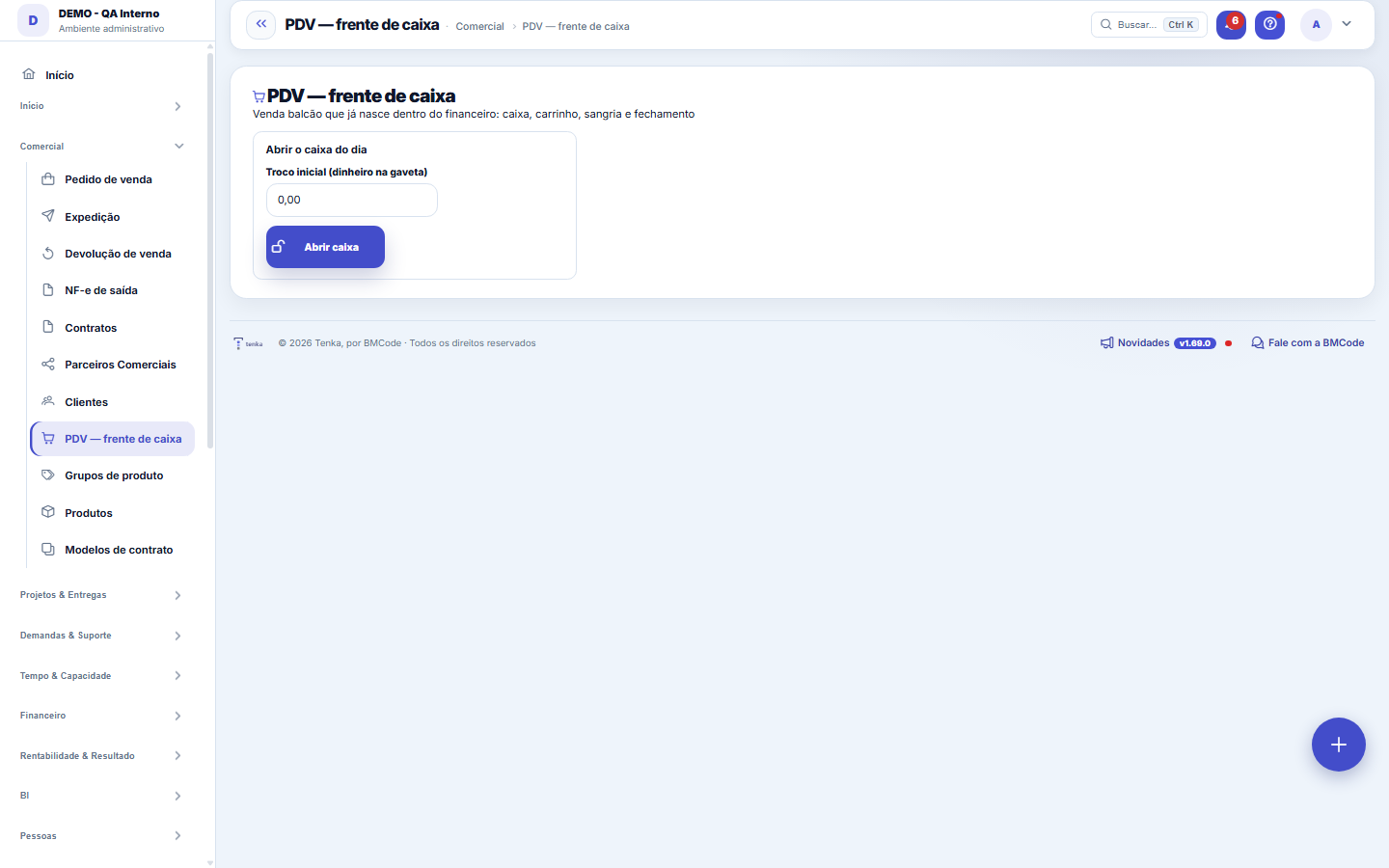
この画面にあるもの
画面そのものから読み取った内容です。画面が変われば、ここも変わります。
実行できる操作
レジを開く10秒で新規顧客支払いを追加(F4)レシート印刷WhatsAppで請求書を送信税務レシート(XML)印刷いま発行を試す記録ギフト券を販売するはかり用データはかりへの登録(Toledo MGV)+13
一覧に表示される項目
方法実査額期待額差額#顧客(任意)合計状態店舗ブースでの受け取り期限:
入力項目
ProdutoO item lançado no carrinho, do jeito que aparece no cupom.
QuantidadeQuantas unidades deste item entraram na venda.
Preço unitárioPreço praticado na venda, que pode diferir da tabela.
TotalQuantidade multiplicada pelo preço unitário. A soma fecha o valor da venda.
Forma de pagamentoComo o cliente pagou. É o que decide para onde o dinheiro é lançado.
操作方法
最初の販売の前に:2つのパラメータ
設定 › 詳細設定 › パラメータ の 運用 グループで、2つの欄を確認します:「レジ販売の収支科目」(店頭販売の収益区分)と「レジが出庫する倉庫」(商品の出庫元)。空欄の場合、レジは名前に「VENDA」を含む収益区分を自動で探し、会社に有効な倉庫が1つだけならそれを使います。倉庫が複数あって選ばれていない場合や、合う区分がない場合は、設定場所を示すメッセージとともに販売が拒否されます。
Sem internet, o balcão continua vendendo
販売はブラウザ自体に保存され、ネットワークが戻ると自動で送信されます。キューに販売がある間、POS はカウンターを表示し、すべて送信されたときだけゼロに戻ります。カウンターが点灯したままブラウザを閉じないでください。キューはその中にあります。
キューには上限があります
ブラウザは最大 200 件の販売を保持します(パラメータ “オフラインキューの最大売上件数”)。満杯になると POS はため込まず、新たなオフライン販売を拒否します。閉じられるかもしれないブラウザに数百件の販売があることは、止めてネットワークを直すより大きなリスクです。設定場所:設定 › 詳細設定 › パラメータ の POS グループ。
ここで組み立てられるもの
NFC-e は NF-e や NFS-e と同じ認証(税務プロバイダのトークン+アカウントの A1 証明書)を使います。これらがないと、発行は sandbox と表示された「シミュレーション」の請求書を返し、税務上の効力はありません — 画面にもそう表示されます。偽の送信は決して行いません。
伝票がその後表示される場所
出荷 NF-e の一覧で、受注の請求書と一緒に表示されます — モデル列が 55(商品)と 65(消費者)を区別します。あえて2つの一覧にしていません。「今月は何枚の請求書が出た?」と尋ねる人に必要なのは1つの答えで、照合すべき2つの合計ではありません。
レジモードとキーボードショートカット
「レジモード」ボタン(POS上部の帯)でシステムのメニューとバーを隠せ、端末が選択を覚えます。ショートカット:F2 検索、Enter スキャンしたコードを追加、F3 数量、F4 支払い、F6 出金/入金、F8 最後の品目を取消、F9 レジ締め、Esc 検索をクリアまたはレジモードを終了。帯には担当者、会社、レジ番号、時計、接続状態が表示されます。
はかり、キャッシュドロア、カード端末
「はかりを読む」「ドロアを開く」はブラウザのシリアルポート(ChromeまたはEdge)を使います。初回はブラウザがポートを尋ね、以後は覚えます。はかりは数量をkgで入力し、ドロアは接続された非課税プリンターのコマンドで開き、現金販売のたびに自動で開くこともできます。一体型カード端末(TEF)はプロバイダーの選定待ちです。それまでは端末を使い、支払方法を選んでください。
プリセール、レシートのCPF、販売員、配達
F10でピッキング済みの注文や見積をカートに取り込みます(注文は請求済みになります)。F7で顧客登録なしにレシートへ消費者のCPF/CNPJを入れます。F11で販売員(既定は担当者)を選び、歩合が参照します。配達販売は顧客住所で出荷を作成します。
レシート、X/Z点検、掛け、販促、はかり
レシート印刷はレジプリンター(ドロワー接続)へESC/POSを送り、承認済みNFC-eがあればQR付きDANFEとして印刷します。X点検は担当者ごとの開いているレジを表示し、締め時にZ点検がメール送信され(“POS: Z読み取りのメール”)、紙幣グリッドが現金を合計します。掛けは顧客の与信限度を使います。X個買ってY個分支払う、数量別価格、時間指定の販促は価格表で登録し、カートに自動適用されます。はかりラベル(2で始まるEAN)は検索のEnterで入り、はかり用データはPLUを出力します。設定場所:設定 › 詳細設定 › パラメータ の POS グループ。
レジを承認して証明書を読み込む
「管理者:このレジの証明書を承認・変更」をタップします。管理者のメール、パスワード、2段階認証コードを入力し、次に.pfxファイルと証明書のパスワードを入力します。証明書はこの会社のもので、有効期限内である必要があります。ない場合、レジは赤い警告を表示し、予約番号を少なくします。
キーボードでレジを締める
F9 を押すと、カウントの最初の紙幣欄にカーソルがある状態でレジ締めが開きます。紙幣・硬貨ごとの枚数を入力します(Tab で次へ)。合計は数えた現金に入ります。想定額は締めた後にだけ表示されます。Esc はレジを締めずに画面を閉じます。
ルール
販売は最初から財務の中に
完了した販売はその場で、パラメータ “レジ販売の収支科目” で設定された科目の「消込済み」売掛として記録されます。失敗しうる連携も、後で照合する数字もありません。レジが売ったものが、そのまま損益計算書に表れます。設定場所:設定 › 詳細設定 › パラメータ の 運用 グループ。
Fechamento com diferença declarada
締めの際、システムは現金の想定額(開始時の釣銭+現金売上+入金−出金)を計算し、あなたが数えた額と比較します。差額はレジに記録されます — 現金過不足は隠れず、見えるようになります。
A venda offline NÃO duplica ao reenviar
各販売は送信前にキーを受け取ります。送信後、応答前にネットワークが切れても、再送信はすでに記録された販売を見つけて同じものを返し、2件目の売掛は作りません。最も不安なケースですが、解決済みです。
O que a venda offline NÃO faz na hora
ネットワークがなければ、税務発行も最新在庫の確認も顧客への通知も行われません。これらはすべて同期時に行われます。その間に在庫が切れていた場合、販売は記録され、送信された時点で在庫の警告が表示されます。
最初から最後までの流れ
自動 NFC-e をオンにすると、各販売はその場で請求書の発行を試みます。発行できなかった場合 — インターネット断、プロバイダの遅延、証明書の期限切れ — でも、販売は記録されたまま、売掛は消込済み、在庫は移動済みです。請求書は理由を記したうえで「保留」となり、再試行ボタンがあります。逆(請求書が出るまで販売を止める)では、ネットワークの問題がレジの行列に変わってしまいます。
古くならない期間指定
これは SEFAZ のコンティンジェンシー制度ではありません。本来の税務コンティンジェンシー(FS-DA、SVC-AN)にはセキュリティ用紙または代替認可機関が必要で、Tenka は現在これを行いません。ここにあるのは正直なキューです。請求書は出ておらず、理由が記録され、誰かが解決する必要があります。これをコンティンジェンシーと呼ぶのは存在しないものを約束することであり、誤った約束が罰金につながる分野です。
伝票の再処理はバックグラウンドで実行
請求書の再処理で画面が止まることはなくなりました。バッチはバックグラウンドで実行され、画面自体が進捗(「何件中何件」、完了とスキップ)を表示します。実行中はバッチのボタンが無効になり、同じ処理が二重に起動されません。システムはそのまま使い続けられ、終了すると概要がこの場所に表示されます。
出荷明細による販売、請求書なし
確定する前に「請求書なしで販売(出荷明細)」にチェックを入れてください。販売はレジに入り、入金は消込済みで作成され、在庫は出庫されます — すべて請求書付きの販売と同じです — が、NFC-eのキューには入りません。すると販売の出荷明細が「印刷」ボタン付きで表示されます。販売は税務担当とTenkai(「今月、請求書なしでいくら売った?」)のために「請求書なし」としてマークされます。選択は販売ごとで、既定は請求書あり:画面を再読み込みするたびにチェックは自動で外れます。中心街で転売し出荷明細で仕入れる人向けに使ってください。本人が求めたときは、請求書は通常の販売から発行されます。
タグで販売(サイズとカラー)
サイズ展開のある商品は、検索でサイズ・カラーごとに1行ずつ表示され、バーコードリーダーはタグのSKUまたはEANで商品を見つけます。そのバリエーションの在庫が数量に足りない場合、商品を渡す前にレジが警告します(販売は止まりません)。
ケースのバーコードでケースが入る
品目に登録した荷姿(ケース、梱、ガロン)のバーコードを読むと、その荷姿がその価格(登録価格、または係数 × 主単位の価格)でカートに入ります。在庫出庫は主単位に換算され、12入りケースを1つ売ると12出庫します。
レジでのキット販売
キットは他の品目と同じようにカートに入ります。販売を確定すると、各構成品が在庫から引き落とされます(販売数量 × キットあたり数量)。構成品が登録されていないキットは販売の保存前に拒否され、通知にキット名が表示されます。キットの交換や返品では構成品が在庫に戻ります。
POSでのギフト券と特典
ギフト券を販売(レジ列の下部):金額と支払方法を入力すると、請求書なしでコードがすぐ発行され、現金は入金としてレジに入ります。キャッシュバックまたはポイント残高で支払うには、顧客と支払方法「特典」を選びます。プログラムがオンなら、顧客つきの支払済み販売でキャッシュバックまたはポイントがすぐ付与されます。
顧客クレジットで支払う
販売の顧客と支払方法「顧客クレジット」を選ぶと、利用可能額(交換、クレジット返品、前受金)が表示されます。確定すると、販売を記録する前に期限の近いものからクレジットを使います。販売が失敗するとクレジットは全額戻ります。残高を超える場合や顧客未指定の場合は販売を拒否します。クレジットで支払った販売の交換は現金ではなく顧客クレジットとして戻ります。
オフライン販売での券・特典・クレジット払い
インターネットなしで券・特典・顧客クレジットを使った販売は、サーバーに送られたときに初めて残高を差し引き、そこで確認されます。残高が足りない場合、販売は理由付きでキューに残り、手作業で解決します。残高なしで記録されることはありません。
顧客クレジットで支払った販売の交換
交換画面では、顧客クレジットで支払ったPOS販売の金額は、クレジットの元の伝票に戻ります。前受金は前受金に戻り、その債務が再計上されます。この販売の現金返金は拒否されます。クレジットで支払ったものはクレジットとして戻ります。
締め時のブラインド精算
レジ締めでは、各支払方法(現金、PIX、デビット、クレジット)で数えた金額を、予定額を見ずに入力します。確定した後で初めて、方法ごとの予定額と差額が表示され、すべてレジの記録に残ります。現金の予定額は出金を差し引き、入金を加えた額です。
複数方法での支払いとお釣り
方法と支払い部分の金額(既定は残額)を選び、支払いを追加(F4)。現金は預かり額を入力:確定後にお釣りが大きく表示され、ドロワーが開きます。残額がゼロになるまで販売は確定しません。部分を追加しなければ、選んだ方法で従来どおり全額を支払います。
値引、商品の取消と権限
合計(F5)または明細(%アイコン)への値引。会社の上限(“POS: 承認なしの最大割引率(%)”)を超えると、確定時にPOSが権限者(権限画面の編集権)のメールとパスワードを求め、承認者を記録します。商品の取消は理由が必要で、レジごとの枠(“POS: 承認なしでレジごとに取消できる商品数”)を超えると権限が必要です。すべてレジ記録と点検に残ります。設定場所:設定 › 詳細設定 › パラメータ の POS グループ。
画面にQRを表示するPIX
PDVのパラメーターに店舗のPIXキーを入力します。PIXで支払分を追加すると(F4)、レジが金額入りのQRを開きます。お客様が支払い、銀行アプリで確認して「PIXを受領」をクリックすると、そこで初めて支払に加わります。QRはPIX期限パラメーターの分数だけ有効で、期限切れまたはEscで請求は取り消され、販売は開いたままです。キーがなければ、これまでどおり手動で確認・記録します。
Pixの過払い
販売は請求額で締められます。差額は特定されたお客様のクレジットとなり「金券とクレジット」に表示されます。お客様がいない販売では「返金予定」になります。レジ担当者にはベルで通知されます。アカウントのPix請求が接続されている場合に適用されます。
別の注文用に取り置いた品
スキャンした品が別の注文用に取り置かれ、この店舗に空きがない場合、販売に加える前にレジが権限者のメールとパスワードを求めます。レジ担当者が権限を持っている場合も必ず求めます(同じ画面で自分を承認します)。承認者は売上、品を失った注文の記録、アクセス記録に残ります。売掛金にならなかったカード販売は、経理が照合できるよう請求に印が付きます。
レジの承認を外す
承認を外すと、そのレジの番号はすぐに閉じます。その後にそのレジが発行した伝票は保留となり、伝票を見る担当者に通知されます。残った番号は10日以内に税務当局で無効化されます。
差異ありの締めとZ読み取り後の販売
締めのブラインド照合で数えた額が合わないと、集計がロックされ支払方法別の差異が表示されます。理由を書かないと締められず、理由はレジの履歴に残り、確認する人のベルに通知が届きます。オフライン販売が締め後に送信されると、そのレジに入り、読み取りに「Z読み取り後に入った」と表示されます。オンラインでは締めたレジで販売できません。レジを開いてください。
差額のある締め:理由を入力、Zはメール送信待ちへ
「各支払方法を確認しました」の後、合わない方法があれば締め画面に差額が表示され、集計がロックされ、理由(例:釣り銭の誤り、記録のない現金引き出し)の入力を求められます。理由がなければレジは開いたままです。締めると、Zレポートが管理者のメール送信待ちに入り、入ったかどうか、入らなかった理由(例:会社に締めのメールアドレスがない)が画面に表示されます。Zの後に同期されたオフライン販売は、次にPOSを開いたときにレジの集計に表示されます。
緊急発行と旅行用請求書
会社の証明書が登録されていれば、オフライン運用の請求書は有効化の準備ができています(SEFAZと検証中)。インターネットがない、またはSEFAZが停止しているときは、消費者向け請求書が「オフライン運用で発行」の表示と照会コード付きで署名され、回線が戻ると自動で送信されます。レジ上部の帯に送信待ちが表示され、12時間以上送信されないとチームとオーナーに通知されます。インターネットなしでレジ自体から発行するには、会社の管理者がこの画面で自分のメールとパスワードを使い、そのレジを一度承認します。レジの準備はシフトごとに1回です。CNPJ付きの購入や州の旅行用請求書の金額を超える購入は、登録住所でお客様名義のNF-eになります。レジは会計前にお知らせします。
カード端末、Pix、プリンター、バスツアー
BMCodeがStoneまたはPagBankの端末を接続すると、「端末で会計」はパソコンにインストールしたレジプログラム経由でピンパッドに金額を送り、承認が戻ったときにだけ支払いが計上されます。有効化の準備ができており、検証中です。承認は端末が通知するものです。カード照合が伝票番号で各販売を確認し、一致しないものをベルでお知らせします。Asaasアカウントが接続されると、入金時にPixで販売が締まり、1件のPixは正確な金額で1件の販売にのみ使えます。プリンターは有線またはBluetooth(58または80mm)で、端末ごとに記憶されます。今日ツアーがあれば販売がそれに紐づき、新しい転売業者もCPFで数秒で登録できます。
請求済みのカードや Pix の取り消し
レジを開けた人は、販売の途中でプロファイルが変更権限を失っても、請求済みの支払い(端末で承認されたカード、支払済みまたは画面に QR がある Pix)をいつでも取り消せます。取り消しはレジ番号と金額とともに記録されます。入金済みの Pix を販売から外すと、レジを確認する人の通知に「返金する Pix」として残ります。銀行アプリで返金し、出金を記録してください。現金やまだ請求していない支払方法は変更権限に従います。
分割クレジットは分割ごとに売掛金1件になります
2回以上のクレジットカード払いでは、分割ごとに未決済の売掛金が1件作られ、期日はアクワイアラーの支払日です。1回目はクレジットの入金サイト(レジの設定またはカード手数料に登録したサイト)、以降は1回ごとに30日追加です。手数料が登録されていれば、各分割はその回数の手数料を差し引いた額になります。取引番号(NSU)は照合用に各分割に記録されます。一括クレジット、デビット、Pix、現金はこれまでどおりです。販売を取り消すと全分割が取り消されます。
オフライン伝票キットを守るもの(守らないもの)
インターネットなしでレジが伝票を発行するためのキットは、この端末に結び付いています。別のブラウザや機器にコピーしても開きません。ただし、このパソコンのブラウザのプロファイル全体(またはスマートフォンのバックアップ)をコピーされると、端末の識別も一緒に移ります。その場合の唯一の壁は、60万回の反復で強化したオペレーターのパスワードです。強いパスワードを使い、レジのユーザーを共有せず、パソコンやスマートフォンを紛失したらレジの承認を取り消してください。
よくある質問
NFC-eは?
税務発行機能と一緒に提供されます(NFS-e と同じ税務プロバイダの認証)。販売は請求書に必要なもの — 品目、数量、金額 — をすでに保存しているので、発行を有効にしても今日の販売を入力し直す必要はありません。
A venda de balcão sem cliente emite NFC-e?
はい。NFC-e は消費者向けの請求書で、州法で定められた金額までは受取人の記載は任意です。顧客が CPF を伝えれば請求書に記載され、伝えなければ未特定の消費者として発行されます。レシートは両方のケースを表示します。
カード端末や税務機器なしでレジを練習するには?
PDVのパラメーターで、連動カード端末、自動確認のPIX、税務機器を「シミュレーター」にします。レジの帯に練習中の項目が表示されます。カード:支払分の追加時に承認され、端数51の金額は拒否、支払分を削除すると取り消されます。PIX:テスト用QRに「支払をシミュレート」ボタンがあり、押さなければ期限で失効します。税務レシート:各販売を送信せずに作成・確認し、「税務レシート(XML)」ボタンで公式エミュレーターでの検証用ファイルをダウンロードできます。本番の販売環境ではシミュレーターは決して有効になりません。
送信されなかったオフライン販売
「システムが確認できませんでした」:お待ちください。販売はレジに保存され、自動的に送信されます。「販売が大きすぎます」:販売を2つに分けて、もう一度登録してください。
インターネットが切れたら?
レジは販売を続けます。販売はこの端末に保存され、回線が戻ると重複なく自動で送信されます。請求書は回線が戻ってから発行されます。会社の証明書が登録され、オフライン運用が有効で、このレジが管理者に承認されていれば、その場でオフライン運用の表示付きで印刷・発行されます。カードと自動Pixにはインターネットが必要です。ない場合は現金、ツケ、いつもの端末で受け取り、支払方法を記録してください。
他の人のプロファイルでレジを見るには?
アカウント管理者がプロファイル一覧を開き、プロファイルを選んで「表示:このプロファイルとして」を使います。シミュレーションを終えるまで、そのプロファイルでできることだけが表示されます(開始と終了は記録されます)。デモには2つの用意されたプロファイルがあります。「Prova — Caixa só inclui」は操作に追加と変更が必要なためレジを開けず、「Prova — Caixa altera sem excluir」は販売とレジ締めができますが顧客の削除ボタンは表示されません。
レジの拒否通知が自動で消えません。なぜですか?
意図的です。拒否(カード拒否、合わない支払い、在庫のない商品、権限を超える値引き)は、オペレーターが読んで X で閉じるまで画面に残り、混雑した列の中でも見落とされないようにしています。「商品を追加しました」のような簡単な確認は、これまでどおり自動で消えます。
Zレポートがメールで届きません:何を確認すればよいですか?
レジ締めのとき、Zレポートはパラメーターの「POS:Zレポートのメール」に設定された管理者のメールへ送られます。このアドレスがないとレジは通常どおり締まりますが、レポートは画面にだけ残ります。会社のメールを入力すると、次の締めからZレポートがそこへ、レジを締めた人の言語で送られます。デモ用アカウントには例のアドレスがあらかじめ入っています。
WhatsApp でノート、商品、Pix の写真を送れますか?
はい。アカウントに紐づいた番号から写真を送ってください:ノートのページは1行ごとに1件の売上になります(お客様、商品、金額、支払済みかツケか — 読めなかった行は印が付き保存されません)。キャプションに価格を書いた商品は、店のサイズ展開と写真付きの新しい品番になります。お客様の Pix 受領証は、その方の売掛金の消し込みを提案します(キャプションに「pix da Maria」と書くとより確実です)。コード付きで CONFIRMAR と返信するまで何も保存されません。商品名のないノートの行には、パラメータで「写真からのノート:汎用品目」を設定してください。
検索一覧の価格はレジで請求される価格と同じですか?
はい。商品を検索したときの一覧は、販売で選んだ顧客向けの店舗価格表の価格を表示します。カートに入る価格、スマホのレジと同じです。荷姿(箱、梱)はそれ自体の価格を表示します。
POS で現金の引き出し、レジ締め、在庫の引き落としはどうしますか?
POS では F6 で引き出し(引き出しから出る現金)と補充(入れる釣り銭)を開きます。F9 でレジを締めます。期待値を見る前に支払方法ごとに数え、Z レポートも一緒に出ます。在庫を引き落とさずに記録された販売は「レジの販売」の「在庫引き落とし待ちの販売」に残ります。原因を解決して「今すぐ在庫を引き落とす」を押してください。 別の呼び方: sangria(現金の引き出し)、レジ締め、在庫の引き落とし、caixa do box(売り場のレジ)。
店に価格表がない場合は?
POS の検索には品目の登録価格が表示され、カートに入る価格や携帯レジの価格と同じです。店に価格表があると、検索とカートは価格表の価格(販売で選んだ顧客向けの価格を含む)を使います。
レジを開けないのはなぜですか?
レジを開くには完全なレジ担当権限(POS画面での追加と変更)が必要です。開いた人が同じシフトで販売と締めを行うためです。管理者に「アクセス」であなたのプロファイルへの付与を依頼してください。
キーボードでカート全体を破棄するには?
Shift+F8 を押すと、レジが理由を聞いてすべての品目を破棄し、レジの証跡に残します。取消の上限を超えると権限者の承認を求めます。レジは開いたままです。F6 で出金と入金を切り替えます。
この記事は役に立ちましたか?
同じモジュール内: 営業24
オンライン販売チャネルカタログフィード、注文のWebhook、ShopifyとNuvemshopからの取得。顧客対応する相手を一元管理する台帳です。連絡先情報や書類情報、顧客のポータルへのアクセス、契約・請求・マージン分析の基盤をまとめます。EDI com o varejistaO pedido do grande varejista que entra pela VAN, o de-para dos GTIN, o aviso de embarque com os SSCC e a fatu…ExcursõesO ônibus de sacoleiras: agência, guia, poltronas, quem veio, o que comprou, os volumes etiquetados e a comiss…営業ファネルあなたの営業プロセスのレール:各ファネルには確率と「腐敗(停滞)」期限を伴うステージがあります——案件カンバンの基盤です。製品グループ製品グルーパー(製品より上位のレベル)で、製品単位だけでなくグループ単位で収益、マージン、損益計算書を確認できます。Loja virtual e liveA sua loja na internet sem taxa por venda e o pedido-relâmpago da live: link público, estoque ao vivo, reserv…チームの目標と手数料営業と代理店を並べて:目標、実績、達成率、適用段階、当月の見込み手数料。
Tenka アカデミー
アカデミーを見る業種別の学習コースを、プラットフォーム内でステップごとに。