

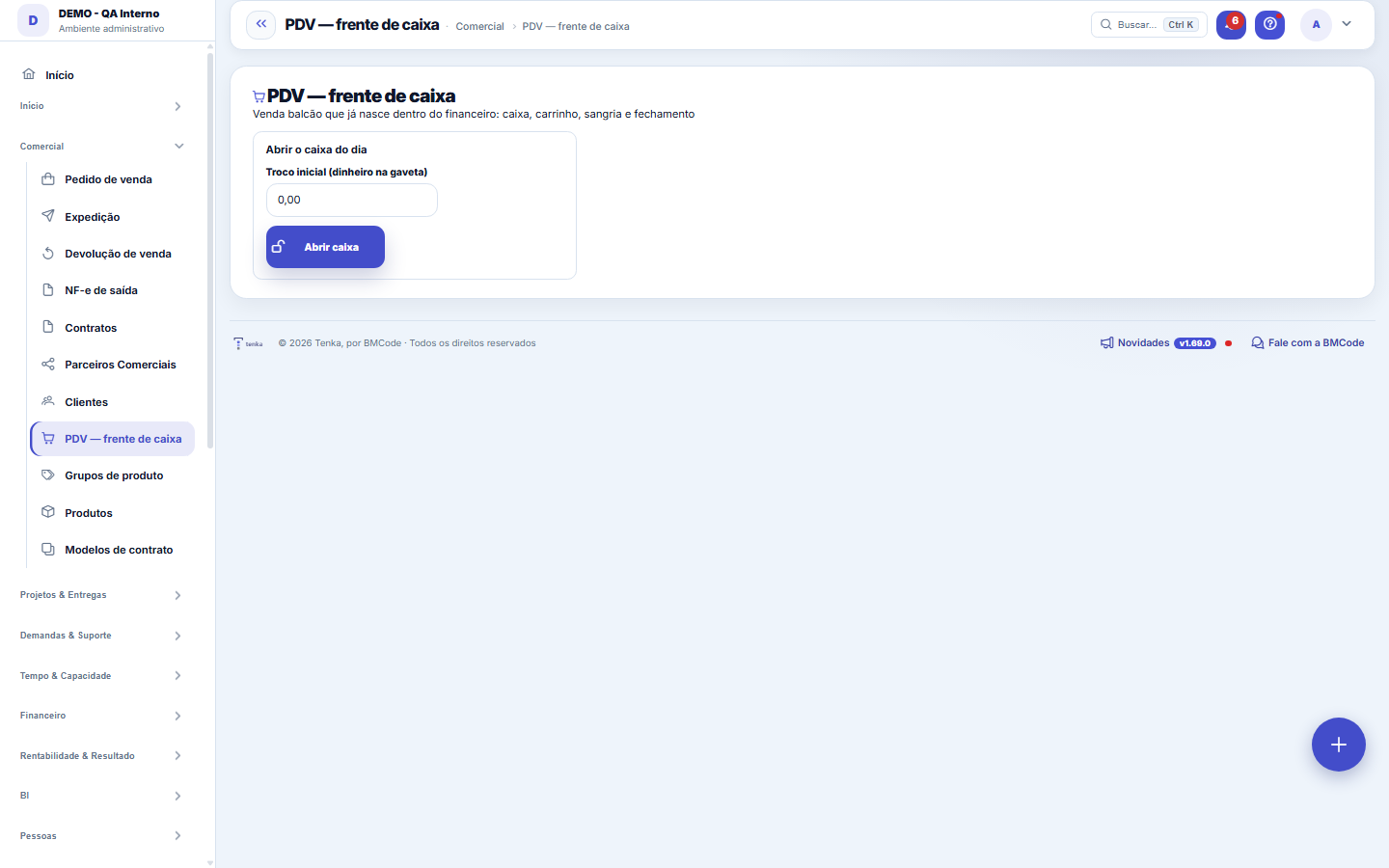
PDV — frente de caixa
افتح الصندوق برصيد الافتتاح، بِع عبر السلة (ابحث بالاسم أو الباركود)، سجّل عمليات السحب من الصندوق، وأغلق اليوم بعدّ النقد — يُسجَّل الفرق ولا يُخفى. تدخل كل عملية بيع إلى القسم المالي كمقبوضات مسدَّدة في نفس اللحظة. قبل أول عملية بيع، راجع الطبيعة المالية للبيع ومستودع الصندوق في الإعدادات › متقدم…
الشاشة
الشاشة الفعلية بالمظهر الذي اخترته أعلاه.
ما تجده في هذه الشاشة
صورة للشاشة مقروءة من الشاشة نفسها — تتغيّر حين تتغيّر الشاشة.
الإجراءات المتاحة
فتح الصندوقعميلة جديدة في 10 ثوانٍإضافة دفعة (F4)طباعة الإيصالالفاتورة عبر WhatsAppالإيصال الضريبي (XML)طباعةمحاولة الإصدار الآنتسجيلبيع القسيمةملف تحميل الميزانتحميل الميزان (Toledo MGV)+13
تعرض القائمة
الوسيلةالمعدودالمتوقعالفرق#العميل (اختياري)الإجماليالحالةيُستلم من البسطة حتى
حقول النموذج
ProdutoO item lançado no carrinho, do jeito que aparece no cupom.
QuantidadeQuantas unidades deste item entraram na venda.
Preço unitárioPreço praticado na venda, que pode diferir da tabela.
TotalQuantidade multiplicada pelo preço unitário. A soma fecha o valor da venda.
Forma de pagamentoComo o cliente pagou. É o que decide para onde o dinheiro é lançado.
كيفية الاستخدام
قبل أول عملية بيع: معلمتان
في الإعدادات › متقدم › المعلمات، مجموعة العمليات، راجع حقلين: «البند المالي لمبيعات نقطة البيع» (بند الإيراد لبيع الكاونتر) و«المستودع الذي تحرّكه نقطة البيع» (المستودع الذي تخرج منه البضاعة). إذا تُركا فارغين، يبحث الصندوق تلقائيًا عن بند إيراد يحمل «VENDA» في اسمه، وإذا كان للشركة مستودع نشط واحد فقط يستخدمه. مع أكثر من مستودع دون اختيار أحدها، أو دون بند مناسب، يُرفض البيع مع تنبيه يوضح مكان الضبط.
Sem internet, o balcão continua vendendo
يُحفظ البيع في المتصفح نفسه ويُرفع تلقائيًا عند عودة الشبكة. ما دامت هناك مبيعات في الطابور، تعرض نقطة البيع العدّاد — ولا يعود إلى الصفر إلا بعد رفع كل شيء. لا تغلق المتصفح والعداد مضاء: الطابور يعيش فيه.
للطابور حد أقصى
يحتفظ المتصفح بما يصل إلى 200 عملية بيع (المعامل “الحد الأقصى للمبيعات في قائمة عدم الاتصال”). عند الامتلاء، ترفض نقطة البيع أي بيع جديد دون اتصال بدل التراكم: مئات المبيعات في متصفح قد يُغلق خطرٌ أكبر من التوقف وحل مشكلة الشبكة. أين تضبطه: الإعدادات › متقدم › المعلمات، مجموعة نقطة البيع.
ما الذي يمكنك تركيبه هنا
تستخدم NFC-e نفس اعتماد NF-e وNFS-e (رمز مزوّد الفوترة + شهادة A1 في الحساب). بدونهما، يعيد الإصدار فاتورة مُحاكاة، موسومة كـ sandbox، لا قيمة ضريبية لها — والشاشة تقول ذلك. لا يوجد إرسال مزيّف أبدًا.
أين تظهر الفاتورة لاحقًا
في قائمة فواتير NF-e الصادرة، مع فواتير الطلبات — عمود النموذج يفصل 55 (بضاعة) عن 65 (مستهلك). ليستا قائمتين عن قصد: من يسأل "كم فاتورة صدرت هذا الشهر؟" يحتاج إلى إجابة واحدة، لا إلى مجموعين لمطابقتهما.
وضع الصندوق واختصارات لوحة المفاتيح
زر "وضع الصندوق" (في الشريط العلوي لنقطة البيع) يخفي قائمة النظام وشريطه؛ وتتذكر المحطة الاختيار. الاختصارات: F2 بحث، Enter يضيف الرمز الممسوح، F3 الكمية، F4 الدفع، F6 سحب/إيداع، F8 يزيل آخر صنف، F9 يغلق الصندوق، Esc يمسح البحث أو يخرج من وضع الصندوق. يعرض الشريط المشغّل والشركة ورقم الصندوق والساعة وما إذا كانت المحطة متصلة.
الميزان ودرج النقود وجهاز البطاقات
يستخدم "قراءة الميزان" و"فتح الدرج" المنفذ التسلسلي للمتصفح (Chrome أو Edge): في المرة الأولى يسأل المتصفح عن المنفذ ثم يتذكره. يملأ الميزان الكمية بالكيلوغرام؛ ويفتح الدرج بأمر الطابعة غير الضريبية الموصولة به، ويمكن أن يفتح تلقائيًا في كل بيع نقدي. جهاز البطاقات المتكامل (TEF) بانتظار اختيار المزوّد؛ حتى ذلك الحين استخدم الجهاز واختر وسيلة الدفع.
البيع المسبق وCPF على الإيصال والبائع والتوصيل
F10 ينقل طلبًا أو عرض سعر مجهزًا إلى السلة (يصبح الطلب مفوترًا). F7 يضع CPF/CNPJ للمستهلك على الإيصال دون تسجيل عميل. F11 يختار بائع العملية (الافتراضي: أمين الصندوق) الذي تقرأه العمولة. البيع للتوصيل يفتح الشحن بعنوان العميل.
الإيصال وقراءة X/Z والدين والعروض والميزان
طباعة الإيصال ترسل ESC/POS إلى طابعة الصندوق (طابعة الدرج)؛ مع NFC-e معتمدة يُطبع كـ DANFE مع رمز QR. قراءة X تعرض الصندوق المفتوح لكل أمين؛ عند الإغلاق تُرسل قراءة Z بالبريد (“نقطة البيع: بريد قراءة Z”) وتجمع شبكة الأوراق النقد. البيع بالأجل يستخدم حد ائتمان العميل. عروض خذ X وادفع Y والسعر حسب الكمية والمجدولة تُسجل في قوائم الأسعار وتُطبق تلقائيًا على السلة. ملصق الميزان (EAN يبدأ بـ 2) يدخل بزر Enter في البحث؛ ملف تحميل الميزان يصدّر رموز PLU. أين تضبطه: الإعدادات › متقدم › المعلمات، مجموعة نقطة البيع.
اعتماد الصندوق وتحميل شهادته
اضغط «المسؤول: اعتماد شهادة هذا الصندوق أو تغييرها». أدخل البريد وكلمة المرور ورمز التحقق بخطوتين للمسؤول، ثم ملف .pfx وكلمة مرور الشهادة. يجب أن تكون الشهادة لهذه الشركة وسارية. وبدونها يُظهر الصندوق التنبيه الأحمر ويحجز أرقامًا قليلة.
إغلاق الصندوق من لوحة المفاتيح
اضغط F9: يُفتح الإغلاق والمؤشر على أول ورقة نقدية في العدّ. اكتب عدد كل ورقة وعملة (Tab ينقل إلى التالية)؛ ويذهب المجموع إلى النقد المعدود. لا يظهر المبلغ المتوقع إلا بعد الإغلاق. Esc يغلق النافذة دون إغلاق الصندوق.
القواعد
البيع يولد داخل المالية مباشرة
كل عملية بيع مكتملة تتحول فورًا إلى مستحق تحصيل تمت تسويته بالفعل، في البند المضبوط في المعامل “البند المالي لمبيعات نقطة البيع”. لا يوجد تكامل قد يفشل ولا رقم يحتاج إلى مطابقة لاحقًا: ما باعه الصندوق هو ما تُظهره قائمة الدخل. أين تضبطه: الإعدادات › متقدم › المعلمات، مجموعة العمليات.
Fechamento com diferença declarada
عند الإغلاق، يحسب النظام النقد المتوقع (الفكة الافتتاحية + المبيعات النقدية + الإيداعات − السحوبات) ويقارنه بما عددته. يُسجَّل الفرق في الصندوق — فعجز الصندوق يُرى ولا يُخفى.
A venda offline NÃO duplica ao reenviar
تحصل كل عملية بيع على مفتاح قبل إرسالها. إذا انقطعت الشبكة بعد الإرسال وقبل الرد، يجد إعادة الإرسال البيع مسجلًا بالفعل ويعيد نفسه — ولا يُنشئ مستحقًا ثانيًا. إنها الحالة الأكثر إثارة للقلق، وقد حُلّت.
O que a venda offline NÃO faz na hora
بدون شبكة لا يوجد إصدار ضريبي ولا استعلام عن المخزون المحدَّث ولا إشعار للعميل. كل ذلك يحدث عند المزامنة. إذا نفد المخزون في الأثناء، يدخل البيع ويظهر تنبيه المخزون لحظة رفعه.
المسار من البداية إلى النهاية
عند تفعيل NFC-e التلقائية، تحاول كل عملية بيع إصدار الفاتورة فورًا. إذا لم يتم الإصدار — انقطاع الإنترنت، مزوّد بطيء، شهادة منتهية — يبقى البيع مسجلًا، والمستحق مُسوّى، والمخزون محرَّكًا. تبقى الفاتورة معلّقة مع كتابة السبب، وهناك زر لإعادة المحاولة. أما العكس (تجميد البيع حتى تصدر الفاتورة) فسيحوّل مشكلة شبكة إلى طابور عند الصندوق.
فترة لا تتقادم
هذا ليس نظام الطوارئ الخاص بـ SEFAZ. الطوارئ الضريبية الحقيقية (FS-DA، SVC-AN) تتطلب نماذج أمان أو جهة تفويض بديلة، ولا يقوم Tenka بذلك اليوم. هنا طابور صادق: الفاتورة لم تصدر، والسبب مسجَّل، وعلى أحد أن يحل الأمر. تسميته طوارئ سيكون وعدًا بما لا يوجد — في موضوع يؤدي فيه الوعد الخاطئ إلى غرامة.
إعادة معالجة الفواتير تعمل في الخلفية
لم تعد إعادة معالجة الفواتير تجمّد الشاشة: تعمل الدفعة في الخلفية وتعرض الشاشة نفسها التقدم ("كم من كم"، المكتمل والمتخطى). تبقى أزرار الدفعة معطّلة أثناء التشغيل حتى لا يُطلق العمل نفسه مرتين. يمكنك مواصلة استخدام النظام؛ وعند الانتهاء يظهر الملخص هنا مباشرة.
بيع بقائمة التعبئة، بدون فاتورة
حدّد «بيع بدون فاتورة (قائمة التعبئة)» قبل الإنهاء. يدخل البيع إلى الصندوق، ويُنشأ التحصيل مسددًا، ويخرج المخزون — كل شيء مثل البيع بفاتورة — ولا يذهب إلى طابور NFC-e. عندها تظهر قائمة التعبئة للبيع، مع زر طباعة. يُعلَّم البيع بأنه «بدون فاتورة» للجهة الضريبية ولـTenkai («كم بعت بدون فاتورة هذا الشهر؟»). الاختيار لكل عملية بيع والافتراضي هو بفاتورة: يُزال التحديد تلقائيًا عند كل إعادة تحميل للشاشة. استخدمه لمن يعيد البيع في وسط المدينة ويشتري بقائمة التعبئة؛ والفاتورة، عندما يطلبها الشخص، تصدر عبر البيع العادي.
البيع بالبطاقة (المقاس واللون)
يظهر المنتج ذو الشبكة في البحث بسطر لكل مقاس ولون، ويجد قارئ الباركود القطعة برمز SKU أو EAN الموجود على البطاقة. إذا لم يكفِ مخزون ذلك المتغير الكمية، ينبّهك الصندوق قبل تسليم القطعة — ولا يُمنع البيع.
باركود العلبة يجلب العلبة
قراءة باركود عبوة مسجلة في بطاقة الصنف (علبة، رزمة، جالون) تضع العبوة في السلة بسعرها — المسجل أو المعامل × سعر الوحدة الرئيسية. يتحول الصرف من المخزون إلى الوحدة الرئيسية: بيع علبة من 12 يصرف 12.
بيع طقم في الصندوق
يدخل الطقم السلة كأي صنف. عند إغلاق البيع يخصم المخزون كل مكوّن (الكمية المباعة × الكمية لكل طقم). الطقم بلا مكونات مسجّلة يُرفض قبل حفظ البيع، مع اسم الطقم في التنبيه. استبدال الطقم أو إرجاعه يعيد المكونات إلى المخزون.
قسيمة الهدية والمكافآت في نقطة البيع
بيع قسيمة هدية (في أسفل عمود الصندوق): اكتب المبلغ وطريقة الدفع؛ يخرج الرمز فورًا دون فاتورة، ويدخل النقد إلى الصندوق كإيداع. للدفع برصيد الاسترداد النقدي أو النقاط، اختر العميل وطريقة «المكافآت». البيع المدفوع مع عميل يضيف الاسترداد أو النقاط فورًا عندما يكون البرنامج مفعلًا.
الدفع برصيد العميل الدائن
اختر عميل البيع وطريقة «رصيد العميل الدائن»: يظهر المبلغ المتاح له (الاستبدالات والمرتجعات كرصيد والدفعات المقدمة). عند الإنهاء يُستهلك الرصيد بدءًا بما ينتهي أولًا قبل تسجيل البيع؛ وإذا فشل البيع يعود الرصيد كاملًا. فوق الرصيد أو بلا عميل يُرفض البيع. واستبدال بيع مدفوع بالرصيد يعود رصيدًا للعميل لا نقدًا.
بيع دون شبكة بقسيمة أو مكافآت أو رصيد
البيع الذي يتم دون إنترنت بقسيمة أو مكافآت أو رصيد العميل لا يخصم الرصيد إلا عند وصوله إلى الخادم، وهناك يُتحقق منه. إذا لم يكفِ الرصيد يبقى البيع في الطابور مع السبب لمعالجته يدويًا — ولا يُسجَّل أبدًا دون الرصيد.
استبدال بيع مدفوع برصيد العميل الدائن
في شاشة الاستبدالات، يعيد بيع نقطة البيع المدفوع برصيد العميل الدائن المبلغ إلى القسائم نفسها التي خرج منها الرصيد — تعود الدفعة المقدمة دفعةً مقدمة ويُعاد فتح التزامها. ويُرفض رد هذا البيع نقدًا: ما دُفع بالرصيد يعود رصيدًا.
العدّ الأعمى عند الإغلاق
عند إغلاق الصندوق، اكتب ما عددته لكل وسيلة (نقدًا، PIX، خصم، ائتمان) دون رؤية المتوقع. لا يعرض النظام المتوقع والفرق لكل وسيلة إلا بعد التأكيد — ويسجل كل شيء في سجل الصندوق. المتوقع النقدي يخصم السحوبات ويضيف الإيداعات مسبقًا.
الدفع بأكثر من وسيلة والباقي
اختر الوسيلة وقيمة الجزء (الافتراضي هو المتبقي) ثم إضافة دفعة (F4). نقدًا، اكتب المستلم: يظهر الباقي بخط كبير بعد الإنهاء ويفتح الدرج. لا يُغلق البيع إلا عندما يكون المتبقي صفرًا. بدون إضافة جزء، تدفع الوسيلة المختارة الإجمالي كما في السابق.
الخصم وإزالة البند والصلاحية
خصم على الإجمالي (F5) أو على البند (أيقونة %). فوق حد الشركة (“نقطة البيع: الحد الأقصى للخصم دون موافقة (%)”) يطلب نظام نقطة البيع عند الإنهاء بريد وكلمة مرور صاحب الصلاحية (تعديل في الصلاحيات) ويسجل من خوّل. إزالة بند تتطلب سببًا؛ وفوق حصة الصندوق (“نقطة البيع: الأصناف الملغاة لكل صندوق دون موافقة”) تتطلب صلاحية. كل ذلك يُسجل في سجل الصندوق والقراءة. أين تضبطه: الإعدادات › متقدم › المعلمات، مجموعة نقطة البيع.
PIX مع رمز QR على الشاشة
أدخل مفتاح PIX للمتجر في إعدادات نقطة البيع. عند إضافة جزء بـ PIX (F4) يفتح الصندوق رمز QR بالقيمة: يدفع العميل، وتتحقق في تطبيق البنك وتنقر «استلمت PIX» — وعندها فقط يدخل الجزء في الدفع. يبقى الرمز صالحًا للدقائق المحددة في إعداد مهلة PIX؛ بعد انقضائها أو بالضغط على Esc تُلغى المطالبة ويبقى البيع مفتوحًا. دون المفتاح يُتحقق من PIX ويُسجّل يدويًا كما كان.
دفعة Pix زائدة
يُغلق البيع بالمبلغ المطلوب. يصبح الفرق رصيدًا للعميلة المعروفة ويظهر في القسائم والأرصدة، أو يبقى «للرد» إذا لم تكن في البيع عميلة. ويتلقى المسؤول عن الصندوق التنبيه في الجرس. يسري ذلك عندما يكون تحصيل Pix للحساب متصلًا.
قطعة محجوزة لطلب آخر
إذا كانت القطعة الممسوحة محجوزة لطلب آخر ولا تتبقى قطعة حرة في هذا المتجر، يطلب الصندوق البريد وكلمة المرور لمن لديه الصلاحية قبل إضافتها إلى البيع — دائمًا، حتى لو كان من في الصندوق يملك الصلاحية (يفوّض نفسه في النافذة نفسها). يُسجَّل من فوّض في البيع وفي بطاقة الطلب الذي فقد القطعة وفي سجل الدخول. والبيع بالبطاقة الذي لم يتحول إلى مستحق يُعلَّم في السند لتطابقه المالية.
سحب اعتماد الصندوق
عند سحب الاعتماد تُغلق أرقام الصندوق فورًا. وأي فاتورة يصدرها بعد ذلك تصبح معلّقة ويتلقى من يطّلع على الفواتير تنبيهًا. وتُلغى الأرقام المتبقية لدى الجهة الضريبية خلال 10 أيام.
الإغلاق بفرق والبيع بعد قراءة Z
في الجرد الأعمى للإغلاق، إذا لم يتطابق المعدود يُقفل العد ويظهر الفرق حسب الطريقة؛ لا يُغلق الصندوق إلا بسبب مكتوب يذهب إلى سجل الصندوق، ويتلقى المراجع تنبيهًا في الجرس. البيع الذي تم دون إنترنت وارتفع بعد الإغلاق يدخل صندوقه ويظهر في القراءة كـ«دخل بعد قراءة Z». مع الإنترنت لا يبيع الصندوق المغلق: افتح الصندوق.
الإغلاق مع فرق: اكتب السبب، وتذهب Z إلى قائمة البريد
بعد «راجعت كل وسيلة»، إذا لم تتطابق وسيلة ما، يعرض الإغلاق الفرق ويقفل العدّ ويطلب السبب (مثلًا: باقٍ خاطئ، سحب نقدي دون تسجيل). بلا سبب يبقى الصندوق مفتوحًا. عند الإغلاق تدخل القراءة Z قائمة بريد المسؤول وتقول الشاشة هل دخلت أو لماذا لم تدخل (مثلًا: لا بريد إغلاق للشركة). والبيع دون إنترنت الذي يُرفع بعد Z يظهر في قراءة الصندوق عند فتح نقطة البيع مجددًا.
فاتورة الطوارئ وفاتورة السفر
مع تسجيل شهادة الشركة، تصبح فاتورة الطوارئ جاهزة للتفعيل (قيد الاعتماد لدى SEFAZ): بدون إنترنت أو عند توقف SEFAZ تُوقَّع فاتورة المستهلك مع علامة «صادرة في وضع الطوارئ» ورمز الاستعلام، وتُرسل تلقائيًا عند عودة الشبكة؛ ويعرض الشريط أعلى الصندوق الفواتير المنتظرة، وإذا مرت أكثر من 12 ساعة دون إرسال يتلقى الفريق والمالكة تنبيهًا. للإصدار من الصندوق نفسه دون إنترنت، يعتمد مسؤول الشركة ذلك الصندوق مرة واحدة هنا ببريده وكلمة مروره؛ ويُجهَّز الصندوق مرة في كل وردية. الشراء برقم CNPJ أو فوق قيمة فاتورة السفر في الولاية يتحول إلى NF-e باسم العميلة مع العنوان المسجل؛ وينبّه الصندوق قبل التحصيل.
آلة البطاقات و Pix والطابعة والرحلة
عندما تربط BMCode جهاز Stone أو PagBank، يرسل زر «التحصيل على الجهاز» المبلغ إلى لوحة الرقم السري عبر برنامج الصندوق المثبت على الحاسوب، ولا يُحتسب الدفع إلا بعد عودة الموافقة — جاهز للتفعيل وقيد الاعتماد. الموافقة هي ما يبلّغ به الجهاز؛ وتراجع مطابقة البطاقات كل عملية بيع برقم الإيصال وتنبّه في الجرس إلى ما لا يتطابق. وعندما يُربط حساب Asaas، يُغلق Pix عملية البيع عند وصول المال، ويدفع Pix واحد عملية بيع واحدة فقط بالمبلغ الدقيق. يمكن أن تكون الطابعة سلكية أو بالبلوتوث (58 أو 80 مم) وتُحفظ لكل محطة. ومع وجود رحلة اليوم، يُربط البيع بها؛ وتنضم البائعة الجديدة برقم CPF في ثوانٍ.
إلغاء البطاقة أو Pix المحصّل
من فتح الصندوق يستطيع دائمًا إلغاء الجزء المحصّل (بطاقة موافق عليها في الجهاز، Pix مدفوع أو برمز QR على الشاشة)، حتى لو فقد الملف صلاحية التعديل في منتصف البيع. يُسجَّل كل إلغاء مع رقم الصندوق والمبلغ. يصبح Pix الذي وصل وخرج من البيع «Pix للإرجاع» في جرس من يراجع الصندوق: أعده عبر تطبيق البنك وسجّل السحب. النقد والوسائل الأخرى غير المحصّلة تتبع صلاحية التعديل.
الائتمان بالتقسيط يصبح ذمة مدينة لكل قسط
مع بطاقة الائتمان على قسطين أو أكثر، ينشئ البيع ذمة مدينة مفتوحة لكل قسط، تستحق عندما تدفع شركة التحصيل: مدة الائتمان (إعداد الصندوق أو المدة المسجلة في رسوم البطاقة) للقسط الأول و30 يومًا إضافية لكل قسط تالٍ. مع تسجيل الرسوم يخرج كل قسط صافيًا من رسوم ذلك العدد من الأقساط. رقم العملية (NSU) يُسجَّل في كل قسط للمطابقة. الائتمان دفعة واحدة والخصم المباشر وPix والنقد كما كانت. إلغاء البيع يلغي كل الأقساط.
ما الذي يحمي حزمة الفاتورة دون إنترنت (وما الذي لا يحميها)
الحزمة التي تتيح للصندوق إصدار الفاتورة دون إنترنت مرتبطة بهذه المحطة: إذا نُسخت إلى متصفح أو جهاز آخر لا تُفتح. لكن إذا نسخ أحدٌ ملف المتصفح كاملًا من هذا الحاسوب (أو النسخة الاحتياطية للهاتف)، تنتقل هوية المحطة معه — وعندها يكون الحاجز الوحيد كلمة مرور المشغّل المعززة بـ 600 ألف جولة. استخدم كلمة مرور قوية ولا تشارك مستخدم الصندوق، واسحب اعتماد الصندوق إذا فُقد الحاسوب أو الهاتف.
الأسئلة الشائعة
وماذا عن NFC-e؟
تصل مع مُصدِر الفواتير الضريبية (نفس الاعتماد لدى مزوّد الفوترة الذي تستخدمه NFS-e). البيع يحفظ بالفعل كل ما تحتاجه الفاتورة — الأصناف والكميات والقيم — فلا تحتاج أي عملية بيع اليوم إلى إعادة إدخال عند تفعيل الإصدار.
A venda de balcão sem cliente emite NFC-e?
نعم. NFC-e هي فاتورة المستهلك: المستلم اختياري حتى مبلغ يحدده تشريع الولاية. عندما يقدّم العميل رقم CPF يدخل في الفاتورة؛ وعندما لا يقدّمه تصدر الفاتورة باسم مستهلك غير محدد. يُظهر الإيصال الحالتين.
كيف أتدرّب على الصندوق دون جهاز بطاقات أو جهاز ضريبي؟
في إعدادات نقطة البيع اختر «المحاكي» لجهاز البطاقات المتكامل ولـ PIX ذي التأكيد التلقائي وللجهاز الضريبي. يبيّن شريط الصندوق ما هو في وضع التدريب. البطاقة: تُقبل عند إضافة الجزء؛ المبالغ المنتهية بـ 51 سنتًا تُرفض، وإزالة الجزء تلغي الدفع. PIX: لرمز QR التجريبي زر محاكاة الدفع، ودون النقر تنتهي صلاحيته في المهلة. الإيصال الضريبي: يُعدّ كل بيع ويُتحقق منه دون إرسال، وينزّل زر «الإيصال الضريبي (XML)» الملف للاعتماد في المحاكي الرسمي. لا يعمل المحاكي أبدًا في بيئة المبيعات الحقيقية.
بيع دون إنترنت لم يُرفع
«لم يتمكن النظام من التحقق»: انتظر، فالبيع يبقى محفوظًا في الصندوق ويُرفع تلقائيًا. «البيع كبير جدًا»: قسّم البيع إلى اثنين وسجّله من جديد.
وماذا لو انقطع الإنترنت؟
يواصل الصندوق البيع: تُحفظ عملية البيع في هذه المحطة وتُرسل تلقائيًا عند عودة الشبكة دون تكرار. تصدر الفاتورة عند عودة الإنترنت — أو، إذا كانت شهادة الشركة مسجلة ووضع الطوارئ مفعّلًا وهذا الصندوق معتمدًا من المسؤول، تصدر فورًا في وضع الطوارئ مطبوعة مع العلامة. البطاقة وPix التلقائي يحتاجان إلى الإنترنت؛ وبدونه حصّل نقدًا أو بالآجل أو على جهازك المعتاد وسجّل الطريقة.
كيف أرى الصندوق بملف شخص آخر؟
من يدير الحساب يفتح قائمة الملفات ويختار الملف ويستخدم «عرض كـ»: يعرض النظام ما يستطيعه ذلك الملف فقط حتى تخرج من المحاكاة (يُسجَّل كل دخول وخروج). في العرض التجريبي ملفان جاهزان: «Prova — Caixa só inclui» الذي لا يفتح الصندوق لأن تشغيله يتطلب الإضافة والتعديل، و«Prova — Caixa altera sem excluir» الذي يبيع ويغلق الصندوق لكنه لا يرى زر الحذف في العملاء.
إشعار رفض الصندوق لا يختفي وحده. لماذا؟
عمداً: الرفض (بطاقة مرفوضة، دفع لا يتطابق، صنف بلا رصيد، خصم فوق الصلاحية) يبقى على الشاشة حتى يقرأه المشغّل ويغلقه بالعلامة X، حتى لا يفوته شيء وسط الطابور. أما التأكيدات البسيطة مثل «تمت إضافة الصنف» فما زالت تختفي وحدها.
لم تصل قراءة Z بالبريد الإلكتروني: ماذا أراجع؟
عند إغلاق الصندوق تُرسل قراءة Z إلى بريد المسؤول المحدد في الإعدادات، في البند "نقطة البيع: بريد قراءة Z". من دون هذا العنوان يُغلق الصندوق بشكل طبيعي لكن القراءة تبقى على الشاشة فقط. أدخل بريد الشركة، وفي الإغلاق التالي تُرسل قراءة Z إليه بلغة من أغلق الصندوق. تأتي حسابات العرض بعنوان تجريبي مُعبأ مسبقاً.
هل يمكنني إرسال صورة الدفتر أو القطعة أو Pix عبر واتساب؟
نعم. من الرقم المرتبط بحسابك أرسل الصورة: صفحة الدفتر تصبح عملية بيع لكل سطر (العميلة، القطع، القيمة، مدفوع أو آجل — السطر غير المقروء يُعلَّم ولا يُحفظ)؛ والقطعة مع السعر في التعليق تصبح موديلًا بمقاسات المتجر وصورتها؛ وإيصال Pix من العميلة يقترح تسوية مستحقاتها (كتابة "pix da Maria" في التعليق تجعله أدق). لا يُحفظ شيء قبل أن ترد بـ CONFIRMAR مع الرمز. للسطر الذي لا يذكر القطعة، حدّد في المعلمات "الدفتر بالصورة: صنف عام".
هل سعر قائمة البحث هو نفسه الذي يحصّله الصندوق؟
نعم. تعرض القائمة التي تظهر عند البحث عن القطعة سعرَ جدول المتجر للعميل المختار في البيع، وهو نفسه الذي يدخل السلة ونفسه في صندوق الهاتف. أما العبوة (صندوق، رزمة) فتعرض سعرها الخاص.
كيف أسحب النقد وأغلق الصندوق وأخصم المخزون في نقطة البيع؟
في نقطة البيع، يفتح F6 السحب (نقد يخرج من الدرج) والإيداع (فكة تدخل). ويغلق F9 الصندوق: تعدّ كل طريقة دفع قبل أن ترى المتوقع، ويخرج تقرير Z معه. البيع الذي حُفظ دون خصم المخزون يبقى في مبيعات الصندوق، في مربع "مبيعات بمخزون للخصم": عالج السبب واضغط "اخصم المخزون الآن". يُبحث عنه أيضًا باسم: sangria (سحب نقدي)، إغلاق الصندوق، خصم المخزون، caixa do box (صندوق الكشك).
وماذا لو لم يكن للمتجر جدول أسعار؟
يعرض البحث في نقطة البيع سعر القطعة المسجّل، وهو نفسه الذي يدخل السلة ونفسه في صندوق الهاتف. عندما يكون للمتجر جدول أسعار، يستخدم البحث والسلة سعر الجدول، بما في ذلك سعر العميل المختار في البيع.
لماذا لا أستطيع فتح الصندوق؟
فتح الصندوق يتطلب ملف أمين الصندوق الكامل: الإضافة والتعديل في شاشة نقطة البيع، لأن من يفتح يجب أن يبيع ويغلق في نفس الوردية. اطلب من المسؤول منحه في ملفك ضمن الوصول.
كيف ألغي السلة كاملة بلوحة المفاتيح؟
اضغط Shift+F8: يطلب الصندوق السبب ويلغي كل الأصناف، وتبقى في سجل الصندوق. فوق حصة الإلغاءات يطلب موافقة صاحب الصلاحية. يبقى الصندوق مفتوحًا. يبدّل F6 بين السحب والإيداع.
هل كان هذا المقال مفيداً؟
في الوحدة نفسها: المبيعات24
قنوات البيع عبر الإنترنتموجز الكتالوج، وwebhook الطلبات، والجلب من Shopify وNuvemshop.العملاءسجل مركزي لمن تخدمهم. يجمع بيانات الاتصال والمستندات، ووصول العميل إلى البوابة، والأساس اللازم للعقود والفوتر…EDI com o varejistaO pedido do grande varejista que entra pela VAN, o de-para dos GTIN, o aviso de embarque com os SSCC e a fatu…ExcursõesO ônibus de sacoleiras: agência, guia, poltronas, quem veio, o que comprou, os volumes etiquetados e a comiss…قمع المبيعاتمسارات عمليتك التجارية: كل قمع مبيعات له مراحل باحتمالية ومهلة "تعفّن" — أساس كانبان الفرص.مجموعات المنتجاتمُجمِّع للمنتجات (مستوى أعلى من المنتج) لرؤية الإيراد والهامش وقائمة الدخل حسب المجموعة — وليس فقط حسب المنتج.Loja virtual e liveA sua loja na internet sem taxa por venda e o pedido-relâmpago da live: link público, estoque ao vivo, reserv…أهداف الفريق وعمولاتهالبائعون والمندوبون جنبًا إلى جنب: الهدف والمبيع والتحقق والشريحة السارية والعمولة المتوقعة للشهر.
أكاديمية تينكا
استكشف الأكاديميةمسارات تعلم لقطاعك، خطوة بخطوة، داخل المنصة.