

PDV — frente de caixa
Abra la caja con el cambio inicial, venda por el carrito (busque por nombre o código de barras), registre los retiros de caja (sangrías) y cierre el día contando el dinero — la diferencia queda registrada, no escondida. Cada venta entra en el financiero como cobro liquidado, en el mismo momento. An…
La pantalla
La pantalla real, en el tema que elegiste arriba.
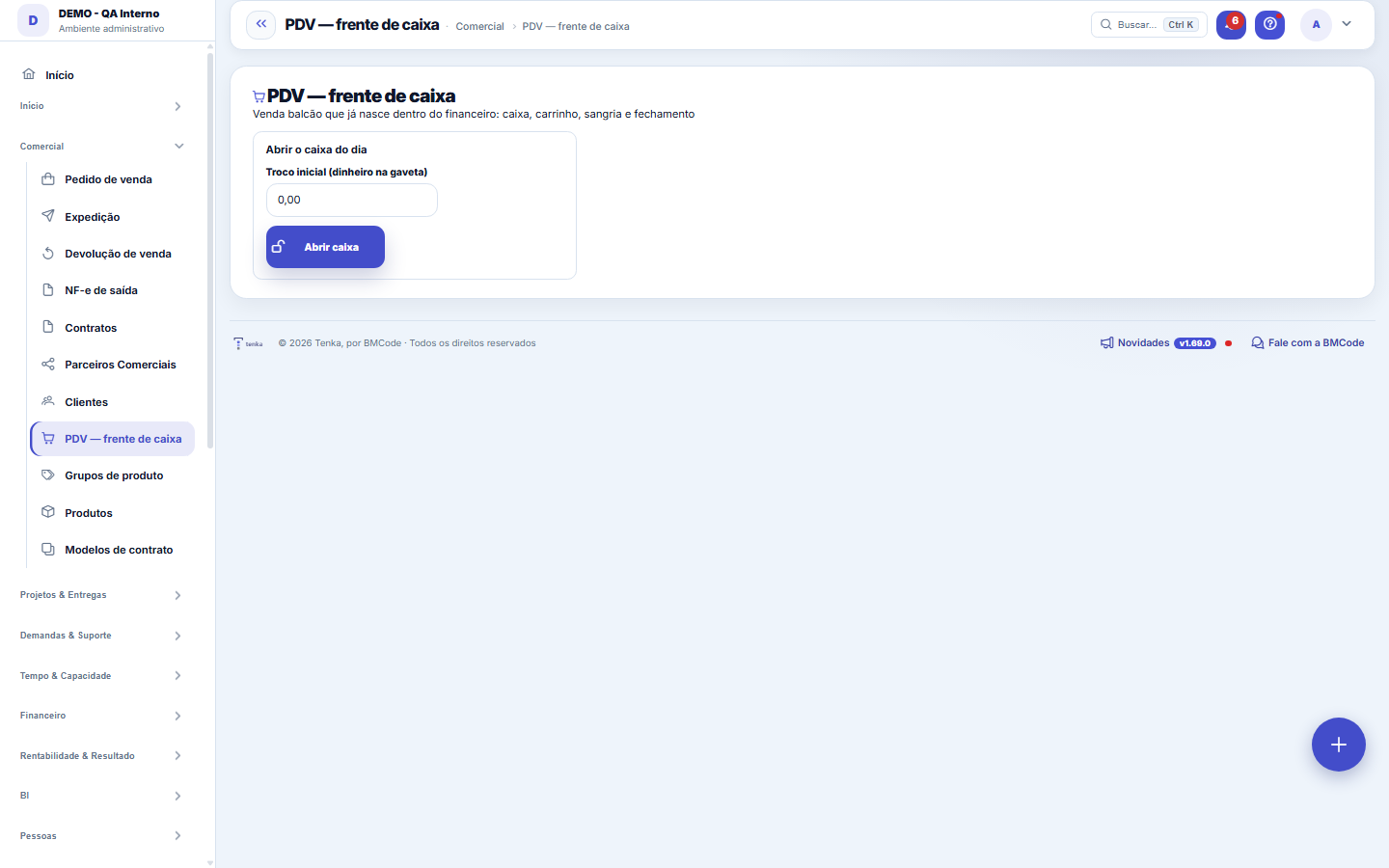
Qué encuentras en esta pantalla
Un retrato de la pantalla, leído de ella misma — cambia cuando la pantalla cambia.
Acciones disponibles
Abrir cajaCliente nueva en 10 segundosAgregar pago (F4)Imprimir ticketFactura por WhatsAppComprobante fiscal (XML)ImprimirIntentar emitir ahoraRegistrarVender la tarjetaCarga de la balanzaCarga de la balanza (Toledo MGV)+13
La lista muestra
FormaContadoEsperadoDiferencia#Cliente (opcional)TotalSituaciónRetira en el puesto el
Campos del registro
ProdutoO item lançado no carrinho, do jeito que aparece no cupom.
QuantidadeQuantas unidades deste item entraram na venda.
Preço unitárioPreço praticado na venda, que pode diferir da tabela.
TotalQuantidade multiplicada pelo preço unitário. A soma fecha o valor da venda.
Forma de pagamentoComo o cliente pagou. É o que decide para onde o dinheiro é lançado.
Cómo hacer
Antes de la primera venta: dos parámetros
En Configuración › Avanzado › Parámetros, grupo Operación, revise dos campos: «Naturaleza financiera de la venta en el PDV» (la naturaleza de ingreso de la venta de mostrador) y «Depósito que mueve el PDV» (de dónde sale la mercancía). En blanco, la caja busca sola una naturaleza de ingreso con «VENDA» en el nombre y, si la empresa tiene un único depósito activo, usa ese. Con más de un depósito y ninguno elegido, o sin una naturaleza adecuada, la venta se rechaza con un aviso que dice dónde ajustarlo.
Sem internet, o balcão continua vendendo
La venta se guarda en el propio navegador y se sube sola cuando vuelve la red. Mientras haya ventas en la cola, el PDV muestra el contador — y solo vuelve a cero cuando todo subió. No cierre el navegador con el contador encendido: la cola vive en él.
La fila tiene un tope
El navegador guarda hasta 200 ventas (parámetro “Máximo de ventas en la cola sin conexión”). Al llenarse, el PDV rechaza nuevas ventas offline en lugar de acumular: cientos de ventas en un navegador que puede cerrarse es un riesgo mayor que parar y resolver la red. Dónde ajustarlo: Configuración › Avanzado › Parámetros, grupo Punto de venta.
Qué se puede armar aquí
La NFC-e usa la misma acreditación de la NF-e y de la NFS-e (token del proveedor fiscal + certificado A1 en la cuenta). Sin ellos, la emisión devuelve una factura SIMULADA, marcada como sandbox, que no vale nada fiscalmente — y la pantalla lo dice. Nunca hay transmisión fingida.
Dónde aparece la factura después
En la lista de NF-e de salida, junto con las facturas de pedido — la columna Modelo separa 55 (mercancía) de 65 (consumidor). No son dos listas a propósito: quien pregunta "¿cuántas facturas salieron este mes?" necesita una respuesta, no dos sumas para conferir.
Modo caja y atajos de teclado
El botón Modo caja (en la franja superior del PDV) oculta el menú y la barra del sistema; la estación recuerda la elección. Atajos: F2 buscar, Enter agrega el código escaneado, F3 cantidad, F4 pagar, F6 retiro/aporte, F8 quita el último ítem, F9 cierra la caja, Esc limpia la búsqueda o sale del modo caja. La franja muestra operador, empresa, número de caja, reloj y si la estación está conectada.
Báscula, cajón y terminal
Leer báscula y Abrir cajón usan el puerto serie del navegador (Chrome o Edge): la primera vez el navegador pregunta qué puerto; después lo recuerda. La báscula llena la cantidad en kg; el cajón abre por el comando de la impresora no fiscal conectada a él, y puede abrir solo en toda venta en efectivo. La terminal integrada (TEF) espera la elección del proveedor; hasta entonces, use la terminal y elija la forma de pago.
Preventa, CPF en el comprobante, vendedor y entrega
F10 trae un pedido o presupuesto separado al carrito (el pedido queda facturado). F7 pone el CPF/CNPJ del consumidor en el comprobante sin registrar cliente. F11 elige el vendedor de la venta (por defecto, el operador), que la comisión lee. Venta para entrega abre la expedición con la dirección del cliente.
Ticket, lectura X/Z, fiado, promociones y báscula
Imprimir ticket manda el ESC/POS a la impresora de caja (la del cajón); con NFC-e autorizada sale como DANFE con QR. Lectura X muestra la caja abierta por operador; al cerrar, la lectura Z va por correo (“PDV: correo de la lectura Z”) y la cuadrícula de billetes suma el efectivo. A plazo (fiado) usa el límite de crédito del cliente. Promociones lleve X pague Y, por cantidad y programada se registran en Listas de precio y se aplican solas en el carrito. La etiqueta de báscula (EAN que empieza con 2) entra con Enter en la búsqueda; Carga de la báscula exporta los PLU. Dónde ajustarlo: Configuración › Avanzado › Parámetros, grupo Punto de venta.
Aprobar la caja y cargar su certificado
Toque "Quien administra: aprobar o cambiar el certificado de esta caja". Informe el correo, la contraseña y el código de dos pasos de quien administra, luego el archivo .pfx y la contraseña del certificado. El certificado debe ser de esta empresa y estar vigente. Sin él, la caja muestra el aviso rojo y reserva pocos números.
Cerrar la caja con el teclado
Presiona F9: el cierre se abre con el cursor en el primer billete del conteo. Escribe la cantidad de cada billete y moneda (Tab pasa al siguiente); la suma va al efectivo contado. Lo esperado aparece solo después de cerrar. Esc cierra el diálogo sin cerrar la caja.
Reglas
La venta ya nace dentro del financiero
Cada venta finalizada se convierte en un título por cobrar YA LIQUIDADO, en el acto, en la naturaleza configurada en el parámetro “Naturaleza financiera de la venta en el PDV”. No hay integración que falle ni número que conciliar después: lo que vendió la caja es lo que muestra el estado de resultados. Dónde ajustarlo: Configuración › Avanzado › Parámetros, grupo Operación.
Fechamento com diferença declarada
Al cerrar, el sistema calcula lo esperado en efectivo (fondo inicial + ventas en efectivo + ingresos de caja − retiros) y lo compara con lo que usted contó. La diferencia queda GRABADA en la caja — el faltante de caja se ve, no se esconde.
A venda offline NÃO duplica ao reenviar
Cada venta recibe una clave antes de salir. Si la red cae después del envío y antes de la respuesta, el reenvío encuentra la venta ya grabada y devuelve la misma — no crea un segundo título. Es el caso que más asusta y el que está resuelto.
O que a venda offline NÃO faz na hora
Sin red no hay emisión fiscal, ni consulta de inventario actualizado, ni aviso al cliente. Todo eso ocurre en la sincronización. Si el inventario se agotó en el intervalo, la venta entra y el aviso de inventario aparece en el momento en que sube.
El camino, de principio a fin
Con la NFC-e automática activada, cada venta intenta emitir la factura en el acto. Si la emisión no sale — internet caída, proveedor lento, certificado vencido —, la VENTA sigue grabada, el título liquidado y el inventario movido. La factura queda PENDIENTE, con el motivo escrito, y hay un botón para intentar de nuevo. Lo contrario (trabar la venta hasta que salga la factura) convertiría un problema de red en una fila en la caja.
Un período que no envejece
No es el régimen de contingencia de la SEFAZ. La contingencia fiscal de verdad (FS-DA, SVC-AN) exige formulario de seguridad o autorizador alternativo, y el Tenka no lo hace hoy. Aquí es una cola honesta: la factura no salió, está registrado por qué, y alguien tiene que resolverlo. Llamarlo contingencia sería prometer lo que no existe — en un tema en el que la promesa equivocada genera multa.
El reprocesamiento de facturas corre en segundo plano
Reprocesar facturas dejó de trabar la pantalla: el lote corre en segundo plano y la propia pantalla muestra el avance ("cuántos de cuántos", concluidos y omitidos). Los botones del lote quedan deshabilitados mientras avanza, para no disparar dos veces el mismo trabajo. Puede seguir usando el sistema; al terminar, el resumen aparece aquí mismo.
Venta por remisión, sin factura
Marca "Vender sin factura (remisión)" antes de finalizar. La venta entra a la caja, el cobro nace liquidado, el inventario sale — todo igual que la venta con factura — y NO va a la fila de la NFC-e. Aparece entonces la remisión de la venta, con botón Imprimir. La venta queda marcada como "sin factura" para lo fiscal y para Tenkai ("¿cuánto vendí sin factura este mes?"). La elección es por venta y el valor por defecto es CON factura: la casilla se desmarca sola cada vez que se recarga la pantalla. Úsalo para quien revende en el centro y compra por remisión; la factura, cuando la persona la pida, sale por la venta normal.
Venta por la etiqueta (talla y color)
El producto con corrida aparece en la búsqueda una línea por talla y color, y el lector de código de barras encuentra la pieza por el SKU o el EAN de la etiqueta. Si el inventario de esa variante no cubre la cantidad, la caja avisa antes de que entregues la pieza; la venta no se bloquea.
El código de barras de la caja trae la caja
Al leer el código de barras de un empaque registrado en la ficha del artículo (caja, paca, galón) se agrega al carrito el empaque, con su precio: el registrado o factor × precio de la unidad principal. La salida del inventario convierte a la unidad principal: vender 1 caja de 12 descuenta 12.
Venta de kit en caja
El kit entra al carrito como cualquier artículo. Al cerrar la venta, el inventario descuenta cada componente (cantidad vendida × cantidad por kit). Un kit sin componentes registrados se rechaza antes de guardar la venta, con el nombre del kit en el aviso. El cambio y la devolución de un kit regresan los componentes al inventario.
Tarjeta de regalo y beneficio en el POS
Vender tarjeta de regalo (al final de la columna de la caja): escribe el monto y la forma de pago; el código sale al momento, sin factura, y el efectivo entra en la caja como fondo. Para pagar con el saldo de cashback o puntos, elige el cliente y la forma Beneficio. La venta pagada con cliente abona el cashback o los puntos al momento, cuando el programa está encendido.
Pagar con el saldo a favor del cliente
Elige al cliente de la venta y la forma Saldo a favor del cliente: aparece cuánto tiene (cambios, devoluciones como saldo y anticipos). Al finalizar, el saldo se usa empezando por lo que vence antes, antes de registrar la venta; si la venta falla, el saldo regresa completo. Por encima del saldo o sin cliente, la venta se rechaza. El cambio de una venta pagada con saldo a favor regresa como saldo a favor, no como efectivo.
Venta sin red con vale, beneficio o saldo a favor
La venta hecha sin internet con vale, beneficio o saldo a favor del cliente solo descuenta el saldo cuando sube al servidor, y ahí se verifica. Si el saldo no alcanza, la venta se queda en la cola con el motivo, para resolverla a mano: nunca se registra sin el saldo.
Cambio de venta pagada con el saldo a favor del cliente
En la pantalla de cambios, la venta del punto de venta pagada con el saldo a favor del cliente regresa el monto a los mismos vales de donde salió: el anticipo vuelve a ser anticipo y su obligación se reabre. La devolución en efectivo de esa venta se rechaza: lo que se pagó con saldo a favor regresa como saldo a favor.
Conteo ciego al cerrar
Al cerrar la caja, escriba lo que contó en cada forma (efectivo, PIX, débito, crédito) sin ver lo esperado. Solo después de confirmar el sistema muestra lo esperado y la diferencia de cada forma — y lo graba todo en el rastro de la caja. Lo esperado en efectivo ya descuenta retiros y suma aportes.
Pago en más de una forma y cambio
Elija la forma, el importe de la parte (por defecto, lo que falta) y Agregar pago (F4). En efectivo, escriba lo recibido: el cambio aparece grande al finalizar y abre el cajón. La venta solo cierra cuando falta cero. Sin agregar parte, la forma elegida paga el total, como antes.
Descuento, quitar artículo y autorización
Descuento en el total (F5) o en la línea (ícono %). Por encima del límite de la empresa (“PDV: descuento máximo sin aprobación (%)”), al finalizar el PDV pide correo y contraseña de quien autoriza (alterar en Autorizaciones) y graba quién autorizó. Quitar un artículo pide motivo; por encima de la cuota por caja (“PDV: ítems cancelados por caja sin aprobación”) pide autorización. Todo queda en el historial de la caja y en la lectura. Dónde ajustarlo: Configuración › Avanzado › Parámetros, grupo Punto de venta.
PIX con QR en la pantalla
Complete la clave PIX de la tienda en los parámetros del PDV. Al agregar una parte en PIX (F4), la caja abre el QR con el valor: el cliente paga, usted verifica en la app del banco y hace clic en Recibí el PIX — solo entonces la parte entra en el pago. El QR vale los minutos del parámetro de plazo del PIX; pasado el plazo, o con Esc, el cobro se cancela y la venta sigue abierta. Sin la clave, el PIX se verifica y registra a mano, como antes.
Pix pagado de más
La venta cierra por el valor cobrado. La diferencia se vuelve crédito de la clienta identificada, que aparece en Vales y créditos, o queda "a devolver" cuando la venta no tiene clienta. Quien cuida la caja recibe el aviso en la campana. Vale cuando el cobro Pix de la cuenta esté conectado.
Prenda reservada para otro pedido
Si la prenda escaneada está separada para otro pedido y no queda libre en esta tienda, la caja pide el correo y la contraseña de quien tiene autorización antes de poner la prenda en la venta — siempre, también cuando quien está en la caja la tiene (se autoriza en el mismo diálogo). Quién autorizó queda en la venta, en la ficha del pedido que se quedó sin la prenda y en el registro de accesos. La venta con tarjeta que no se volvió cuenta por cobrar queda marcada en el título para que finanzas concilie.
Retirar la aprobación de la caja
Al retirar la aprobación, los números de la caja se cierran al instante. La nota emitida después por esa caja queda pendiente y quien ve las notas recibe el aviso. Los números sobrantes se inutilizan en la SEFAZ en hasta 10 días.
Cierre con diferencia y venta después de la lectura Z
En el arqueo ciego del cierre, si lo contado no coincide, el conteo se bloquea y aparece la diferencia por forma; la caja solo cierra con el motivo escrito, que va al historial de la caja, y quien revisa recibe la pendiente en la campana. La venta hecha sin internet que sube después del cierre entra en su caja y aparece en la lectura como "entró después de la lectura Z". Con internet, la caja cerrada no vende: abra la caja.
Cierre con diferencia: escriba el motivo, y la Z va a la cola de correo
Después de "Revisé cada forma", si alguna forma no cuadra, el cierre muestra la diferencia, bloquea el conteo y pide el motivo (por ejemplo: cambio equivocado, retiro sin registro). Sin motivo la caja sigue abierta. Al cerrar, la lectura Z entra en la cola de correo de quien administra y la pantalla dice si entró o por qué no (por ejemplo: la empresa no tiene correo de cierre). La venta hecha sin internet que suba después de la Z aparece en la lectura de la caja cuando vuelva a abrir el PDV.
Factura en contingencia y factura de viaje
Con el certificado de la empresa registrado, la factura en contingencia está lista para activar (en homologación con la SEFAZ): sin internet o con la SEFAZ caída, la factura al consumidor sale firmada con la marca "emitida en contingencia" y el código de consulta, y se envía sola cuando vuelve la red; la franja arriba de la caja muestra las que esperan, y más de 12 horas sin enviarse avisa al equipo y a la dueña. Para emitir en la propia caja sin internet, quien administra la empresa aprueba esa caja una vez, aquí mismo, con su correo y contraseña; la caja se prepara una vez por turno. La compra con CNPJ o por encima del valor de factura de viaje del estado se convierte en NF-e a nombre de la clienta, con la dirección del registro; la caja avisa antes de cobrar.
Maquinita, Pix, impresora y excursión
Cuando su terminal Stone o PagBank esté conectada por BMCode, "Cobrar en la terminal" envía el valor al pinpad por el programa de caja instalado en la computadora y el pago solo entra con la aprobación de vuelta: listo para activar, en homologación. La aprobación es la que informa la terminal; la conciliación de tarjetas revisa cada venta por el número del comprobante y avisa en la campana lo que no coincida. Cuando la cuenta Asaas esté conectada, el Pix cierra la venta cuando entra el dinero, y un Pix sirve para una sola venta, por el valor exacto. La impresora puede ser por cable o Bluetooth (58 u 80 mm), recordada por estación. Con una excursión hoy, la venta queda ligada a ella; la revendedora nueva entra por el CPF en segundos.
Deshacer la tarjeta o el Pix ya cobrado
Quien abrió la caja siempre puede deshacer la parte ya cobrada (tarjeta aprobada en la terminal, Pix pagado o con el QR en pantalla), aunque el perfil haya perdido el permiso de modificar en medio de la venta. Cada deshacer así queda registrado con el número de la caja y el valor. El Pix que ya había entrado y sale de la venta queda como "Pix a devolver" en la campana de quien revisa la caja: devuélvalo por la app del banco y registre el retiro. El efectivo y otras formas aún no cobradas siguen el permiso de modificar.
El crédito en cuotas se vuelve una cuenta por cobrar por cuota
Con tarjeta de crédito en 2 o más cuotas, la venta genera una cuenta por cobrar abierta por cuota, con el vencimiento en que paga la adquirente: el plazo del crédito (parámetro de la caja o el plazo registrado en la tasa de la tarjeta) para la primera cuota y 30 días más por cada una de las siguientes. Con la tasa registrada, cada cuota ya sale neta de la tasa de esa cantidad de cuotas. El número de la transacción (NSU) va en cada cuota, para la conciliación. Crédito en un pago, débito, Pix y efectivo siguen como antes. Cancelar la venta cancela todas las cuotas.
Qué protege el kit de la nota sin internet (y qué no)
El kit que permite a la caja emitir la nota sin internet está atado a esta estación: copiado a otro navegador o aparato, no abre. Pero si alguien copia el perfil entero del navegador de esta computadora (o la copia de seguridad del celular), la identidad de la estación va junto — entonces la única barrera es la contraseña del operador, reforzada con 600 mil rondas. Use una contraseña fuerte, no comparta el usuario de la caja y retire la aprobación de la caja si se pierde la computadora o el celular.
Preguntas frecuentes
¿Y la NFC-e?
Llega junto con el emisor fiscal (la misma acreditación con el proveedor fiscal de la NFS-e). La venta ya guarda todo lo que la factura necesita — ítems, cantidades, valores —, así que ninguna venta de hoy tendrá que volver a digitarse cuando se active la emisión.
A venda de balcão sem cliente emite NFC-e?
Sí. La NFC-e es la factura del consumidor: el destinatario es opcional hasta un valor definido por la legislación estatal. Cuando el cliente informa el CPF, entra en la factura; cuando no lo informa, la factura sale como consumidor no identificado. El cupón muestra los dos casos.
¿Cómo entreno la caja sin terminal ni equipo fiscal?
En los parámetros del PDV, marque Simulador en la terminal integrada, en el PIX con confirmación automática y en el equipo fiscal. La franja de la caja avisa qué está en entrenamiento. Tarjeta: aprobada al agregar la parte; los valores con 51 centavos se rechazan y quitar la parte anula el pago. PIX: el QR de prueba tiene el botón Simular pago y, sin clic, vence en el plazo. Comprobante fiscal: cada venta se arma y verifica sin envío, y el botón Comprobante fiscal (XML) descarga el archivo para homologar en el emulador oficial. En el ambiente de ventas reales el simulador nunca se activa.
Venta sin internet que no subió
"El sistema no logró verificar": espere, la venta sigue guardada en la caja y sube sola. "Venta demasiado grande": divida la venta en dos y regístrela de nuevo.
¿Y si se cae internet?
La caja sigue vendiendo: la venta queda guardada en esta estación y se envía sola cuando vuelve la red, sin duplicar. La factura sale cuando vuelve internet; o, si la empresa tiene el certificado registrado, la contingencia activada y esta caja aprobada por quien administra, sale en el momento en contingencia, impresa con la marca. La tarjeta y el Pix automático dependen de internet; sin ella, cobre en efectivo, al fiado o en la terminal de siempre y registre la forma.
¿Cómo veo la caja con el perfil de otra persona?
Quien administra la cuenta abre la lista de Perfiles, elige el perfil y usa "Ver como": el sistema muestra solo lo que ese perfil puede hacer hasta que salga de la simulación (cada entrada y salida queda registrada). En la demostración hay dos perfiles listos: "Prova — Caixa só inclui", que no abre la caja porque operarla exige incluir y modificar, y "Prova — Caixa altera sem excluir", que vende y cierra la caja pero no ve el botón Eliminar en clientes.
El aviso de rechazo de la caja no desaparece solo. ¿Por qué?
A propósito: el rechazo (tarjeta rechazada, pago que no cierra, ítem sin saldo, descuento por encima de la autorización) queda en pantalla hasta que el operador lo lea y lo cierre en la X, para que nada pase inadvertido en medio de la fila. Las confirmaciones simples, como “ítem agregado”, siguen desapareciendo solas.
La lectura Z no llegó por correo: ¿qué revisar?
Al cerrar la caja, la lectura Z va al correo de quien administra configurado en Parámetros, en el ítem "PDV: correo de la lectura Z". Sin esa dirección la caja cierra normalmente, pero la lectura queda solo en pantalla. Complete el correo de la empresa y, en el próximo cierre, la lectura Z sale por él, en el idioma de quien cerró la caja. Las cuentas de demostración ya vienen con una dirección de ejemplo.
¿Puedo enviar la foto del cuaderno, de la prenda o del Pix por WhatsApp?
Sí. Desde el número vinculado a su cuenta, envíe la foto: la página del cuaderno se convierte en una venta por renglón (clienta, prendas, monto, pagado o a crédito — el renglón que no se pudo leer queda marcado y no se guarda); la prenda con el precio en la leyenda se convierte en modelo con las tallas de la casa y la foto; el comprobante de Pix de la clienta propone el pago de su adeudo (con "pix de María" en la leyenda es más seguro). Nada se guarda antes de que responda CONFIRMAR con el código. Para el renglón que no dice qué prenda, defina en Parámetros el "Cuaderno por foto: artículo suelto".
¿El precio de la lista de búsqueda es el mismo que cobra la caja?
Sí. La lista que aparece al buscar la prenda muestra el precio de la tabla de la tienda para el cliente elegido en la venta, el mismo que entra al carrito y el mismo de la caja del celular. El empaque (caja, paca) muestra su propio precio.
¿Cómo hago el retiro, cierro la caja y doy de baja el stock en el PDV?
En el PDV, F6 abre el retiro (dinero que sale del cajón) y el ingreso (cambio que entra). F9 cierra la caja: usted cuenta cada forma antes de ver lo esperado, y la Lectura Z sale junto. La venta grabada sin dar de baja el stock queda en Ventas de la caja, en el cuadro "Ventas con stock por dar de baja": resuelva el motivo y toque "Dar de baja el stock ahora". También buscado como: sangria (retiro de caja), cerrar la caja, baja de stock, caixa do box (caja del puesto).
¿Y si la tienda no tiene tabla de precios?
La búsqueda del PDV muestra el precio del registro de la pieza, que es el mismo que entra en el carrito y el mismo de la caja del celular. Cuando la tienda tiene tabla de precios, la búsqueda y el carrito usan el precio de la tabla, incluso el del cliente elegido en la venta.
¿Por qué no puedo abrir la caja?
Abrir la caja pide el perfil de caja completo: incluir y modificar en la pantalla del PDV, porque quien abre debe vender y cerrar en el mismo turno. Pida a quien administra que lo habilite en su perfil, en Accesos.
¿Cómo descarto todo el carrito por teclado?
Pulsa Shift+F8: la caja pide el motivo y descarta todos los ítems, que quedan en la pista de la caja. Por encima de la cuota de cancelaciones pide la autorización de quien tiene alzada. La caja sigue abierta. F6 alterna entre retiro y refuerzo.
¿Te resultó útil este artículo?
En el mismo módulo: Comercial24
Canales de venta en líneaFeed del catálogo, webhook de pedidos y consulta en Shopify y Nuvemshop.ClientesRegistro central de a quién atiende. Reúne datos de contacto y documento, el acceso del cliente al Portal y l…EDI com o varejistaO pedido do grande varejista que entra pela VAN, o de-para dos GTIN, o aviso de embarque com os SSCC e a fatu…ExcursõesO ônibus de sacoleiras: agência, guia, poltronas, quem veio, o que comprou, os volumes etiquetados e a comiss…Embudos de ventaLos rieles de tu proceso comercial: cada embudo tiene etapas con probabilidad y plazo de "vencimiento" — la b…Grupos de productoAgrupador de productos (nivel superior al producto) para ver ingresos, margen y estado de resultados por grup…Loja virtual e liveA sua loja na internet sem taxa por venda e o pedido-relâmpago da live: link público, estoque ao vivo, reserv…Metas y comisiones del equipoVendedores y representantes lado a lado: meta, vendido, cumplimiento, el tramo que vale y la comisión previst…
Academia Tenka
Conocer la AcademiaRutas de aprendizaje de tu sector, paso a paso, dentro de la plataforma.