

Socios comerciales
Registro de socios que refieren o revenden: datos del socio y vínculo con los clientes que trajo.
La pantalla
La pantalla real, en el tema que elegiste arriba.
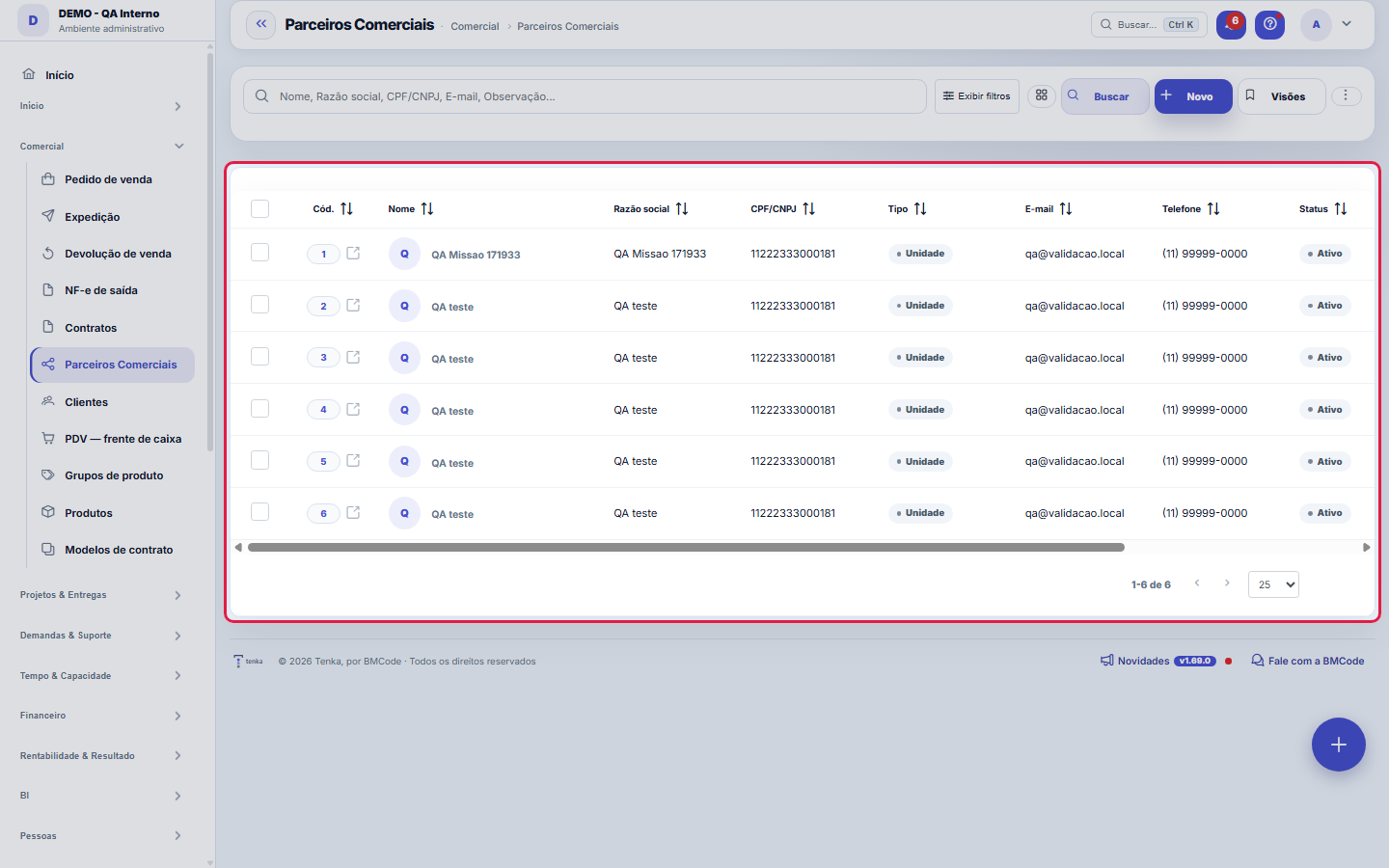
Qué encuentras en esta pantalla
Un retrato de la pantalla, leído de ella misma — cambia cuando la pantalla cambia.
Campos del registro
Nome*Nome do parceiro comercial.
Razão socialRazão social (PJ).
CPF/CNPJCPF ou CNPJ.
TipoTipo de parceria.
E-mailE-mail de contato.
TelefoneTelefone de contato.
StatusParceiros inativos não aparecem para seleção.
ObservaçãoObservações gerais.
Nome do contatoNome da pessoa de contato no parceiro.
RepresentanteO representante que carrega as regras de comissão e o fechamento do mês deste parceiro. Sem representante, a conta vendida fica atribuída, mas não ge…
Código ERP
Empieza aquí
Qué haces aquí
Registre socios (referidores, revendedores, integradores) y vincúlelos a los clientes de origen — base para seguir de dónde vienen sus negocios y remunerar referencias.
Para que esta tela existe
Unidades, reventas, consultorías y canales comerciales — este es el papel de la pantalla "Socios Comerciales" dentro de la plataforma.
Qué responde esta pantalla
Quién indica o revende, y cuánto recibe por eso. La regla de comisión vale a partir de la fecha que usted informe: cambiar el porcentaje no recalcula el pasado, a propósito — una comisión ya calculada es un compromiso asumido. Para cambiar el pasado, use un ajuste explícito.
O que esta tela faz
Registra y edita un socio comercial — unidad, reventa, consultoría o canal — con los datos de identificación (nombre, razón social, CPF/CNPJ, tipo, correo, teléfono, estado y observación) en la pestaña principal, y dos detalles como pestañas automáticas: Movimientos (el extracto financiero del socio) y Usuarios (quién del socio accede al portal y con qué permisos). Es un maestro-detalle: todo lo del socio se resuelve en esta pantalla, sin saltar a registros sueltos.
Cómo hacer
Busca, export e visões salvas
La lista corre en el motor estándar: exporta Excel, PDF y CSV del conjunto entero, guarda vistas por usuario y preferencias de columna, y tiene papelera por ?excluidas=1 en la URL. La búsqueda y los filtros también funcionan por enlace — ?q=texto y ?fd_=valor abren la lista ya recortada, lo que hace que cualquier recorte sea compartible: copie la URL con el filtro aplicado y envíela a su colega, que abrirá exactamente el mismo conjunto.
Qué lleva el registro del socio
Además de la identificación (nombre, razón social, CPF/CNPJ, correo, teléfono), el socio tiene Tipo — unidad, reventa, consultoría o canal —, Estado y Observación. Al abrir el registro, el formulario trae dos pestañas de detalle: los Movimientos (el extracto financiero que alimenta la comisión por cobrar en el Portal del socio) y los Usuarios del socio, con permisos individuales sobre lo que cada inicio de sesión ve en el portal. La lista es la puerta; la gestión ocurre en el formulario.
Tipo, status e observação
El campo Tipo clasifica al socio (unidad, reventa, consultoría, canal) y es lo que orienta las lecturas por tipo de alianza. Estado controla si el socio está en operación — una alianza terminada cambia el estado en lugar de eliminar el registro, preservando el historial de movimientos y vínculos. Observación es texto libre para el contexto que no cabe en un campo estructurado: condiciones acordadas, contactos alternativos, particularidades del acuerdo.
Reglas
A visão salva guarda busca, filtros, colunas e ordenação
Al guardar una vista con el botón Vistas, guarda cuatro cosas: el texto de búsqueda, los filtros aplicados, qué columnas aparecen (y en qué orden) y por qué columna está ordenada la lista. Aplicar la vista restaura todo de una vez — incluso reiniciando el orden y la página en que estaba, para que el resultado sea exactamente lo que la vista describe. Las vistas guardadas antes de esta versión siguen siendo válidas: lo que no guardaron simplemente no cambia al aplicarlas.
O erro de preenchimento aparece no campo, ao sair dele
Nas fichas, sair de um campo já dispara a conferência do que dá para conferir na hora: campo obrigatório deixado em branco e e-mail mal formado. O aviso aparece embaixo do campo e desaparece quando você começa a corrigir. Campo numérico não precisa de aviso: ele simplesmente não aceita letra enquanto você digita. Isso é conforto, não a validação final: ao salvar, o sistema confere tudo de novo do lado do servidor.
Movimentos e usuários moram nas abas de detalhe
La pestaña Movimientos es el extracto del socio: cada movimiento con tipo, fecha, valor y estado — de ahí sale la comisión por cobrar que el socio ve en el Portal del socio. La pestaña Usuarios define quién del socio entra al portal y qué ve cada uno: los permisos son por usuario (ver tickets, ver clientes, ver finanzas, aprobar presupuesto, ver comisión), así que se puede dar visión financiera al dueño y solo tickets al operativo.
Uma anotação pode virar demanda
En el panel de actividad del registro, cada anotación tiene "Convertir en demanda". El clic crea un ticket con el texto de la anotación, quién la escribió y el enlace de este registro — nada se vuelve a digitar. Úselo cuando la anotación es un pedido de acción ("alguien necesita revisar esto"); la anotación sigue donde estaba. El botón solo aparece con el registro ya guardado; una sesión de solo lectura (demostración) no lo crea.
Preguntas frecuentes
¿Quién puede acceder a esta pantalla?
Quien tiene el permiso para visualizar esta pantalla en el perfil, con el módulo liberado en el plan de la cuenta. Consultar la lista y modificar los registros son verbos separados: incluir, alterar y excluir se conceden por perfil. Vale recordar que el socio tiene un lado externo — los usuarios vinculados a él acceden al Portal del socio con los permisos definidos en el registro —, así que quien edita aquí también está administrando lo que terceros ven.
Que pergunta do dia a dia se responde aqui
"¿Dónde veo los socios comerciales?" — cuando aparezca esa pregunta, es en esta pantalla donde se responde.
Como descobrir quem mudou um campo desta ficha?
Abra el registro y mire la Línea de tiempo, a la derecha: muestra cada cambio como "de un valor a otro", con la persona y la fecha. Cuando hay muchos cambios, use los dos filtros de arriba de la línea de tiempo — uno por campo y otro por persona. La búsqueda se hace en la base de datos, así que un cambio antiguo aparece igual. También puede preguntarle a Tenkai: "¿quién cambió el contrato 482?".
Pantallas conectadas
¿Te resultó útil este artículo?
En el mismo módulo: Comercial24
Canales de venta en líneaFeed del catálogo, webhook de pedidos y consulta en Shopify y Nuvemshop.ClientesRegistro central de a quién atiende. Reúne datos de contacto y documento, el acceso del cliente al Portal y l…EDI com o varejistaO pedido do grande varejista que entra pela VAN, o de-para dos GTIN, o aviso de embarque com os SSCC e a fatu…ExcursõesO ônibus de sacoleiras: agência, guia, poltronas, quem veio, o que comprou, os volumes etiquetados e a comiss…Embudos de ventaLos rieles de tu proceso comercial: cada embudo tiene etapas con probabilidad y plazo de "vencimiento" — la b…Grupos de productoAgrupador de productos (nivel superior al producto) para ver ingresos, margen y estado de resultados por grup…Loja virtual e liveA sua loja na internet sem taxa por venda e o pedido-relâmpago da live: link público, estoque ao vivo, reserv…Metas y comisiones del equipoVendedores y representantes lado a lado: meta, vendido, cumplimiento, el tramo que vale y la comisión previst…
Academia Tenka
Conocer la AcademiaRutas de aprendizaje de tu sector, paso a paso, dentro de la plataforma.