

Коммерческие партнёры
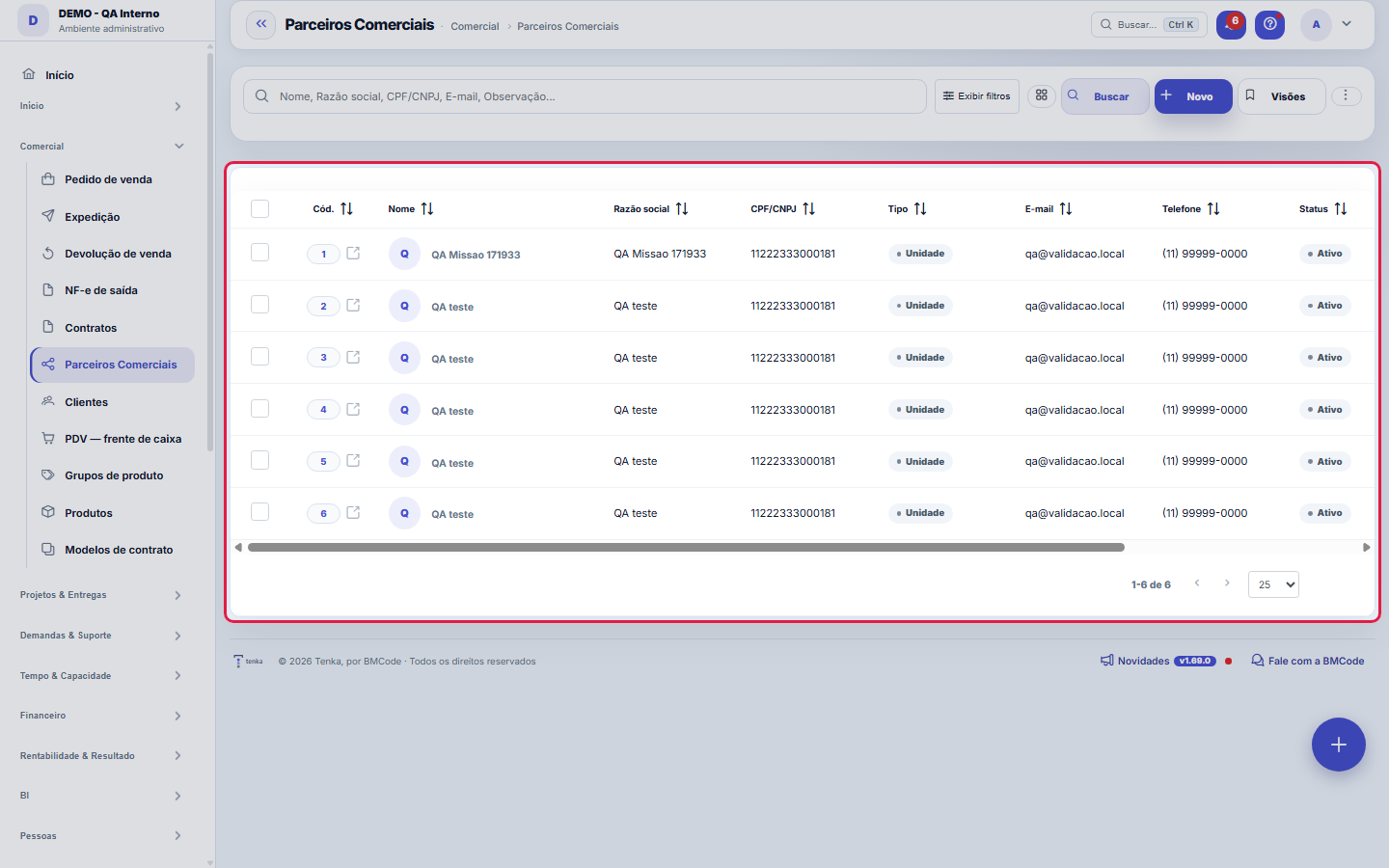
Реестр партнёров, которые рекомендуют или перепродают: данные партнёра и связь с клиентами, которых он привёл.
Экран
Реальный экран в выбранной выше теме.
Что есть на этом экране
Портрет экрана, считанный с самого экрана — меняется вместе с ним.
Поля формы
Nome*Nome do parceiro comercial.
Razão socialRazão social (PJ).
CPF/CNPJCPF ou CNPJ.
TipoTipo de parceria.
E-mailE-mail de contato.
TelefoneTelefone de contato.
StatusParceiros inativos não aparecem para seleção.
ObservaçãoObservações gerais.
Nome do contatoNome da pessoa de contato no parceiro.
RepresentanteO representante que carrega as regras de comissão e o fechamento do mês deste parceiro. Sem representante, a conta vendida fica atribuída, mas não ge…
Código ERP
Начните здесь
Что вы здесь делаете
Регистрируйте партнёров (рефереров, реселлеров, интеграторов) и связывайте их с клиентами-источниками — основа для отслеживания, откуда приходит ваш бизнес, и вознаграждения за рекомендации.
Para que esta tela existe
Подразделения, реселлеры, консалтинговые компании и каналы продаж — такова роль экрана «Торговые партнёры» на платформе.
На что отвечает этот экран
Кто рекомендует или перепродаёт и сколько за это получает. Правило комиссии действует с указанной вами даты: изменение процента намеренно не пересчитывает прошлое — уже начисленная комиссия является принятым обязательством. Чтобы изменить прошлое, используйте явную корректировку.
O que esta tela faz
Регистрирует и редактирует торгового партнёра — подразделение, реселлера, консалтинговую компанию или канал — с идентификационными данными (имя, юридическое наименование, налоговый номер, тип, e-mail, телефон, статус и примечание) на основной вкладке и двумя детализациями в виде автоматических вкладок: «Движения» (финансовая выписка партнёра) и «Пользователи» (кто у партнёра входит на портал и с какими правами). Это схема «мастер-детализация»: всё о партнёре решается на этом экране, без перехода к отдельным справочникам.
Как сделать
Busca, export e visões salvas
Список работает на стандартном механизме: выгружает Excel, PDF и CSV по всему набору, хранит сохранённые представления и настройки столбцов для каждого пользователя, а корзина открывается через ?excluidas=1 в URL. Поиск и фильтры тоже работают по ссылке — ?q=texto и ?fd_=valor открывают список уже суженным, поэтому любой выборкой можно поделиться: скопируйте URL с применённым фильтром и отправьте коллеге — он откроет ровно тот же набор.
Что содержит карточка партнёра
Помимо идентификации (имя, юридическое наименование, налоговый номер, e-mail, телефон), у партнёра есть «Тип» — подразделение, реселлер, консалтинг или канал, — «Статус» и «Примечание». При открытии записи форма показывает две вкладки детализации: «Движения» (финансовая выписка, из которой складывается комиссия к получению на «Портале партнёра») и «Пользователи» партнёра с индивидуальными правами на то, что каждый логин видит на портале. Список — это дверь; управление происходит в форме.
Tipo, status e observação
Поле «Тип» классифицирует партнёра (подразделение, реселлер, консалтинг, канал) и определяет разрезы по типу партнёрства. «Статус» показывает, работает ли партнёр: при прекращении партнёрства меняют статус, а не удаляют карточку, сохраняя историю движений и связей. «Примечание» — свободный текст для контекста, который не помещается в структурированное поле: согласованные условия, альтернативные контакты, особенности соглашения.
Правила
A visão salva guarda busca, filtros, colunas e ordenação
При сохранении представления кнопкой «Представления» запоминаются четыре вещи: текст поиска, применённые фильтры, какие столбцы видны (и в каком порядке) и по какому столбцу отсортирован список. Применение представления восстанавливает всё сразу — включая сброс сортировки и страницы, на которой вы были, чтобы результат был ровно тем, что описывает представление. Представления, сохранённые до этой версии, остаются в силе: то, чего они не запомнили, при применении просто не меняется.
O erro de preenchimento aparece no campo, ao sair dele
Nas fichas, sair de um campo já dispara a conferência do que dá para conferir na hora: campo obrigatório deixado em branco e e-mail mal formado. O aviso aparece embaixo do campo e desaparece quando você começa a corrigir. Campo numérico não precisa de aviso: ele simplesmente não aceita letra enquanto você digita. Isso é conforto, não a validação final: ao salvar, o sistema confere tudo de novo do lado do servidor.
Movimentos e usuários moram nas abas de detalhe
Вкладка «Движения» — это выписка партнёра: каждая операция с типом, датой, суммой и статусом; именно из неё складывается комиссия к получению, которую партнёр видит на «Портале партнёра». Вкладка «Пользователи» определяет, кто у партнёра входит на портал и что видит каждый: права задаются по пользователю (видеть тикеты, видеть клиентов, видеть финансы, утверждать сметы, видеть комиссию), так что владельцу можно дать финансовый обзор, а сотрудникам — только тикеты.
Uma anotação pode virar demanda
В панели активности записи у каждой заметки есть «Превратить в задачу». Щелчок создаёт тикет с текстом заметки, её автором и ссылкой на эту запись — ничего не нужно перепечатывать. Используйте, когда заметка — это просьба о действии («кому-то нужно это проверить»); сама заметка остаётся на месте. Кнопка появляется только после сохранения записи; сеанс только для чтения (демонстрация) задачу не создаёт.
Частые вопросы
Кто может открыть этот экран
Тот, у кого в профиле есть разрешение просматривать этот экран, при разблокированном в тарифе аккаунта модуле. Просмотр списка и изменение записей — разные действия: создание, изменение и удаление предоставляются по профилю. Стоит помнить, что у партнёра есть внешняя сторона — связанные с ним пользователи заходят в Портал партнёра с правами, заданными в записи —, поэтому тот, кто редактирует здесь, также управляет тем, что видят третьи стороны.
Que pergunta do dia a dia se responde aqui
«Где посмотреть торговых партнёров?» — когда возникает этот вопрос, ответ на него — на этом экране.
Como descobrir quem mudou um campo desta ficha?
Откройте запись и посмотрите на «Хронологию» справа: каждое изменение показано как «было одно значение — стало другое», с автором и датой. Если изменений много, используйте два фильтра вверху хронологии — по полю и по человеку. Поиск идёт в базе данных, поэтому старые изменения находятся так же. Можно спросить и Tenkai: «кто изменил договор 482?».
Связанные экраны
Эта статья была полезной?
В том же модуле: Продажи24
Онлайн-каналы продажФид каталога, вебхук заказов и опрос Shopify и Nuvemshop.КлиентыЦентральный реестр тех, кого вы обслуживаете. Он объединяет контактные данные и документы, доступ клиента к П…EDI com o varejistaO pedido do grande varejista que entra pela VAN, o de-para dos GTIN, o aviso de embarque com os SSCC e a fatu…ExcursõesO ônibus de sacoleiras: agência, guia, poltronas, quem veio, o que comprou, os volumes etiquetados e a comiss…Воронки продажРельсы вашего коммерческого процесса: у каждой воронки есть этапы с вероятностью и сроком "протухания" — осно…Группы продуктовГруппировщик продуктов (уровень выше продукта) для просмотра выручки, маржи и отчёта о прибылях и убытках по …Loja virtual e liveA sua loja na internet sem taxa por venda e o pedido-relâmpago da live: link público, estoque ao vivo, reserv…Планы и комиссии командыПродавцы и представители рядом: план, продано, выполнение, действующая ступень и прогноз комиссии месяца.
Академия Tenka
Открыть АкадемиюПошаговые учебные маршруты для вашей отрасли — внутри платформы.