

Partenaires commerciaux
Registre des partenaires qui recommandent ou revendent : données du partenaire et lien avec les clients qu'il a apportés.
L’écran
L’écran réel, dans le thème choisi ci-dessus.
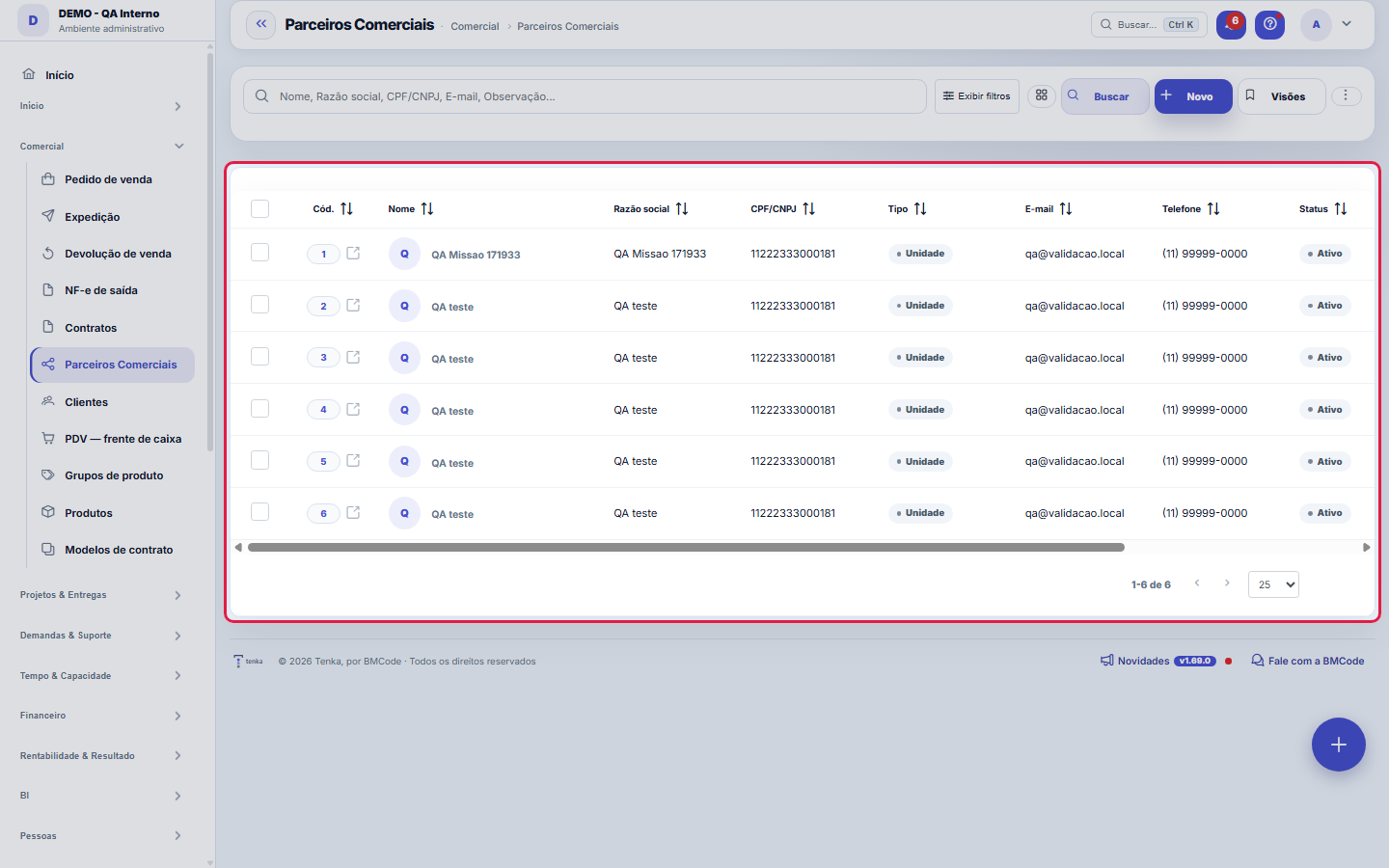
Ce que vous trouvez sur cet écran
Un portrait de l’écran, lu depuis l’écran lui-même — il change quand l’écran change.
Champs du formulaire
Nome*Nome do parceiro comercial.
Razão socialRazão social (PJ).
CPF/CNPJCPF ou CNPJ.
TipoTipo de parceria.
E-mailE-mail de contato.
TelefoneTelefone de contato.
StatusParceiros inativos não aparecem para seleção.
ObservaçãoObservações gerais.
Nome do contatoNome da pessoa de contato no parceiro.
RepresentanteO representante que carrega as regras de comissão e o fechamento do mês deste parceiro. Sem representante, a conta vendida fica atribuída, mas não ge…
Código ERP
Commencez ici
Ce que vous faites ici
Enregistrez des partenaires (apporteurs d'affaires, revendeurs, intégrateurs) et associez-les aux clients d'origine — base pour suivre d'où viennent vos affaires et rémunérer les recommandations.
Para que esta tela existe
Unités, revendeurs, cabinets de conseil et canaux commerciaux — c'est le rôle de l'écran « Partenaires commerciaux » dans la plateforme.
À quelles questions répond cet écran
Qui recommande ou revend, et combien il reçoit pour cela. La règle de commission s'applique à partir de la date que vous indiquez : modifier le pourcentage ne recalcule pas le passé, volontairement — une commission déjà calculée est un engagement pris. Pour changer le passé, utilisez un ajustement explicite.
O que esta tela faz
Enregistre et modifie un partenaire commercial — unité, revendeur, cabinet de conseil ou canal — avec les données d'identification (nom, raison sociale, numéro d'identification, type, e-mail, téléphone, statut et observation) dans l'onglet principal, et deux détails sous forme d'onglets automatiques : Mouvements (le relevé financier du partenaire) et Utilisateurs (qui chez le partenaire accède au portail et avec quelles autorisations). C'est un maître-détail : tout ce qui concerne le partenaire se règle sur cet écran, sans passer par des fiches séparées.
Comment faire
Busca, export e visões salvas
La liste fonctionne sur le moteur standard : elle exporte Excel, PDF et CSV de l'ensemble complet, conserve des vues enregistrées par utilisateur et les préférences de colonnes, et a une corbeille via ?excluidas=1 dans l'URL. La recherche et les filtres fonctionnent aussi par lien — ?q=texto et ?fd_=valor ouvrent la liste déjà filtrée, ce qui rend toute sélection partageable : copiez l'URL avec le filtre appliqué et envoyez-la à votre collègue, qui ouvrira exactement le même ensemble.
Ce que contient la fiche du partenaire
Outre l'identification (nom, raison sociale, numéro d'identification, e-mail, téléphone), le partenaire a un Type — unité, revendeur, conseil ou canal —, un Statut et une Observation. En ouvrant la fiche, le formulaire présente deux onglets de détail : les Mouvements (le relevé financier qui alimente la commission à recevoir dans le Portail partenaire) et les Utilisateurs du partenaire, avec des autorisations individuelles sur ce que chaque identifiant voit dans le portail. La liste est la porte ; la gestion se fait dans le formulaire.
Tipo, status e observação
Le champ Type classe le partenaire (unité, revendeur, conseil, canal) et oriente les lectures par type de partenariat. Le Statut indique si le partenaire est en activité — un partenariat terminé change de statut au lieu de supprimer la fiche, ce qui préserve l'historique des mouvements et des liens. L'Observation est un texte libre pour le contexte qui ne tient pas dans un champ structuré : conditions convenues, contacts alternatifs, particularités de l'accord.
Règles
A visão salva guarda busca, filtros, colunas e ordenação
Quand vous enregistrez une vue avec le bouton Vues, elle garde quatre choses : le texte de recherche, les filtres appliqués, les colonnes affichées (et leur ordre) et la colonne de tri de la liste. Appliquer la vue restaure tout d'un coup — y compris en réinitialisant le tri et la page où vous étiez, pour que le résultat soit exactement ce que la vue décrit. Les vues enregistrées avant cette version restent valables : ce qu'elles ne gardaient pas ne change tout simplement pas à l'application.
O erro de preenchimento aparece no campo, ao sair dele
Nas fichas, sair de um campo já dispara a conferência do que dá para conferir na hora: campo obrigatório deixado em branco e e-mail mal formado. O aviso aparece embaixo do campo e desaparece quando você começa a corrigir. Campo numérico não precisa de aviso: ele simplesmente não aceita letra enquanto você digita. Isso é conforto, não a validação final: ao salvar, o sistema confere tudo de novo do lado do servidor.
Movimentos e usuários moram nas abas de detalhe
L'onglet Mouvements est le relevé du partenaire : chaque écriture avec type, date, montant et statut — c'est de là que sort la commission à recevoir que le partenaire voit dans le Portail partenaire. L'onglet Utilisateurs définit qui chez le partenaire entre dans le portail et ce que chacun voit : les autorisations sont par utilisateur (voir les tickets, voir les clients, voir la finance, approuver les devis, voir la commission), on peut donc donner la vision financière à l'associé et seulement les tickets à l'opérationnel.
Uma anotação pode virar demanda
Dans le panneau d'activité de l'enregistrement, chaque note propose « Transformer en demande ». Le clic crée un ticket avec le texte de la note, son auteur et le lien vers cet enregistrement — rien n'est ressaisi. Utilisez-le quand la note est une demande d'action (« quelqu'un doit revoir ceci ») ; la note reste où elle était. Le bouton n'apparaît qu'une fois l'enregistrement sauvegardé ; une session en lecture seule (démonstration) n'en crée pas.
Questions fréquentes
Qui peut accéder à cet écran ?
Celui qui a l'autorisation de visualiser cet écran dans son profil, avec le module débloqué dans le forfait du compte. Consulter la liste et modifier les enregistrements sont des verbes séparés : créer, modifier et supprimer sont accordés par profil. Il convient de rappeler que le partenaire a un côté externe — les utilisateurs qui lui sont liés accèdent au Portail du partenaire avec les autorisations définies dans le registre —, donc celui qui modifie ici administre aussi ce que des tiers voient.
Que pergunta do dia a dia se responde aqui
« Où voir les partenaires commerciaux ? » — quand cette question se pose, c'est sur cet écran qu'elle trouve sa réponse.
Como descobrir quem mudou um campo desta ficha?
Ouvrez l'enregistrement et regardez la Chronologie, à droite : elle montre chaque modification sous la forme « d'une valeur à une autre », avec la personne et la date. Quand il y a beaucoup de modifications, utilisez les deux filtres en haut de la chronologie — l'un par champ, l'autre par personne. La recherche se fait dans la base, donc une modification ancienne apparaît de la même façon. Vous pouvez aussi demander à Tenkai : « qui a modifié le contrat 482 ? ».
Écrans connectés
Cet article vous a-t-il été utile ?
Dans le même module: Commercial24
Canaux de vente en ligneFlux du catalogue, webhook des commandes et récupération sur Shopify et Nuvemshop.ClientsRegistre central de qui vous servez. Il rassemble les données de contact et de document, l'accès du client au…EDI com o varejistaO pedido do grande varejista que entra pela VAN, o de-para dos GTIN, o aviso de embarque com os SSCC e a fatu…ExcursõesO ônibus de sacoleiras: agência, guia, poltronas, quem veio, o que comprou, os volumes etiquetados e a comiss…Entonnoirs de venteLes rails de votre processus commercial : chaque entonnoir a des étapes avec une probabilité et un délai de «…Groupes de produitsRegroupeur de produits (niveau au-dessus du produit) pour voir le revenu, la marge et le compte de résultat p…Loja virtual e liveA sua loja na internet sem taxa por venda e o pedido-relâmpago da live: link público, estoque ao vivo, reserv…Objectifs et commissions de l’équipeVendeurs et représentants côte à côte : objectif, vendu, atteinte, palier applicable et commission prévue du …
Académie Tenka
Découvrir l'AcademiaDes parcours d'apprentissage pour votre secteur, pas à pas, dans la plateforme.