

Charges par régime
Les pourcentages qui transforment le salaire en COÛT : composants de charge par régime (cotisations sociales, fonds de garantie, 13e mois, congés, avantages...).
L’écran
L’écran réel, dans le thème choisi ci-dessus.
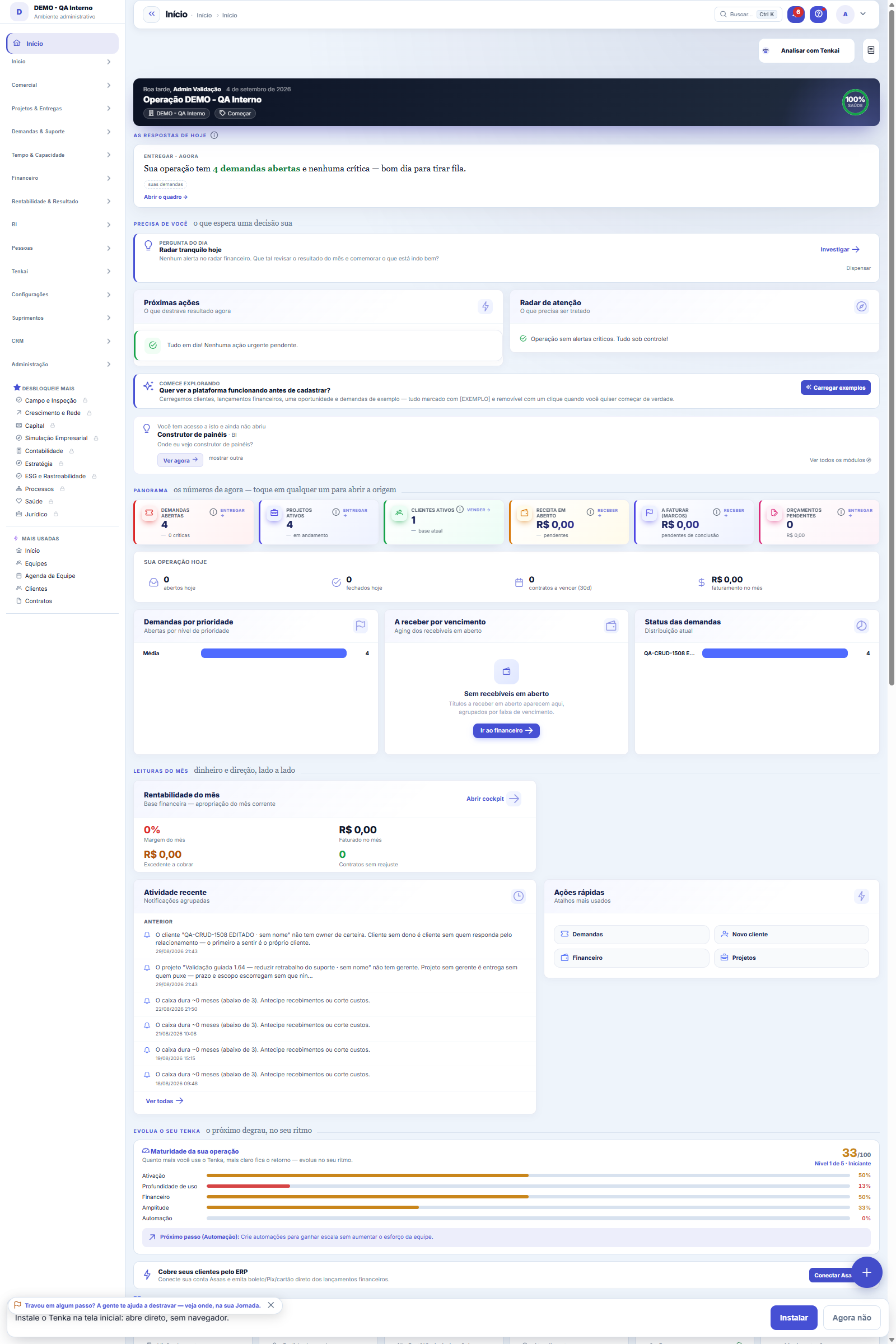
Ce que vous trouvez sur cet écran
Un portrait de l’écran, lu depuis l’écran lui-même — il change quand l’écran change.
Champs du formulaire
CódigoCódigo do encargo dentro do modelo.
NomeComo o encargo é chamado (INSS patronal, FGTS, provisão de férias).
Regime tributárioRegime a que este encargo se aplica.
Tipo de vínculoVínculo a que o encargo se aplica (CLT, PJ, estágio).
TipoSe o encargo é percentual sobre a base ou valor fixo.
ValorO percentual ou o valor fixo do encargo.
OrdemOrdem de aplicação dos encargos no cálculo.
AtivoEncargo inativo deixa de entrar no custo da pessoa.
Commencez ici
Ce que vous faites ici
Configurez les composants de charges de chaque régime (% sur le salaire). Le coût horaire réel de chaque personne = (salaire × (1 + somme des composants)) ÷ heures de travail.
A lista agora é a padrão da plataforma
Les charges ont quitté la grille d'édition directe et adopté le standard des listes : recherche, filtres latéraux, vues enregistrées, corbeille et export — comme les autres écrans. Pour créer ou modifier une charge, ouvrez-la : la saisie se fait sur une page dédiée, avec l'historique des modifications enregistré.
O encargo padrão é o custo que ninguém digita duas vezes
Chaque couple régime × type de contrat (Présumé × CLT, Simples × PJ…) a ses charges habituelles : INSS patronal, FGTS, provisions de 13e mois et de congés. Enregistrées ici, elles alimentent « Appliquer les charges par défaut » dans le Coût du collaborateur — au lieu de ressaisir chaque pourcentage à chaque embauche, vous appliquez l'ensemble d'un coup et n'ajustez que l'exception.
Comment faire
Preferências do formulário
Le formulaire est le standard de la plateforme : vous pouvez choisir l'affichage sur 1, 2 ou 3 colonnes sur cet écran (et définir un défaut global dans les Préférences utilisateur) et naviguer entre les modèles avec les boutons précédent et suivant, sans revenir à la liste. Le bouton « ? » ouvre cette aide sur n'importe quel écran, et Ctrl+K trouve n'importe quel écran de la plateforme par son nom ou un synonyme.
Règles
Impact en cascade
Modifier un pourcentage ici recalcule le coût de TOUS les employés du régime — les marges clients/projets changent avec lui. Ajustez avec une date d'effet claire.
A visão salva guarda busca, filtros, colunas e ordenação
Quand vous enregistrez une vue avec le bouton Vues, elle garde quatre choses : le texte de recherche, les filtres appliqués, les colonnes affichées (et leur ordre) et la colonne de tri de la liste. Appliquer la vue restaure tout d'un coup — y compris en réinitialisant le tri et la page où vous étiez, pour que le résultat soit exactement ce que la vue décrit. Les vues enregistrées avant cette version restent valables : ce qu'elles ne gardaient pas ne change tout simplement pas à l'application.
O erro de preenchimento aparece no campo, ao sair dele
Nas fichas, sair de um campo já dispara a conferência do que dá para conferir na hora: campo obrigatório deixado em branco e e-mail mal formado. O aviso aparece embaixo do campo e desaparece quando você começa a corrigir. Campo numérico não precisa de aviso: ele simplesmente não aceita letra enquanto você digita. Isso é conforto, não a validação final: ao salvar, o sistema confere tudo de novo do lado do servidor.
Percentual aplica sobre o salário base; valor fixo ignora o salário
Pour le type « % du salaire », le champ Valeur est le pourcentage (20 signifie 20 pour cent du salaire de base). Pour le type « Montant fixe », c'est un montant en reais par mois, identique quel que soit le salaire — utile pour les avantages à valeur fixe. Le mauvais couple ne génère pas d'erreur : il produit seulement un coût de collaborateur qui ne concorde pas avec la comptabilité.
Onde o template é aplicado
Le modèle ne calcule rien tout seul : il est utilisé par l'écran Coût du collaborateur, où le bouton « Appliquer par défaut » remplit les composantes de charges du collaborateur avec les lignes définies ici pour son régime et son type de contrat. Une fois appliquée, chaque composition devient indépendante — modifier le modèle ne retraite pas ceux qui ont déjà reçu le défaut ; réappliquez-le sur le collaborateur quand vous voulez la nouvelle version.
Uma anotação pode virar demanda
Dans le panneau d'activité de l'enregistrement, chaque note propose « Transformer en demande ». Le clic crée un ticket avec le texte de la note, son auteur et le lien vers cet enregistrement — rien n'est ressaisi. Utilisez-le quand la note est une demande d'action (« quelqu'un doit revoir ceci ») ; la note reste où elle était. Le bouton n'apparaît qu'une fois l'enregistrement sauvegardé ; une session en lecture seule (démonstration) n'en crée pas.
Questions fréquentes
Cadê o botão Adicionar da grade antiga?
C'est devenu le « Nouveau » de la barre de la liste. La différence est que chaque charge est désormais enregistrée individuellement, avec audit — l'ancienne grille enregistrait tout d'un coup et une ligne invalide pouvait passer inaperçue parmi les autres.
Como descobrir quem mudou um campo desta ficha?
Ouvrez l'enregistrement et regardez la Chronologie, à droite : elle montre chaque modification sous la forme « d'une valeur à une autre », avec la personne et la date. Quand il y a beaucoup de modifications, utilisez les deux filtres en haut de la chronologie — l'un par champ, l'autre par personne. La recherche se fait dans la base, donc une modification ancienne apparaît de la même façon. Vous pouvez aussi demander à Tenkai : « qui a modifié le contrat 482 ? ».
E os padrões de fábrica, onde foram parar?
Les charges d'usine (sans entreprise) existent toujours et sont utilisées quand votre entreprise n'a pas défini les siennes. Cette liste n'affiche que les VÔTRES : dès que vous créez la première charge d'un couple régime × type de contrat, les vôtres s'appliquent à la place de celles d'usine pour ce couple.
Écrans connectés
Cet article vous a-t-il été utile ?
Dans le même module: Personnes7
PostesLes postes de l'entreprise : titre, ancienneté et échelon — organise l'effectif et l'organigramme.Cycles d'évaluationLe conteneur de tout : quelle période est évaluée, dans quelle fenêtre elle se remplit, quelle échelle s'appl…Compétences évaluéesLa règle du cycle : ce qui va être évalué, combien pèse chaque élément et — le champ qui fait la différence —…Données sociétairesQui sont les associés, avec quelle participation, et ce que cela signifie en termes de distribution des bénéf…Événements de paieLes types d'écriture de paie : gains et retenues, fixes ou variables.EmployésLes personnes de l'opération : données, poste, régime (salarié/indépendant), salaire et capacité — la base du…AssociésLa structure actionnariale : qui sont les associés, la part de chacun et les données de base de la répartitio…
Académie Tenka
Découvrir l'AcademiaDes parcours d'apprentissage pour votre secteur, pas à pas, dans la plateforme.