

Cargas por régimen
Los porcentajes que convierten el sueldo en COSTO: componentes de carga por régimen (seguridad social, fondo de garantía, aguinaldo, vacaciones, prestaciones...).
La pantalla
La pantalla real, en el tema que elegiste arriba.
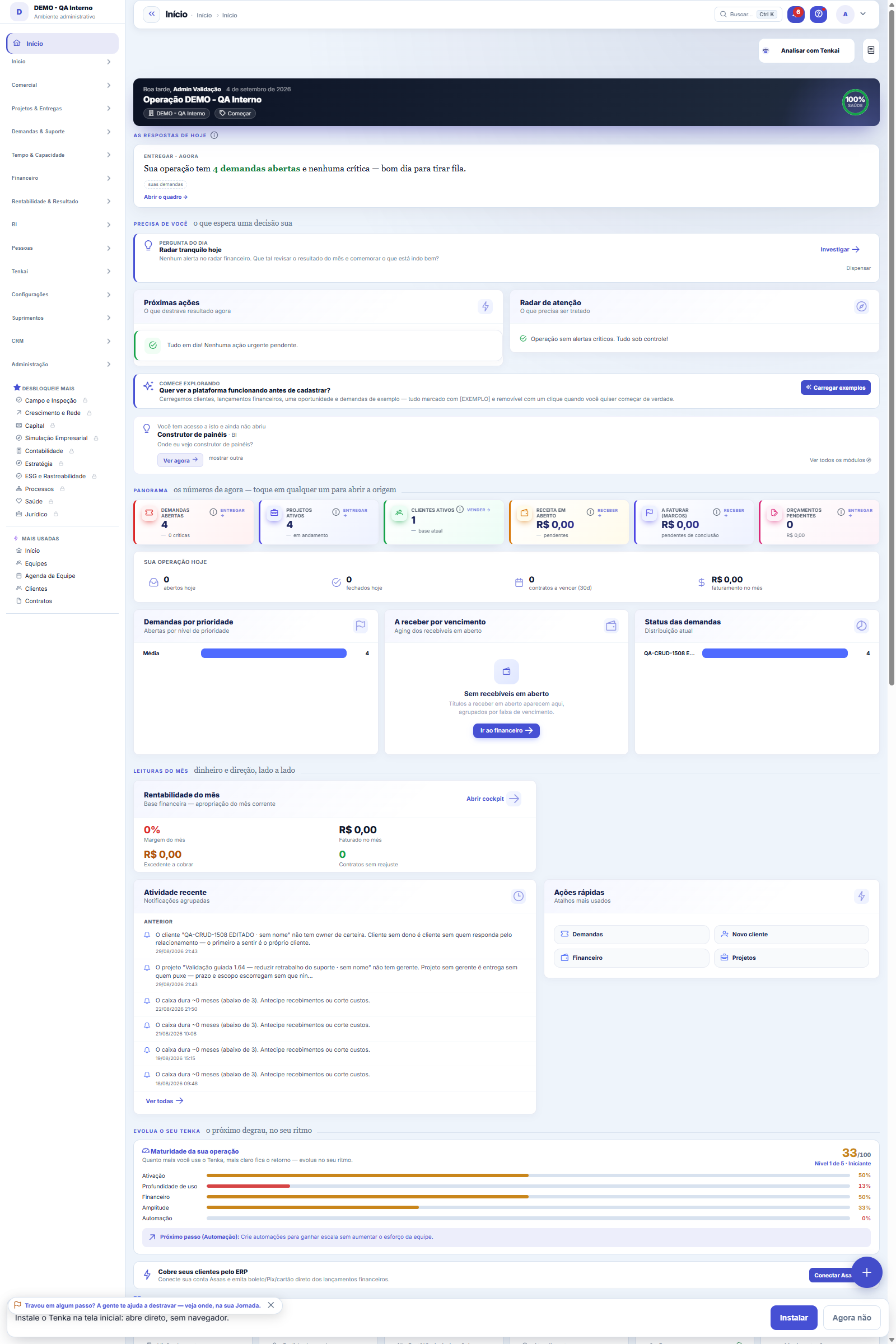
Qué encuentras en esta pantalla
Un retrato de la pantalla, leído de ella misma — cambia cuando la pantalla cambia.
Campos del registro
CódigoCódigo do encargo dentro do modelo.
NomeComo o encargo é chamado (INSS patronal, FGTS, provisão de férias).
Regime tributárioRegime a que este encargo se aplica.
Tipo de vínculoVínculo a que o encargo se aplica (CLT, PJ, estágio).
TipoSe o encargo é percentual sobre a base ou valor fixo.
ValorO percentual ou o valor fixo do encargo.
OrdemOrdem de aplicação dos encargos no cálculo.
AtivoEncargo inativo deixa de entrar no custo da pessoa.
Empieza aquí
Qué haces aquí
Configure los componentes de cargas sociales de cada régimen (% sobre el sueldo). El costo por hora real de cada persona = (sueldo × (1 + suma de los componentes)) ÷ horas de la jornada.
A lista agora é a padrão da plataforma
Las cargas salieron de la cuadrícula de edición directa y pasaron al estándar de las listas: búsqueda, filtros laterales, vistas guardadas, papelera y exportación — iguales que las demás pantallas. Para crear o editar una carga, ábrela: el registro se hace en una página propia, con el historial de cambios registrado.
O encargo padrão é o custo que ninguém digita duas vezes
Cada par régimen × vínculo (Presumido × CLT, Simples × PJ…) tiene sus cargas habituales: INSS patronal, FGTS, provisiones de aguinaldo y vacaciones. Registradas aquí, alimentan el "Aplicar cargas estándar" en el Costo del colaborador — en lugar de volver a escribir porcentaje por porcentaje en cada contratación, aplica el conjunto de una vez y ajusta solo la excepción.
Cómo hacer
Preferências do formulário
El formulario es el estándar de la plataforma: puede elegir la visualización en 1, 2 o 3 columnas en esta pantalla (y definir un estándar global en las Preferencias del usuario) y navegar entre las plantillas con los botones de anterior y siguiente, sin volver a la lista. El botón "?" abre esta ayuda en cualquier pantalla, y Ctrl+K encuentra cualquier pantalla de la plataforma por nombre o por sinónimo.
Reglas
Impacto en cascada
Cambiar un porcentaje aquí recalcula el costo de TODOS los empleados del régimen — los márgenes de clientes/proyectos cambian junto con él. Ajuste con una fecha de vigencia clara.
A visão salva guarda busca, filtros, colunas e ordenação
Al guardar una vista con el botón Vistas, guarda cuatro cosas: el texto de búsqueda, los filtros aplicados, qué columnas aparecen (y en qué orden) y por qué columna está ordenada la lista. Aplicar la vista restaura todo de una vez — incluso reiniciando el orden y la página en que estaba, para que el resultado sea exactamente lo que la vista describe. Las vistas guardadas antes de esta versión siguen siendo válidas: lo que no guardaron simplemente no cambia al aplicarlas.
O erro de preenchimento aparece no campo, ao sair dele
Nas fichas, sair de um campo já dispara a conferência do que dá para conferir na hora: campo obrigatório deixado em branco e e-mail mal formado. O aviso aparece embaixo do campo e desaparece quando você começa a corrigir. Campo numérico não precisa de aviso: ele simplesmente não aceita letra enquanto você digita. Isso é conforto, não a validação final: ao salvar, o sistema confere tudo de novo do lado do servidor.
Percentual aplica sobre o salário base; valor fixo ignora o salário
En el tipo "% sobre el salario", el campo Valor es el porcentaje (20 significa 20 por ciento del salario base). En el tipo "Valor fijo", es un monto en reales por mes, igual para cualquier salario — útil para beneficios de valor cerrado. El par equivocado no da error: solo produce un costo de colaborador que no cuadra con la contabilidad.
Onde o template é aplicado
La plantilla no calcula nada sola: la consume la pantalla de Costo del colaborador, donde el botón "Aplicar estándar" rellena los componentes de carga del colaborador con las líneas definidas aquí para su régimen y vínculo. Después de aplicada, cada composición queda independiente — ajustar la plantilla no reprocesa a quien ya recibió el estándar; vuelva a aplicar en el colaborador cuando quiera traer la versión nueva.
Uma anotação pode virar demanda
En el panel de actividad del registro, cada anotación tiene "Convertir en demanda". El clic crea un ticket con el texto de la anotación, quién la escribió y el enlace de este registro — nada se vuelve a digitar. Úselo cuando la anotación es un pedido de acción ("alguien necesita revisar esto"); la anotación sigue donde estaba. El botón solo aparece con el registro ya guardado; una sesión de solo lectura (demostración) no lo crea.
Preguntas frecuentes
Cadê o botão Adicionar da grade antiga?
Se convirtió en el "Nuevo" de la barra de la lista. La diferencia es que ahora cada carga se guarda individualmente, con auditoría — la cuadrícula antigua guardaba todo de una vez y una línea inválida podía pasar desapercibida en medio de las otras.
Como descobrir quem mudou um campo desta ficha?
Abra el registro y mire la Línea de tiempo, a la derecha: muestra cada cambio como "de un valor a otro", con la persona y la fecha. Cuando hay muchos cambios, use los dos filtros de arriba de la línea de tiempo — uno por campo y otro por persona. La búsqueda se hace en la base de datos, así que un cambio antiguo aparece igual. También puede preguntarle a Tenkai: "¿quién cambió el contrato 482?".
E os padrões de fábrica, onde foram parar?
Las cargas de fábrica (sin empresa) siguen existiendo y se usan cuando su empresa no definió las propias. Esta lista muestra solo las SUYAS: al crear la primera carga de un par régimen × vínculo, las suyas pasan a valer en lugar de las de fábrica para ese par.
Pantallas conectadas
¿Te resultó útil este artículo?
En el mismo módulo: Personas7
PuestosLos puestos de la empresa: título, antigüedad y rango — organiza la plantilla y el organigrama.Ciclos de evaluaciónEl contenedor de todo: qué período se está evaluando, en qué ventana se completa, qué escala aplica y cuánto …Competencias evaluadasLa regla del ciclo: qué se va a evaluar, cuánto pesa cada cosa y —el campo que marca la diferencia— cómo se r…Datos societariosQuiénes son los socios, con qué participación, y lo que eso significa en distribución de utilidades y obligac…Eventos de nóminaLos tipos de asiento de nómina: percepciones y descuentos, fijos o variables.EmpleadosLas personas de la operación: datos, puesto, régimen (empleado/contratista), sueldo y capacidad — la base del…SociosEl cuadro societario: quiénes son los socios, la participación de cada uno y los datos base de la distribució…
Academia Tenka
Conocer la AcademiaRutas de aprendizaje de tu sector, paso a paso, dentro de la plataforma.