

Orçamento por pacotes
Planejamento por natureza/pacote mês a mês e comparativo orçado × realizado com farol de desvio.
A tela
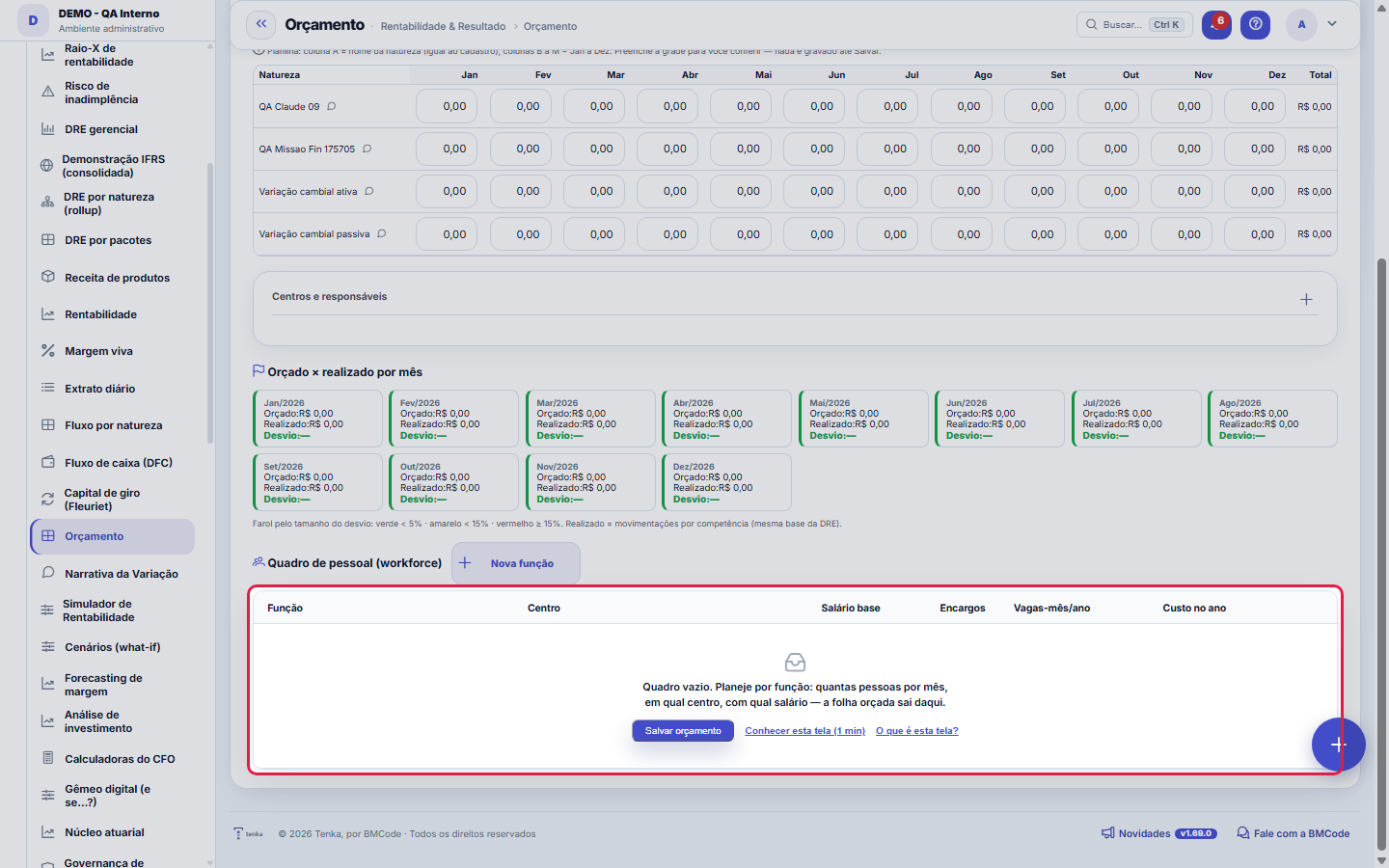
A tela real, no tema que você escolheu aqui em cima.
O que você encontra nesta tela
Um retrato da tela, lido dela mesma — muda quando a tela muda.
Ações disponíveis
Copiar realizado do anoRecalcular pacotesAplicar premissaSalvar orçamentoEnviar para aprovaçãoVoltar para ediçãoFechar cicloReabrir cicloCriar reforecastComparar versõesModelo da planilhaMontar centros do ciclo+14
A lista mostra
CentroResponsávelPrazoDo centroCom os filhosSituaçãoNaturezaAntesDepois (vigente)ΔOrçado:Realizado:+8
Campos do cadastro
AnoAno do ciclo orçamentário exibido na grade e nos comparativos.
VersãoVersão do orçamento em uso, original ou reforecast, que define os valores mostrados.
Total anual da linhaSoma dos doze meses orçados da linha de natureza.
OrçadoValor planejado para o mês no ciclo do orçamento.
RealizadoValor efetivamente lançado no mês, para comparar com o planejado.
Desvio %Diferença percentual entre o realizado e o orçado do mês, que acende o farol.
DesvioDiferença em dinheiro entre realizado e orçado do centro de resultado no ano.
Soma do orçado dos centrosTotal orçado somando todos os centros e o corporativo, para conferir com o total da empresa.
Centros aprovadosQuantos centros de resultado já tiveram a fatia aprovada sobre o total do ciclo.
Fatias com prazo vencidoQuantidade de fatias de centro com prazo vencido sem entrega.
Salário baseSalário mensal planejado para a função no quadro de pessoal.
Custo total do quadro no anoCusto anual de todo o quadro planejado, com encargos e provisões, que gera a folha orçada.
Comece aqui
O que você faz
Digita o valor planejado de cada natureza em cada mês. O sistema compara com o realizado (lançamentos por competência, mesma base da DRE) e mostra um farol de desvio por mês.
Impacto
Gera o alerta de desvio orçamentário e conversa com a DRE (mesma base de realizado). A organização em pacotes vem da tela Estrutura de naturezas.
Como fazer
Recalcular pacotes
O botão Recalcular refaz a consolidação dos pacotes (a árvore de naturezas) a partir das linhas da grade — use depois de editar vários meses, aplicar uma premissa ou copiar o realizado, para os totais dos pacotes voltarem a bater com as linhas que os formam. Ele recalcula os totais exibidos; o que é gravado, e quando, segue a regra descrita no item "O que é gravado" desta mesma ajuda.
Copiar realizado do ano
Uma das três formas de começar o orçamento: o botão traz o realizado do ano, natureza a natureza e mês a mês, para dentro da grade como ponto de partida do orçado. A partir daí você ajusta o que muda no ano novo — e pode aplicar a premissa de reajuste sobre a base copiada (o IPCA que o sistema já busca do BACEN aparece como sugestão). É o caminho mais rápido para orçar um ano parecido com o anterior sem digitar a grade inteira.
A consolidação sobe a árvore de centros sozinha
A coluna "Do centro" mostra o que foi orçado naquele centro; "Com os filhos" mostra o total incluindo todos os descendentes na árvore de centros de resultado — e só aparece quando o centro tem filhos. Você orça na ponta e lê no topo, sem somar nada à mão.
Aplicar premissa: o IPCA que o sistema já busca
A plataforma coleta IPCA, Selic e câmbio das séries públicas do Banco Central. Em "Aplicar premissa" esses números passam a RECALCULAR a grade — reajustando o que já está lá, ou partindo do realizado do ano anterior. Cada linha recalculada guarda a memória do que foi aplicado (o % ao lado do nome), e ajuste manual posterior limpa a marca, porque a linha deixou de ser da premissa.
Comparar versões e planilha por código
"Comparar versões" mostra o que mudou de uma versão do histórico para a vigente, natureza a natureza, maior mudança primeiro — as linhas idênticas ficam de fora. E o "Modelo da planilha" baixa a grade com o CÓDIGO da natureza na primeira coluna: é o mesmo formato que o import lê de volta, e o código sobrevive a renomear a natureza (o nome, não).
Regras
A grade aceita edição mês a mês
Digite o valor previsto direto na célula do mês, na linha da conta. Os pacotes (linhas em negrito) são somas e não se digitam — mudam quando as linhas de dentro mudam. Depois de editar, use Salvar: até esta versão a grade recusava a edição manual e derrubava a tela em qualquer clique.
Pacotes (árvore de naturezas)
A grade agrupa pela árvore: os PACOTES (grupos sintéticos, ex.: TI, Gente e Gestão) mostram subtotais automáticos e não são editáveis; você planeja nas FOLHAS (naturezas analíticas). Monte a hierarquia em "Estrutura de naturezas". Botão "Recalcular pacotes" atualiza os subtotais sem salvar.
Farol de desvio
Verde abaixo de 5% de desvio, amarelo abaixo de 15%, vermelho a partir de 15% (sobre o tamanho do desvio orçado × realizado).
O que é gravado
Apenas as folhas (naturezas analíticas) são persistidas; os pacotes são somas calculadas. Células vazias não são gravadas. O realizado vem da competência.
Orçamento descentralizado: cada centro tem dono e rito
No painel "Centros e responsáveis", clique em Montar centros do ciclo: cada centro de resultado ATIVO passa a participar do orçamento. Defina o responsável de cada um — é ele quem preenche a parte dele e clica em Submeter. O ciclo fecha quando todos os centros estão aprovados, e o placar no topo mostra quanto falta. Quem prefere orçar de forma centralizada não precisa fazer nada: sem centros montados, a grade continua sendo da empresa inteira, como sempre foi.
Submeter, aprovar e devolver — e o que acontece sem alçada
A submissão usa o motor de aprovações da plataforma (evento "Orçamento do centro"). Se a empresa tiver política de alçada para esse evento, o centro fica SUBMETIDO até o aprovador decidir — aprovar fecha, devolver volta ao responsável COM o motivo (que é obrigatório: devolver sem dizer o que corrigir não ajuda ninguém). Se a empresa NÃO tiver alçada configurada, submeter aprova direto, e a mensagem diz isso — fluxo que trava esperando um aprovador que não existe seria pior que rito nenhum.
Três formas de começar o orçamento
Do zero (digitando), COPIANDO o realizado do ano, ou PROPONDO pelo histórico — que preenche cada natureza com a MEDIANA das últimas doze competências. Mediana e não média de propósito: um único mês com uma compra atípica inflaria os doze meses seguintes. Natureza sem histórico fica em branco, nunca em zero: "não tenho base" é informação.
Quadro de pessoal: a folha sai do headcount
Em vez de digitar o valor da folha, planeje o QUADRO: função, centro, salário, encargos e quantas pessoas em cada mês. O sistema calcula o custo (salário × pessoas × encargos, mais a provisão mensal de 13º e férias) e gera as linhas de folha do orçado. Quem edita é o quadro: as linhas geradas ficam fora da grade e regerar substitui apenas elas — o que você digitou à mão nunca é tocado.
Prazo e responsável por centro
Cada fatia do orçamento pode ter dono e data. A tela avisa quantas estão atrasadas (prazo vencido e ainda não entregues) e quantas estão sem dono — os dois furos clássicos de um ciclo orçamentário. A decisão da alçada volta sozinha para cá: aprovada, a fatia trava; devolvida, volta ao responsável com o motivo escrito.
Perguntas frequentes
Alterei um pacote e os valores dos meses sumiram?
Não sumiram: o pacote é uma árvore de naturezas e o total dele é recalculado a partir das naturezas. Use Recalcular pacotes depois de mexer na árvore. Os valores digitados por natureza e mês ficam; o que muda é a soma do pacote.
Este artigo foi útil?
No mesmo módulo: O caixa9
Alertas financeirosO radar proativo do financeiro: regras vigiam margem, caixa, orçamento e gasto fixo e avisam ANTES do problem…Caixa do mêsQuanto tenho, quanto recebo, quanto pago e com quanto fecho o mês — e o que vence esta semana.Capital de giro (Fleuriet)O modelo Fleuriet enxerga o balanço pela ótica do caixa: separa o que é operação, o que é estrutura e o que é…Cartões e chequesTaxas de cartão, antecipação de recebíveis e a carteira de cheques — com o custo de cada escolha à vista.Contratos de tesourariaCadastre aqui empréstimos tomados, financiamentos de bens e aplicações. Ao salvar, a plataforma gera as parce…Extrato diárioO caixa dia a dia: quanto abriu, quanto entrou, quanto saiu e com quanto fechou — com a lista dos títulos por…Fluxo de caixa (DFC)Fluxo de caixa pelo método direto, mês a mês: quanto entrou e saiu de caixa por atividade, com fôlego (runway…Fluxo por naturezaA matriz natureza × dia do mês: o que entrou e saiu (até ontem) e o que vai entrar e sair (de hoje em diante)…
Academia Tenka
Conhecer a AcademiaTrilhas de aprendizado do seu ramo, passo a passo, dentro da plataforma.