

पद
कंपनी के पद: शीर्षक, वरिष्ठता और श्रेणी — कार्यबल और संगठन चार्ट को व्यवस्थित करता है।
यह स्क्रीन
असली स्क्रीन, ऊपर चुनी गई थीम में।
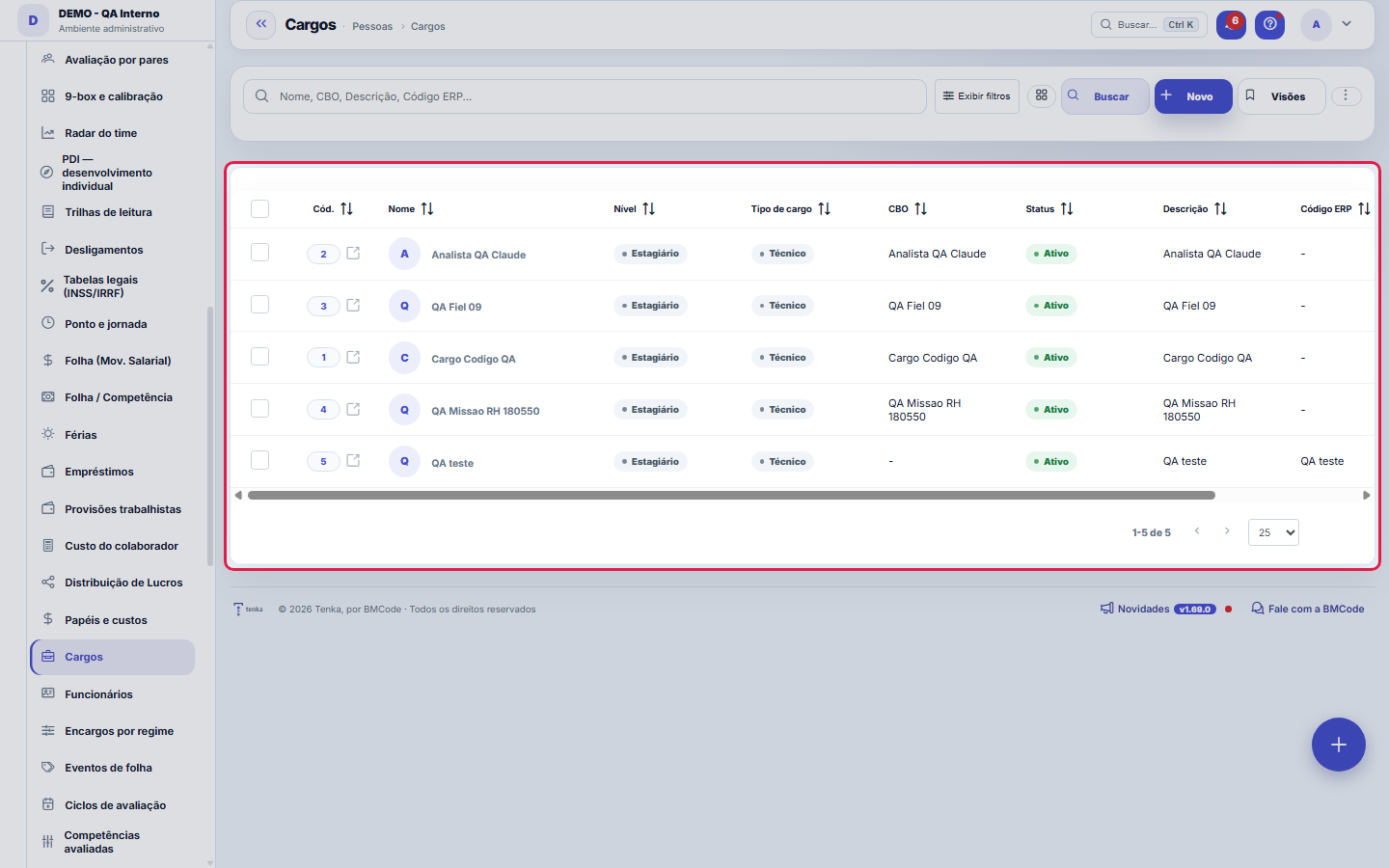
इस स्क्रीन पर क्या मिलेगा
स्क्रीन से ही पढ़ा गया चित्र — स्क्रीन बदलने पर यह भी बदलता है।
फ़ॉर्म के क्षेत्र
Nome*Nome do cargo (ex.: Desenvolvedor, Analista).
NívelSenioridade do cargo.
Tipo de cargoNatureza do cargo (técnico, gestão, etc.).
CBOCódigo Brasileiro de Ocupações.
StatusCargos inativos não aparecem para seleção.
DescriçãoAtribuições/descrição do cargo.
% por faixaAcréscimo percentual entre faixas (mérito). Usado para sugerir os valores ao gerar faixas.
% de promoçãoAcréscimo percentual ao promover deste cargo para o próximo (informativo).
Código ERP
यहाँ से शुरू करें
यहाँ आप क्या करते हैं
उपयोग किए जाने वाले पदों को दर्ज करें (जूनियर/मिड-लेवल/सीनियर डेव, पीएम, क्यूए...)। हर कर्मचारी किसी पद से जुड़ा होता है; संगठन चार्ट इन्हीं पदों के अनुसार समूहबद्ध करता है।
Para que esta tela existe
पदों और भूमिकाओं का पंजीकरण — प्लेटफ़ॉर्म में "पद" स्क्रीन की यही भूमिका है।
O que esta tela responde
पद वेतन सीमा लिए रहता है और भर्ती, पदोन्नति और वर्गीकरण के लिए संदर्भ का काम करता है। बहुत चौड़ी सीमा किसी को दिशा नहीं देती; पुरानी सीमा गलत दिशा देती है, जो और भी बुरा है।
कैसे करें
% por faixa, % de promoção e Código ERP
% प्रति बैंड एक ही पद के भीतर एक वेतन बैंड से अगले तक का नियोजित अंतर है; % पदोन्नति बैंड या पद बदलने पर लागू छलाँग है — दोनों पद फ़ॉर्म के बैंड टूल (बैंड बनाएँ और वार्षिक समायोजन) का मार्गदर्शन करते हैं। ERP कोड इस पद का स्रोत सिस्टम में पहचानकर्ता सहेजता है, ताकि एकीकरण और मिलान दोनों तरफ़ एक जैसे लिखे नाम पर निर्भर न रहें।
सूची के किसी हिस्से का सीधा लिंक
सूची URL से ही फ़िल्टर स्वीकार करती है: ?q=पाठ सूची को पहले से खोजा हुआ खोलता है, ?fd_status=मान उसे शब्दकोश के किसी फ़ील्ड से फ़िल्टर करके खोलता है (fd_ + फ़ील्ड की कुंजी) और ?excluidas=1 रीसायकल बिन दिखाता है। इसी से बातचीत में चिपकाया गया लिंक ठीक वही दायरा खोलता है जो आप देख रहे थे — किसी के साथ सूची साझा करते समय फ़िल्टर को शब्दों में समझाने के बजाय इसका उपयोग करें।
नियम
A visão salva guarda busca, filtros, colunas e ordenação
"व्यू" बटन से व्यू सहेजने पर वह चार चीज़ें याद रखता है: खोज का टेक्स्ट, लगाए गए फ़िल्टर, कौन-से कॉलम दिखते हैं (और किस क्रम में) और सूची किस कॉलम से क्रमबद्ध है। व्यू लागू करने पर सब कुछ एक साथ लौट आता है — क्रम और आप जिस पेज पर थे उसे रीसेट करना भी, ताकि परिणाम ठीक वही हो जो व्यू बताता है। इस संस्करण से पहले सहेजे गए व्यू मान्य रहते हैं: जो उन्होंने नहीं सहेजा, वह लागू करने पर बस नहीं बदलता।
O erro de preenchimento aparece no campo, ao sair dele
Nas fichas, sair de um campo já dispara a conferência do que dá para conferir na hora: campo obrigatório deixado em branco e e-mail mal formado. O aviso aparece embaixo do campo e desaparece quando você começa a corrigir. Campo numérico não precisa de aviso: ele simplesmente não aceita letra enquanto você digita. Isso é conforto, não a validação final: ao salvar, o sistema confere tudo de novo do lado do servidor.
Cargo é a caixa; a pessoa é quem está nela
पद शीर्षक, सीमा और आवश्यकताएँ तय करता है — और संगठन चार्ट, पेरोल और भर्ती को जानकारी देता है। पद सामान्य रखें (वित्तीय विश्लेषक, "João का विश्लेषक" नहीं): जब व्यक्ति बदलता है तो पद बना रहता है, और उस पर रहे लोगों का इतिहास सार्थक बना रहता है।
बैंड बनाएँ और वार्षिक समायोजन बैंड टैब में हैं
पद सहेजने के बाद, सीमाएँ टैब में दो टूल मिलते हैं। सीमाएँ बनाएँ एक आधार प्रति-घंटा दर और सीमाओं की संख्या से वेतन बैंड (स्तर) बनाता है — और चेतावनी देता है अगर पद में पहले से सीमाएँ बनी हों। वार्षिक समायोजन मौजूदा सीमाएँ बंद करता है और नए संस्करण खोलता है: दायरा चुनें (केवल यह पद या सभी), प्रतिशत का स्रोत (आर्थिक सूचकांक या मैनुअल प्रतिशत), लागू होने की तारीख और, चाहें तो, संबंधित वेतन परिवर्तन का निर्माण। मूल्य देखें अनुमति के बिना केवल मैनुअल प्रतिशत उपलब्ध रहता है।
Uma anotação pode virar demanda
रिकॉर्ड के गतिविधि पैनल में हर टिप्पणी पर "माँग में बदलें" होता है। क्लिक करने से एक टिकट बनता है जिसमें टिप्पणी का टेक्स्ट, उसे लिखने वाला और इस रिकॉर्ड का लिंक होता है — कुछ भी दोबारा टाइप नहीं करना पड़ता। इसका उपयोग तब करें जब टिप्पणी किसी कार्रवाई का अनुरोध हो ("किसी को इसे देखना होगा"); टिप्पणी अपनी जगह बनी रहती है। बटन सिर्फ़ सहेजे गए रिकॉर्ड पर दिखता है; केवल-पढ़ने वाला सत्र (डेमो) टिकट नहीं बनाता।
अक्सर पूछे जाने वाले प्रश्न
Como descobrir quem mudou um campo desta ficha?
रिकॉर्ड खोलें और दाईं ओर "टाइमलाइन" देखें: वह हर बदलाव को "एक मान से दूसरे मान तक" के रूप में, व्यक्ति और तारीख़ के साथ दिखाती है। बदलाव बहुत हों तो टाइमलाइन के ऊपर के दो फ़िल्टर इस्तेमाल करें — एक फ़ील्ड के अनुसार, दूसरा व्यक्ति के अनुसार। खोज डेटाबेस में होती है, इसलिए पुराना बदलाव भी वैसे ही दिखता है। आप Tenkai से भी पूछ सकते हैं: "अनुबंध 482 किसने बदला?"।
Cargo novo ou só função nova?
अगर वेतन सीमा, आवश्यकताएँ या संगठन चार्ट में स्थान बदलता है, तो यह नया पद है। अगर यह वही खाना है बस अतिरिक्त गतिविधियों के साथ, तो मौजूदा पद का विवरण संपादित करें — हर बारीकी के लिए पद बनाने से पेरोल एक-एक व्यक्ति के दर्जनों खानों में बिखर जाता है।
जुड़ी हुई स्क्रीन
क्या यह लेख उपयोगी था?
इसी मॉड्यूल में: लोग7
मूल्यांकन चक्रसब कुछ का कंटेनर: कौन-सी अवधि का मूल्यांकन हो रहा है, किस विंडो में इसे भरा जाता है, कौन-सा स्केल लागू होता ह…मूल्यांकित क्षमताएँचक्र का पैमाना: क्या मूल्यांकित किया जाएगा, हर चीज़ का वज़न कितना है और — वह फ़ील्ड जो फ़र्क़ पैदा करती है — …कॉर्पोरेट स्वामित्व डेटाभागीदार कौन हैं, किस हिस्सेदारी के साथ, और लाभ वितरण तथा दायित्वों में इसका क्या अर्थ है।रोजगार प्रकार के अनुसार शुल्कवे प्रतिशत जो वेतन को लागत में बदलते हैं: रोजगार प्रकार के अनुसार शुल्क घटक (सामाजिक सुरक्षा, गारंटी निधि, 13…पेरोल घटनाएंपेरोल प्रविष्टि के प्रकार: आय और कटौती, निश्चित या परिवर्तनशील।कर्मचारीसंचालन के लोग: डेटा, पद, रोजगार प्रकार (कर्मचारी/अनुबंधित), वेतन और क्षमता — वास्तविक लागत और आवंटन का आधार।साझेदारस्वामित्व ढांचा: साझेदार कौन हैं, प्रत्येक की हिस्सेदारी और लाभ वितरण के आधारभूत आंकड़े।
Tenka अकादमी
अकादमी देखेंआपके क्षेत्र के लिए चरण-दर-चरण सीखने की राहें, प्लेटफ़ॉर्म के अंदर।