

Cargos
Os cargos da empresa: título, senioridade e faixa — organiza o quadro e o organograma.
A tela
A tela real, no tema que você escolheu aqui em cima.
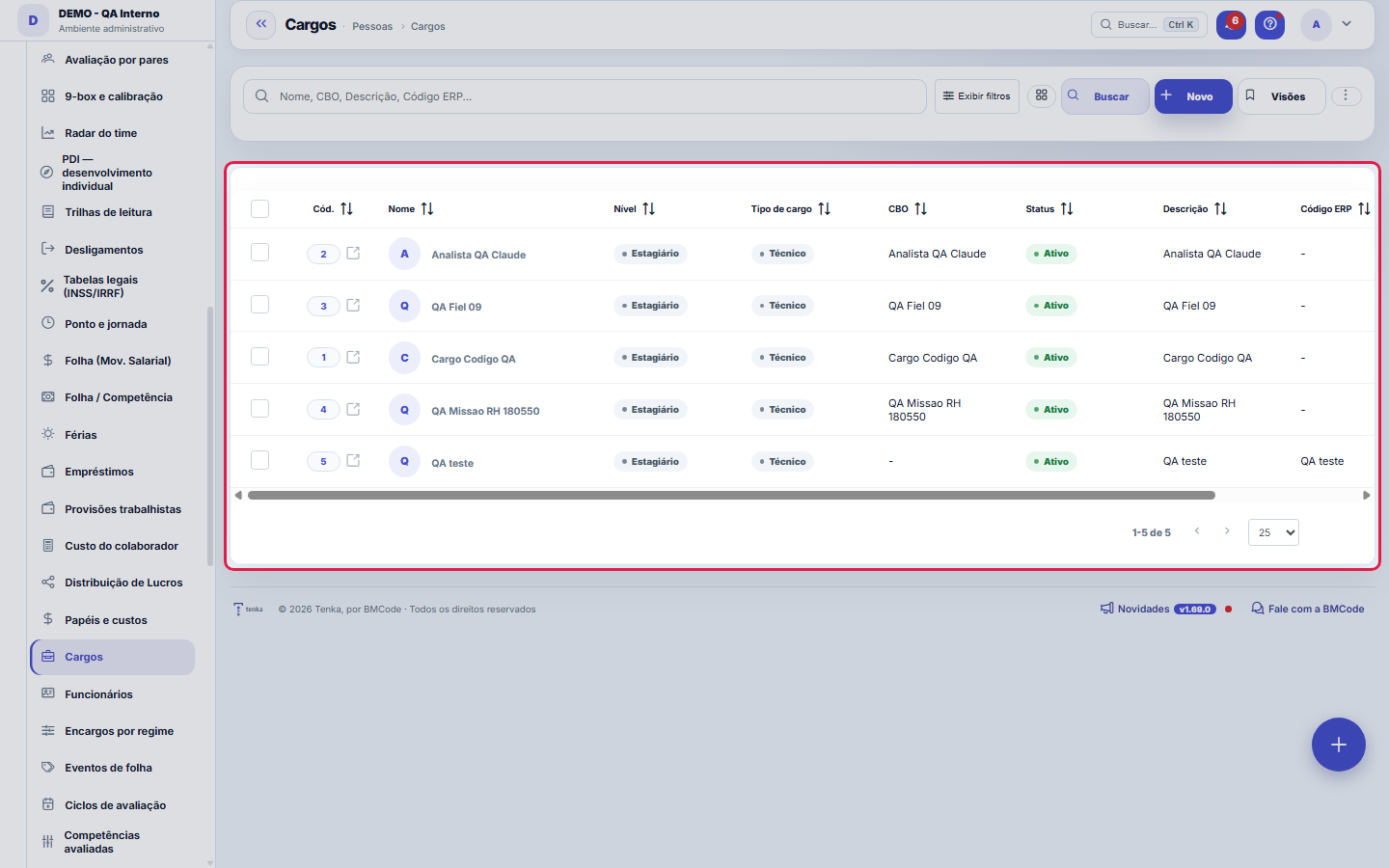
O que você encontra nesta tela
Um retrato da tela, lido dela mesma — muda quando a tela muda.
Campos do cadastro
Nome*Nome do cargo (ex.: Desenvolvedor, Analista).
NívelSenioridade do cargo.
Tipo de cargoNatureza do cargo (técnico, gestão, etc.).
CBOCódigo Brasileiro de Ocupações.
StatusCargos inativos não aparecem para seleção.
DescriçãoAtribuições/descrição do cargo.
% por faixaAcréscimo percentual entre faixas (mérito). Usado para sugerir os valores ao gerar faixas.
% de promoçãoAcréscimo percentual ao promover deste cargo para o próximo (informativo).
Código ERP
Comece aqui
O que você faz aqui
Cadastre os cargos praticados (dev júnior/pleno/sênior, GP, QA...). Cada funcionário aponta para um cargo; o organograma agrupa por eles.
Para que esta tela existe
Cadastro de cargos e funções — este é o papel da tela "Cargos" dentro da plataforma.
O que esta tela responde
O cargo carrega a faixa salarial e serve de referência para contratação, promoção e enquadramento. Faixa larga demais não orienta ninguém; faixa desatualizada orienta errado, o que é pior.
Como fazer
% por faixa, % de promoção e Código ERP
% por faixa é o degrau previsto entre uma faixa salarial e a seguinte dentro do mesmo cargo; % de promoção é o salto aplicado na mudança de faixa ou de cargo — os dois orientam as ferramentas de faixas do formulário do cargo (Gerar faixas e Reajuste anual). Código ERP guarda o identificador deste cargo no sistema de origem, para integrações e conferências não dependerem do nome escrito igual nos dois lados.
Link direto para um recorte da lista
A lista aceita filtro pela própria URL: ?q=texto abre a lista já pesquisada, ?fd_status=valor abre filtrada por um campo do dicionário (fd_ + a chave do campo) e ?excluidas=1 mostra a lixeira. É o que faz um link colado numa conversa abrir exatamente o recorte que você estava vendo — use ao compartilhar a lista com alguém em vez de explicar o filtro por texto.
Regras
A visão salva guarda busca, filtros, colunas e ordenação
Ao salvar uma visão pelo botão Visões, ela guarda quatro coisas: o texto da busca, os filtros aplicados, quais colunas aparecem (e em que ordem) e por qual coluna a lista está ordenada. Aplicar a visão restaura tudo de uma vez — inclusive zerando a ordenação e a página em que você estava, para o resultado ser exatamente o que a visão descreve. Visões salvas antes desta versão continuam válidas: o que elas não guardaram simplesmente não muda ao aplicar.
O erro de preenchimento aparece no campo, ao sair dele
Nas fichas, sair de um campo já dispara a conferência do que dá para conferir na hora: campo obrigatório deixado em branco e e-mail mal formado. O aviso aparece embaixo do campo e desaparece quando você começa a corrigir. Campo numérico não precisa de aviso: ele simplesmente não aceita letra enquanto você digita. Isso é conforto, não a validação final: ao salvar, o sistema confere tudo de novo do lado do servidor.
Cargo é a caixa; a pessoa é quem está nela
O cargo define título, faixa e requisitos — e alimenta organograma, folha e recrutamento. Mantenha cargos GENÉRICOS (Analista Financeiro, não "Analista do João"): quando a pessoa muda, o cargo fica, e o histórico de quem passou por ele continua fazendo sentido.
Gerar faixas e Reajuste anual moram na aba Faixas
Depois de salvar o cargo, a aba Faixas traz duas ferramentas. Gerar faixas cria as bandas salariais (degraus) a partir de um valor-hora base e da quantidade de faixas — e avisa se o cargo já tem faixas criadas. Reajuste anual fecha as faixas vigentes e abre novas versões: escolha o escopo (só este cargo ou todos), a origem do percentual (índice econômico ou percentual manual), a data de vigência e, se quiser, a geração da movimentação salarial correspondente. Sem a permissão Ver Valores, só o percentual manual fica disponível.
Uma anotação pode virar demanda
No painel de atividade do registro, cada anotação tem "Virar demanda". O clique cria um ticket com o texto da anotação, quem a escreveu e o link deste registro — nada é redigitado. Use quando a anotação é um pedido de ação ("alguém precisa revisar isto"); a anotação continua onde estava. O botão só aparece com o registro já salvo; sessão somente-leitura (demonstração) não cria.
Perguntas frequentes
Como descobrir quem mudou um campo desta ficha?
Abra o registro e olhe a Linha do tempo, à direita: ela mostra cada alteração como "de um valor para outro", com a pessoa e a data. Quando há muita alteração, use os dois filtros no topo da linha do tempo — um por campo, outro por pessoa. A procura é feita no banco, então alteração antiga aparece do mesmo jeito. Você também pode perguntar ao Tenkai: "quem mudou o contrato 482?".
Cargo novo ou só função nova?
Se muda a faixa salarial, os requisitos ou a posição no organograma, é cargo novo. Se é a mesma caixa com atividades adicionais, edite a descrição do cargo existente — criar cargo para cada nuance espalha a folha em dezenas de caixas de uma pessoa só.
Telas conectadas
Este artigo foi útil?
No mesmo módulo: Gente7
Ciclos de avaliaçãoO contêiner de tudo: qual período está sendo avaliado, em que janela se preenche, qual escala vale e quanto p…Competências avaliadasA régua do ciclo: o que vai ser avaliado, quanto cada coisa pesa e — o campo que faz a diferença — como se re…Dados societáriosQuem são os sócios, com que participação, e o que isso significa em distribuição de lucros e obrigações.Encargos por regimeOs percentuais que transformam salário em CUSTO: componentes de encargo por regime (INSS, FGTS, 13º, férias, …Eventos de folhaOs tipos de lançamento da folha: proventos e descontos, fixos ou variáveis.FuncionáriosAs pessoas da operação: dados, cargo, regime (CLT/PJ), salário e capacidade — a base do custo real e da aloca…SóciosO quadro societário: quem são os sócios, participação de cada um e os dados-base da distribuição de lucros.
Academia Tenka
Conhecer a AcademiaTrilhas de aprendizado do seu ramo, passo a passo, dentro da plataforma.