

Workflows de demanda
O mapa de transições permitido entre status — quem pode mover o quê, de onde para onde.
A tela
A tela real, no tema que você escolheu aqui em cima.
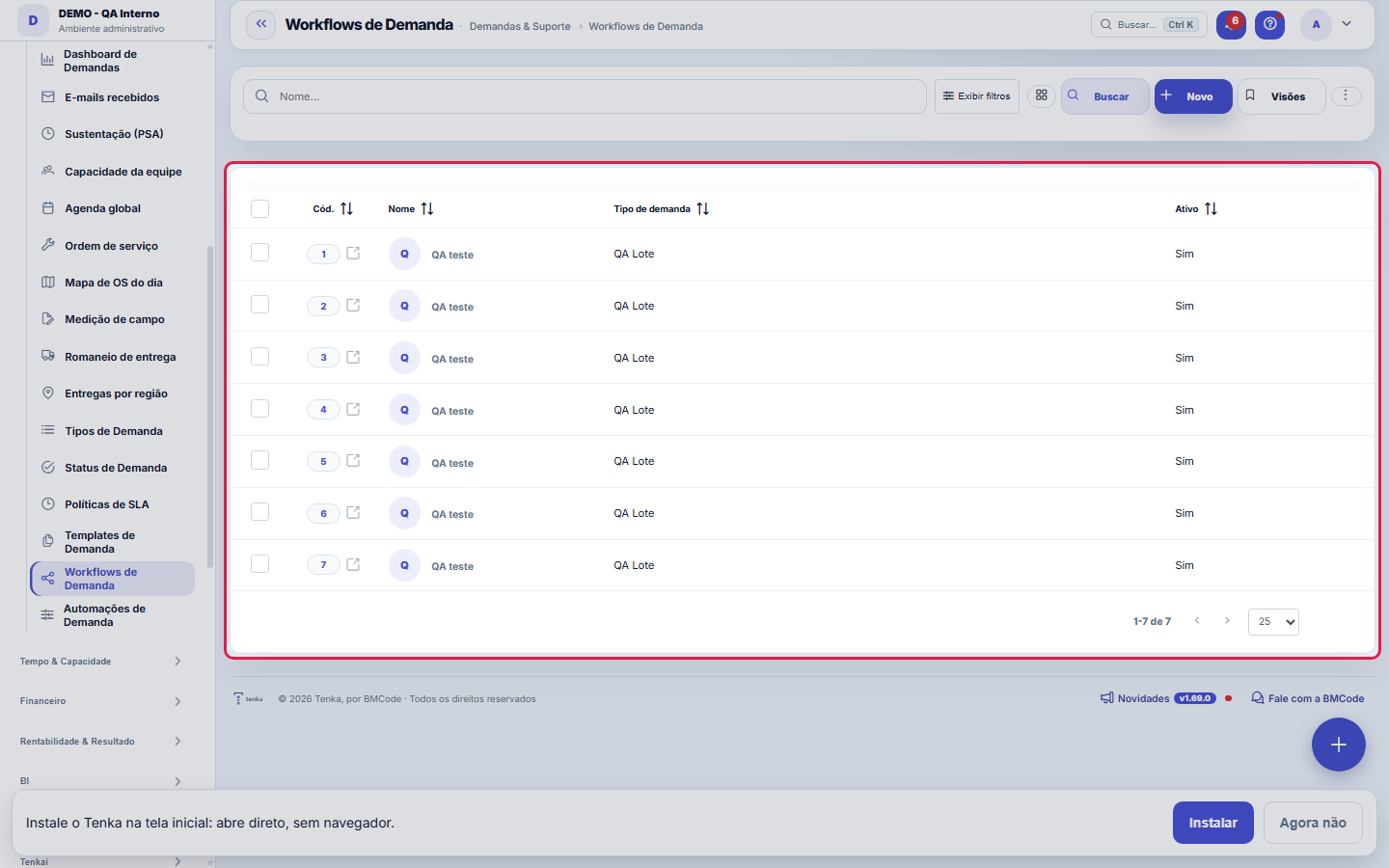
O que você encontra nesta tela
Um retrato da tela, lido dela mesma — muda quando a tela muda.
Campos do cadastro
Nome*Nome do workflow.
Tipo de demanda*Tipo de demanda a que o workflow se aplica.
AtivoWorkflows inativos não são aplicados.
Comece aqui
O que você faz aqui
Monte fluxos: de cada status, para quais status a demanda pode ir. O kanban e a tela da demanda obedecem estas transições.
O que esta tela responde
Desenha os status e as transições permitidas. Transição que não existe é transição impossível para o usuário — se alguém reclama que "não consigo mover a demanda", o lugar de olhar é aqui, não a permissão.
O que esta tela faz
Aqui você cria e mantém um workflow de demanda: o nome, o tipo de demanda a que ele se aplica e a chave de ativo. O fluxo em si — quais status existem e por quais caminhos a demanda anda entre eles — é montado nos detalhes do próprio cadastro: os status do workflow e as transições, cada um com suas regras.
Como fazer
Exportar, visões e link filtrado
A lista roda no motor padrão: exportação do conjunto inteiro em Excel, PDF e CSV, visões salvas por usuário, escolha de colunas por tela e lixeira de excluídos (?excluidas=1 na URL). Busca e filtro funcionam por URL — ?q=texto e ?fd_=valor —, o que permite compartilhar por link o recorte exato ("os workflows ativos") em vez de instruções de cliques. O botão "?" reabre esta ajuda e o Ctrl+K encontra qualquer tela pelo nome.
Status e transições: as duas metades do fluxo
O desenho do fluxo mora em dois detalhes do cadastro. Os STATUS DO WORKFLOW listam os estados que a demanda pode ter, com a ordem, a marca de inicial (onde ela nasce), a de final (onde termina) e a visibilidade para o cliente. As TRANSIÇÕES dizem de onde para onde ela pode ir, com o nome da ação e as exigências de cada passagem: comentário obrigatório, aprovação, apontamento de horas e se o cliente pode executá-la. Status sem transição de chegada é um estado inalcançável — o fluxo só funciona com as duas metades.
Regras
Cuidado ao remover transições
Remover uma transição usada no dia a dia trava o time (demanda "presa" num status). Prefira ajustar em horário de baixo uso e comunique o time.
Sem fluxo configurado, o kanban avisa
O quadro Kanban de Demandas é desenhado a partir dos workflows desta lista: as colunas são os status do fluxo do tipo de demanda. Quando não existe nenhum fluxo de trabalho configurado, o kanban não inventa colunas — ele mostra um aviso com link direto para esta tela. Então, se alguém do time reportar "o quadro está vazio/sem colunas", o diagnóstico começa aqui: existe workflow para o tipo? Está ativo? A demanda usa um tipo que tem fluxo?
A visão salva guarda busca, filtros, colunas e ordenação
Ao salvar uma visão pelo botão Visões, ela guarda quatro coisas: o texto da busca, os filtros aplicados, quais colunas aparecem (e em que ordem) e por qual coluna a lista está ordenada. Aplicar a visão restaura tudo de uma vez — inclusive zerando a ordenação e a página em que você estava, para o resultado ser exatamente o que a visão descreve. Visões salvas antes desta versão continuam válidas: o que elas não guardaram simplesmente não muda ao aplicar.
O erro de preenchimento aparece no campo, ao sair dele
Nas fichas, sair de um campo já dispara a conferência do que dá para conferir na hora: campo obrigatório deixado em branco e e-mail mal formado. O aviso aparece embaixo do campo e desaparece quando você começa a corrigir. Campo numérico não precisa de aviso: ele simplesmente não aceita letra enquanto você digita. Isso é conforto, não a validação final: ao salvar, o sistema confere tudo de novo do lado do servidor.
O workflow é amarrado ao tipo de demanda
Cada workflow aponta para um tipo de demanda: é o fluxo daquele tipo — bug pode andar por um caminho, solicitação por outro. É desse vínculo que o quadro kanban nasce: as colunas do quadro são os status do workflow do tipo, e o filtro de workflow do kanban troca o conjunto de colunas exibido. Se nenhum fluxo estiver configurado, o quadro avisa e aponta para cá. Desativar um workflow tira o fluxo de cena preservando a configuração — o caminho reversível quando se quer redesenhar sem perder o desenho antigo.
Uma anotação pode virar demanda
No painel de atividade do registro, cada anotação tem "Virar demanda". O clique cria um ticket com o texto da anotação, quem a escreveu e o link deste registro — nada é redigitado. Use quando a anotação é um pedido de ação ("alguém precisa revisar isto"); a anotação continua onde estava. O botão só aparece com o registro já salvo; sessão somente-leitura (demonstração) não cria.
Perguntas frequentes
Como descobrir quem mudou um campo desta ficha?
Abra o registro e olhe a Linha do tempo, à direita: ela mostra cada alteração como "de um valor para outro", com a pessoa e a data. Quando há muita alteração, use os dois filtros no topo da linha do tempo — um por campo, outro por pessoa. A procura é feita no banco, então alteração antiga aparece do mesmo jeito. Você também pode perguntar ao Tenkai: "quem mudou o contrato 482?".
Telas conectadas
UsaStatus de DemandaAs etapas do fluxo são os status cadastrados.GovernaKanban de DemandasO arrastar de cards obedece este fluxo.
Este artigo foi útil?
No mesmo módulo: Operação13
Automações de demandaRegras "quando X, faça Y" sobre as demandas: atribuir, mover, notificar — sem intervenção manual.CalendáriosJornada e feriados: o calendário-base que define dias úteis, horas por dia e feriados (nacionais e locais).Classificação do statusAs fases do fluxo em que cada status da demanda se encaixa (Triagem, Em execução, Aguardando…): definem as se…EquipesTimes de trabalho com responsável e membros — base para agenda do time, roteamento e aprovações por gestor.Papéis e custosTabela de papéis (dev, QA, GP...) com custo e preço-hora — a régua de viabilidade do Estúdio.Políticas de SLADefina os prazos de resposta e resolução por prioridade/tipo — o relógio que rege as demandas.Priorização (WSJF)O backlog na ordem que a conta recomenda: valor, urgência e redução de risco somam o custo do atraso; o esfor…Prontidão (DoR/DoD)O que precisa estar resolvido para uma demanda ENTRAR numa etapa e concluído para ela SAIR. Vira checklist de…
Academia Tenka
Conhecer a AcademiaTrilhas de aprendizado do seu ramo, passo a passo, dentro da plataforma.