

Workflows de tickets
El mapa de transiciones permitidas entre estados: quién puede mover qué, de dónde a dónde.
La pantalla
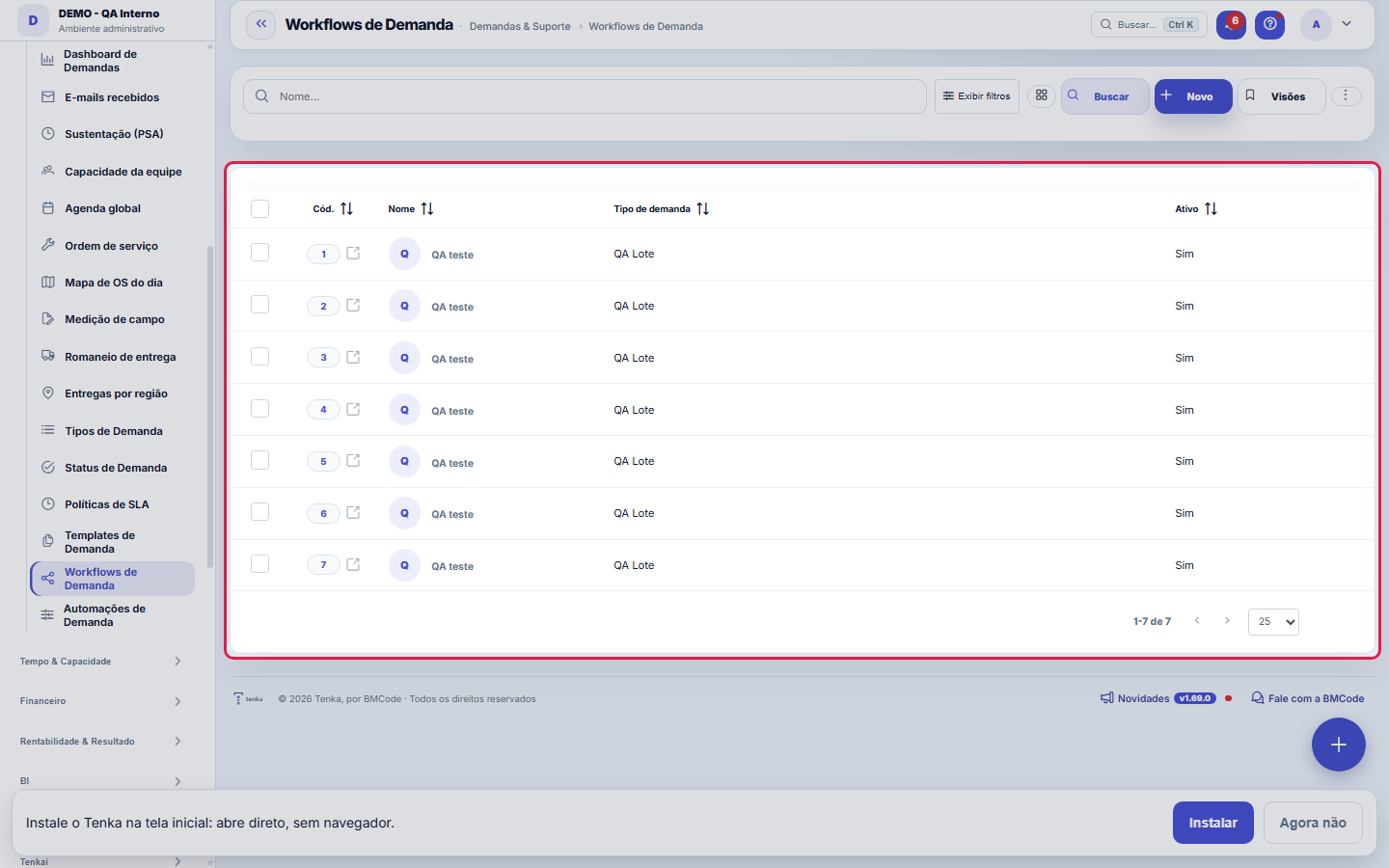
La pantalla real, en el tema que elegiste arriba.
Qué encuentras en esta pantalla
Un retrato de la pantalla, leído de ella misma — cambia cuando la pantalla cambia.
Campos del registro
Nome*Nome do workflow.
Tipo de demanda*Tipo de demanda a que o workflow se aplica.
AtivoWorkflows inativos não são aplicados.
Empiece aquí
Qué haces aquí
Arme flujos: desde cada estado, a qué estados puede pasar el ticket. El kanban y la pantalla del ticket obedecen estas transiciones.
O que esta tela responde
Diseña los estados y las transiciones permitidas. Una transición que no existe es una transición imposible para el usuario — si alguien se queja de que "no puedo mover la demanda", el lugar donde mirar es aquí, no el permiso.
O que esta tela faz
Aquí usted crea y mantiene un workflow de demanda: el nombre, el tipo de demanda al que se aplica y el indicador de activo. El flujo en sí — qué estados existen y por qué caminos avanza la demanda entre ellos — se arma en los detalles del propio registro: los estados del workflow y las transiciones, cada uno con sus reglas.
Cómo hacer
Exportar, visões e link filtrado
La lista funciona sobre el motor estándar: exportación del conjunto entero a Excel, PDF y CSV, vistas guardadas por usuario, elección de columnas por pantalla y papelera de eliminados (?excluidas=1 en la URL). Búsqueda y filtro funcionan por URL — ?q=texto y ?fd_=valor —, lo que permite compartir por enlace el recorte exacto ("los workflows activos") en lugar de instrucciones de clics. El botón "?" reabre esta ayuda y Ctrl+K encuentra cualquier pantalla por el nombre.
Status e transições: as duas metades do fluxo
El diseño del flujo está en dos detalles del registro. Los ESTADOS DEL WORKFLOW enumeran los estados que puede tener la demanda, con el orden, la marca de inicial (donde nace), la de final (donde termina) y la visibilidad para el cliente. Las TRANSICIONES dicen de dónde a dónde puede ir, con el nombre de la acción y las exigencias de cada paso: comentario obligatorio, aprobación, registro de horas y si el cliente puede ejecutarla. Un estado sin transición de llegada es un estado inalcanzable — el flujo solo funciona con las dos mitades.
Reglas
Cuidado ao remover transições
Eliminar una transición usada en el día a día traba al equipo (ticket "atascado" en un estado). Prefiera ajustar en horario de bajo uso y comunique al equipo.
Sin flujo configurado, el kanban avisa
El tablero Kanban de Demandas se dibuja a partir de los workflows de esta lista: las columnas son los estados del flujo del tipo de demanda. Cuando no existe ningún flujo de trabajo configurado, el kanban no inventa columnas — muestra un aviso con un enlace directo a esta pantalla. Entonces, si alguien del equipo reporta "el tablero está vacío/sin columnas", el diagnóstico empieza aquí: ¿existe workflow para el tipo? ¿Está activo? ¿La demanda usa un tipo que tiene flujo?
A visão salva guarda busca, filtros, colunas e ordenação
Al guardar una vista con el botón Vistas, guarda cuatro cosas: el texto de búsqueda, los filtros aplicados, qué columnas aparecen (y en qué orden) y por qué columna está ordenada la lista. Aplicar la vista restaura todo de una vez — incluso reiniciando el orden y la página en que estaba, para que el resultado sea exactamente lo que la vista describe. Las vistas guardadas antes de esta versión siguen siendo válidas: lo que no guardaron simplemente no cambia al aplicarlas.
O erro de preenchimento aparece no campo, ao sair dele
Nas fichas, sair de um campo já dispara a conferência do que dá para conferir na hora: campo obrigatório deixado em branco e e-mail mal formado. O aviso aparece embaixo do campo e desaparece quando você começa a corrigir. Campo numérico não precisa de aviso: ele simplesmente não aceita letra enquanto você digita. Isso é conforto, não a validação final: ao salvar, o sistema confere tudo de novo do lado do servidor.
O workflow é amarrado ao tipo de demanda
Cada workflow apunta a un tipo de demanda: es el flujo de ese tipo — un bug puede seguir un camino, una solicitud otro. De ese vínculo nace el tablero kanban: las columnas del tablero son los estados del workflow del tipo, y el filtro de workflow del kanban cambia el conjunto de columnas mostrado. Si no hay ningún flujo configurado, el tablero avisa y apunta hacia aquí. Desactivar un workflow saca el flujo de escena preservando la configuración — el camino reversible cuando se quiere rediseñar sin perder el diseño anterior.
Uma anotação pode virar demanda
En el panel de actividad del registro, cada anotación tiene "Convertir en demanda". El clic crea un ticket con el texto de la anotación, quién la escribió y el enlace de este registro — nada se vuelve a digitar. Úselo cuando la anotación es un pedido de acción ("alguien necesita revisar esto"); la anotación sigue donde estaba. El botón solo aparece con el registro ya guardado; una sesión de solo lectura (demostración) no lo crea.
Preguntas frecuentes
Como descobrir quem mudou um campo desta ficha?
Abra el registro y mire la Línea de tiempo, a la derecha: muestra cada cambio como "de un valor a otro", con la persona y la fecha. Cuando hay muchos cambios, use los dos filtros de arriba de la línea de tiempo — uno por campo y otro por persona. La búsqueda se hace en la base de datos, así que un cambio antiguo aparece igual. También puede preguntarle a Tenkai: "¿quién cambió el contrato 482?".
Pantallas conectadas
UsaStatus de DemandaAs etapas do fluxo são os status cadastrados.GovernaKanban de DemandasO arrastar de cards obedece este fluxo.
¿Le resultó útil este artículo?
En el mismo módulo: Operación13
Automatizaciones de ticketsReglas "cuando X, haz Y" sobre los tickets: asignar, mover, notificar — sin intervención manual.CalendariosJornada y feriados: el calendario base que define los días hábiles, horas por día y feriados (nacionales y lo…Classificação do statusAs fases do fluxo em que cada status da demanda se encaixa (Triagem, Em execução, Aguardando…): definem as se…EquiposEquipos de trabajo con responsable y miembros — base para la agenda del equipo, el enrutamiento y las aprobac…Roles y costosTabla de roles (dev, QA, GP...) con costo y precio por hora: la regla de viabilidad del Estudio.Políticas de SLADefina los plazos de respuesta y resolución por prioridad/tipo: el reloj que rige los tickets.Priorización (WSJF)El backlog en el orden que recomienda la cuenta: valor, urgencia y reducción de riesgo suman el costo del ret…Preparación (DoR/DoD)Lo que debe estar resuelto para que una demanda ENTRE en una etapa y completado para que SALGA. Se convierte …
Academia Tenka
Conocer la AcademiaRutas de aprendizaje de tu sector, paso a paso, dentro de la plataforma.