

テナント設定
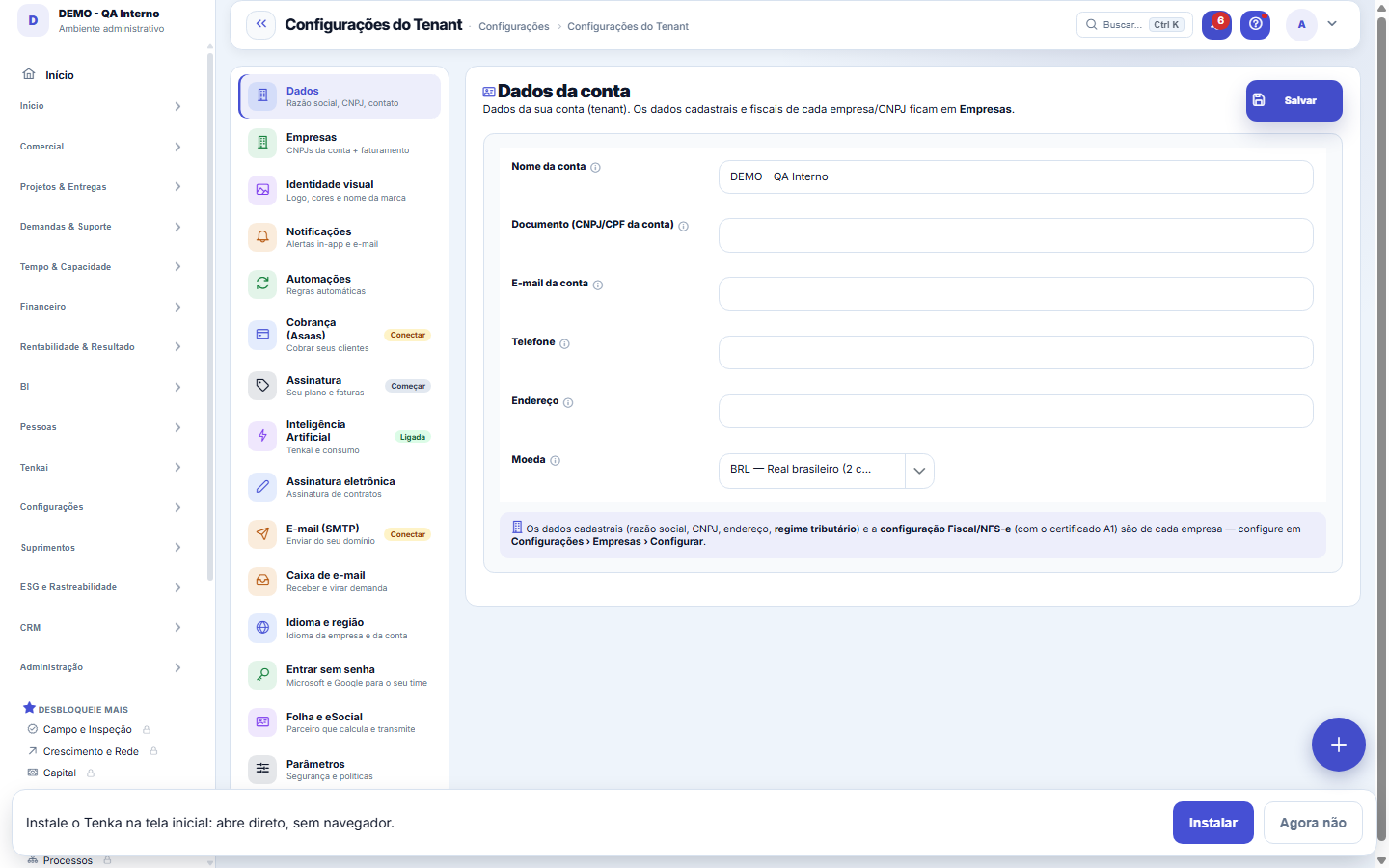
アカウントのコントロールパネルです。会社情報、ビジュアルアイデンティティ、連携(決済、NFS-e、メール)、AI、ローカライズ設定を管理します。
画面
上で選んだテーマで表示した実際の画面です。
まずはここから
ここで行うこと
アカウントの設定を一元化します:登録情報とロゴ、連携用キー(Asaas、PlugNotas/NFS-e、SMTP)、AIパラメータ(モデル、トークン上限、BYOK)、ローカライズ(タイムゾーン、言語、通貨)。タブ形式で整理されています。
操作方法
O campo que mais importa é o Ambiente
最初は「検証環境」で始まります。計算は実際にパートナーから届きますが、eSocial は政府への提出としては扱われません。会計士と給与明細を照合してから「本番」に切り替えてください。なお、検証環境から抜けるのは PRODUCAO と正確に書かれた場合だけです — 空欄、古い値、入力ミスのある値は、意図的に安全側に留まります。
グリッドでの幅
パートナーに「空の」対象期間を送ります。これは最も正直なテストで、本物の給与に触れずに URL、トークン、パスを試せます。パートナーは「項目なし」と答えるか、空のリストだとして拒否するでしょうが — どちらの返答も認証情報が機能していることの証明です。ここで見つけたいのは 401 や 404 で、このボタンがなければ締め日になって初めて現れるものです。
Modo da IA: licença BMCode ou chave própria
「人工知能」の「モード」欄で、2つのことが決まります。利用料を誰が払うか、そしてデータが誰のアカウントを通るかです。「プラットフォームライセンス」は最も手軽な始め方で、画像は読みません。「自社キー」は契約しているプロバイダのキーを求め、振込票や請求書の写真を読めるようにし、データ保持をあなたとプロバイダとの契約のもとに置きます。
A coluna "domínio" e por que alguém aparece destacado
一覧には各人のメールのドメインが表示され、自社ドメイン以外の人 — 外部の会計士、自分のアドレスを使う共同経営者、コンサルタント — が強調されます。 これはエラーではありません。この人たちも普通にログインできますが、使うのは**その人自身のドメイン**の Microsoft アカウントで、その場合にアプリケーションを承認するのはあなたではなく、相手先企業の IT 部門です。事前に知っておけば、「〇〇さんだけログインできない」という問い合わせを避けられます。
支払方法ごとに最安のゲートウェイを使う
「どう」払うかはあなたが選び、どの経路を通すかはシステムが選びます。クレジットカードはカード決済ゲートウェイ(国内・海外のカードに対応)を通り、PIX と振込票は PIX/振込票ゲートウェイを通ります。後者はレアル建ての請求では固定手数料が安いからです。経路の振り分けは自動で、アカウントの所有者はデプロイを待たずにパラメータで変更できます。
Parâmetros: grupo, subgrupo e blocos que se recolhem
パラメータタブでは、各ブロックが枠に名前の付いたグループになっていて、名前をクリックすると折りたためます — 一覧が長いので便利です。一部のグループの中には、テーマを分けるサブグループ(CRM ▸ ペルソナ、営業 ▸ 営業担当)があります。項目はパソコンでは2列、スマートフォンでは1列で表示されます。ラベルの横のバッジは値の適用範囲 — アカウント、会社、プラットフォーム — を示します。
Tenkai credits: allowance, wallet and price
Tenkai is measured in credits. Each interaction is worth a fixed amount: question and answer 2, fill-in suggestion 2, summary 5, analysis 5, document extraction 5, agent step 10, generated document 20. Your plan has a monthly credit allowance that refills every month and does not accumulate. Beyond the allowance, each extra credit uses the account wallet, which you top up by buying packs under Settings ▸ AI; purchased credit arrives when the invoice is paid and does not expire while the contract is active. When allowance and wallet run out, Tenkai warns and stops until the month turns or a new purchase. Ask Tenkai "how many credits do I have?" to see allowance, usage and balance right away.
テキスタイルチェーンの工程
テキスタイル業種では、会社がどの工程かを指定:紡績、ニット、縫製、一貫(紡績と縫製)。工程が役割別ホーム(紡績は綿・電力・歩留まり・クレーム)、簡易メニューのジャーニー、アプリのショートカットを決めます。空欄は縫製のまま。
特典プログラムをオンにする(ポイントまたはキャッシュバック)
詳細 ▸ パラメータ ▸ 営業 に BENEFICIO.* があります。「特典プログラム有効」をオンにし、モード(1レアルあたりのポイント/キャッシュバック)を選び、例えば1レアル1ポイント、ポイント価値0.10、有効期限180日と入力します。保存すると変更した項目だけが記録され、横の履歴に変更前 → 変更後が表示されます。会社がプログラムのビュー付きでERPを使っている場合、初期残高の取り込みは 連携 ▸ ERPに送った注文 ▸ プログラムを照合 で行います。
無料プランで変わること
無料プランではTenkaiは質問や照会に答えますが、操作(作成、登録、送信)は実行しません。操作を頼むとその旨を伝え、プラン変更への道筋を示します。他のプランでは、操作はこれまでどおり質問者のアクセス権限に従います。
ルール
タブごとに保存
各タブは個別に保存されます。シークレット(APIキー)はデータベース内で暗号化され、テキストとして再表示されることはありません — 変更するには新しいキーを貼り付けてください。
AIキー(BYOK)
自前のAIキー(BYOK)は会社に属し、その全ユーザーに適用されます。設定すると、AI呼び出しはプロバイダーにあるあなたのアカウントを通して行われるようになり、あなた自身の上限とあなた自身の請求になります。また、AIによる読み取りのために書類の写真を送信するなど、専用キーを必要とする機能も使えるようになります。キーは暗号化されて保存され、保存後は再表示されません。専用キーがない場合、会社はBMCodeライセンスモードで運用され、プランのAIクレジットを消費します。
Folha e eSocial: o que é nosso e o que é do parceiro
給与計算は Tenka にあります — 対象期間、項目、給与コード、損益計算書でのセンター別コスト、締めでの引当。法定計算(INSS、IRRF、FGTS)と eSocial への送信は認定パートナーが担います。理由は明快です。税率表は暫定措置令で変わり、誤ったイベントは私たちではなく「あなたの」会社への罰金になります。まだ若い自社計算は非対称なリスクです。
Conta de treino não fala com o parceiro
会社が研修モード(サンドボックス)にある場合や研修用コピーである場合、計算と送信はどちらも「ブロック」され、サンドボックスの画面に記録されます。コピーから eSocial を送信すれば政府側に本物のイベントが作られてしまい — 不当なイベントは期限が進む中で訂正によって直すしかないからです。
請求書に載るお客様の業種
お客様の業種モジュール(テキスタイル、医療、法務、フィールド、家庭)は基本プランの追加として、表示価格で同じ請求書に載ります。このバージョンより前のアカウントではモジュールは価格ゼロで表示され、合計は変わりません。
Foto de documento só vai para a IA com chave própria
アカウントがプラットフォームの AI ライセンスを使っている場合、Tenkai は画像をモデルに送り「ません」 — そして文書を読んだふりをせず、そう伝えます。理由は、その文書が「誰の」アカウントを通るかです。自社のキーなら、仕入先の振込票はあなたのアカウントを通り、あなたが選んだプロバイダに渡ります。共有ライセンスでは私たちのアカウントを通ることになり、第三者のデータに関する判断が私たちのものになってしまいます。テキストは、テキストレイヤーのある PDF も含めて通常どおり使えます。
A máscara de dados pessoais protege o TEXTO — não os pixels
質問がモデルに送られる前に、CPF、CNPJ、メール、電話番号、給与はプレースホルダーに置き換えられます。この保護が及ぶのはテキスト — 質問、画面、参考資料(テキストレイヤーのある PDF を含む)— です。「画像」の中に描かれたものには及ばず、まさにそのために画像には独自のルールがあります。
Entrar sem senha: três passos, e só um é seu
**1. プラットフォーム** — プラットフォームのチームが、全顧客向けにアプリケーションを一度だけ登録します。状態はタブの上部に表示され、Microsoft と Google が利用可能と表示されていれば、この手順は完了しており、何もする必要はありません。 **2. 自社の IT 部門** — 「自社」の Microsoft 管理者が一度だけ、ログインする人の基本プロフィールをアプリケーションが読むことを承認します。タブが自社のドメイン入りのアドレスを用意するので、開いて確認するだけです。多くの会社ではこれさえ不要で、ポリシーが許せば、最初にログインした人がその場で自分で承認します。 **3. あなたが、1人ずつ** — 各人をアクセス画面で、その人の Microsoft または Google アカウントと「同じ」メールアドレスで登録してください。それ以降はパスワードなしで、ボタンをクリックするだけでログインできます。
O acesso sem senha NÃO cria usuário — e é de propósito
Microsoft や Google でのログインは、このアカウントに**すでに存在する**人を、メールアドレスで照合して認識します。登録されていない人は拒否されます。 別のやり方もあり得ました。初回アクセス時に自動で人を作成すればよいのです。そうしないのは、それではメールアドレスを持っている誰もが、誰も何も決めていないのにあなたのアカウントに入れてしまうからです。誰を入れるかは、引き続きあなたが選びます。 🪤 実務上の帰結で、最も多い質問です:**アドレスが完全に一致している必要があります**。`nome@suaempresa.com.br` で登録されている人が個人アカウントでクリックすると「未登録」になります — そして今はメッセージに使われたアドレスが表示されるので、ブラウザで違うアカウントを選んだことに本人が気づけます。
Crédito entra na carteira só com o pagamento confirmado
パックを購入すると請求書と支払いリンクが作られますが、残高はすぐには変わり「ません」。ウォレットに入金されるのは支払いが消し込まれたとき(決済ゲートウェイの Webhook、またはプラットフォームのチームによる手動消込)です。プラットフォームのどの請求書とも同じルールです — 約束されたお金はお金ではありません。
O preço de lista anda sozinho; a margem, nunca
定価はモデル提供元の標準価格で、その日の為替レートで毎日更新されます — 常に新しい有効期間を開くので、すでに利用した分のコストが再計算されることはありません。数字は3つの制限で守られています。その日のドルのレートがなければ何も変わらない、不審な急変(3 倍超)は適用されずアラートになる、そしてマージンはプラットフォームのチームの人間による判断でしか変わらない、の3つです。
Faturamento reúne plano, pagamento e histórico
請求タブは、以前は散らばっていたものをまとめます。プランと月額、AI クレジットの残高、利用できる支払い方法、支払いの全履歴です。「いくら払っているか、どう払っているか、すでに何を払ったか」に、ほかへ移動せずに答えるための画面です。
A taxa do gateway aparece — bruto, taxa e líquido
どのゲートウェイも手数料を差し引くので、入金は「手取り」になり、手数料はコストです。履歴では、各支払いについて支払額(総額)、ゲートウェイの手数料、口座に入った手取り額が表示されます。この手数料はプラットフォームの帳簿にも費用として計上され、損益が水増しの売上ではなく、実際に入金された額を反映するようにしています。
有効なモデル:何もチェックしなければ「すべて」許可
「有効なモデル」欄は、毎日自動更新されるモデルカタログに対する、あなたのアカウントの絞り込みリストです。空のままにしても AI はオフになり「ません」。アカウントが何も制限しておらず、既定のモデルがこれまでどおり応答するという意味です。チェックを付けるのは任意で — 標準化(会社が承認したモデルだけ)、コスト管理(最も高価なものを外す)、プライバシー(契約のあるプロバイダだけ)のためです。提供終了でカタログから外れたモデルも、保存されている間はチェック付きで表示され、気づかないうちにチェックを外してしまわないようにしています。
Roteamento automático de modelo e o placar de economia (aba Inteligência Artificial)
既定でオンです(パラメータ IA.ROTEAMENTO_AUTOMATICO)。プラットフォームが依頼の大きさでモデルを選び — 短い質問はアカウントで有効なモデルのうち最も安いものへ、長い生成は最も強力なものへ、それ以外は既定のモデルへ送られます。「高速」と「強力」のモデルを固定する(IA.MODELO_RAPIDO / IA.MODELO_FORTE)ことも、空欄にしてカタログ価格で選ばせることもできます。「ルーティングによる節約」カードは当月の結果を、「今月のクレジット」はチームが理解しやすいクレジット単位の利用量を示します。
業種別のシンプルメニュー:ジャーニーのみ、またはすべて
独自のジャーニーを持つ業種(繊維・縫製工場)で作成されたアカウントは、サイドバーにジャーニーの画面だけが表示されます — 品目登録、仕様書、商品の価格、ロール、裁断、製造オーダー、縫製担当者別の枚数、縫製外注先、受注、出荷明細、月のキャッシュ、財務。Tenkaのそれ以外もそのまま残っています:メニュー末尾の「すべて表示(N)」リンクで、このセッション中は他の画面が表示されます。常にフルメニューにするには、設定 ▸ パラメータ で MENU.ENXUTO_RAMO パラメータをオフにしてください。権限は一切変わりません:シンプルメニューはサイドバーに何を表示するかを決めるだけです。
意味による検索:いつ有効になり、何が変わるか
「ナレッジベースの意味による検索」パラメータにより、Tenkai とヘルプは質問の言葉を含まない記事でも正しく見つけられます(「請求をどう消し込む?」で「支払債務の決済」が見つかります)。二つの検索は連携し、キーワードと意味の両方で同時に見つかった記事が先頭に来ます。インストールに埋め込みモデル付きの AI キーが必要で、スイッチのすぐ下の行でその有無がわかります。それまでは Tenkai とヘルプがキーワードで検索し、エラーは一切出ません。キーが設定されると意味による検索が自動的に有効になります。ベースは少しずつインデックスされ、変更された部分だけが再送信されます。
Tenkai がモデルに渡すツールの数
Tenkai には 200 を超える既製のクエリがあります。AI プロバイダーの中には 1 回の質問につき最大 128 までしか受け付けないものがあります(OpenAI など)。その場合、Tenkai は質問に関係するものだけを送ります。ヘルプ検索とレコードの自由検索は常に含め、次に質問で触れられたものと同じテーマの近いものを、上限を超えない範囲で送ります。その他のツールもなくなるわけではなく、必要になった次の質問で使われます。上限のないプロバイダー(Anthropic、Gemini)にはすべて送られます。
プランに含まれるTenkaiの量
各プランには月間クレジット枠が含まれます:無料50(照会のみ)、エッセンシャル500、エンタープライズ3,000。1回のやり取りでクレジットを消費します — 質問2、要約5、文書20。枠を使い切るとTenkaiが知らせ、AIタブで1,000クレジットのパックを購入できます。パックの価格は前月の実コストに連動し、確認前に表示されます。購入したクレジットは支払い確認時に加算され、月末に失効しません。
事業活動と業種
「事業活動と業種」タブには、会社の事業内容を保存します。所在国、税務登録番号、公式の事業活動(「登録番号を再照会」で取り込み直せます)、事業を行う国ごとの業種、メインの業種です。チェックを入れたり外したり、業務に関する言葉で検索したり一覧から選んだりして保存します。横のパッケージには、その国でその選択に Tenka ができることが表示されます。業種はパッケージを提案するだけで、画面の利用可否は引き続きプランと権限で決まります。
買掛の承認ポリシー
「財務」グループの 4 項目:承認必須の金額、常に承認が必要な科目(科目コード、子科目を含む)、ブロックする仕入先と承認不要の仕入先(税番号をカンマ区切り)。支払ファイルでは、ブロック対象は止まり、金額超過や対象科目は承認待ちへ、承認不要の仕入先は不正の兆候がなければそのまま支払われます。
Pix 請求の自動作成
売掛の「Pix 請求の自動作成」をオンにし、期日の何日前に作成するかを設定します。連携で会社自身の Asaas アカウントを接続し(キーは会社のもの。プラットフォームは独自の認証情報を使いません)、Asaas のパネルに webhook を登録しておく必要があります。1 日最大 50 件。税番号付きの顧客がいない請求はスキップされ、理由が記録されます。
プランの上限と80%の警告
サブスクリプションタブで、プラン上限のうちどれだけ使ったかを確認できます:ユーザー、会社、容量、1日あたりのAPI呼び出し。80%でバーが黄色になり警告が表示され、上限に達すると新規登録は拒否され、どの上限が尽きたかがメッセージで示されます。拡張は営業にご相談ください。
パラメータの選択肢と保存
詳細設定 › パラメータ では、選択式の項目にオプションの名前が表示されます(例: レジのカード端末の「シミュレーター — 練習用」)。古い値がリストにない場合はそのまま表示されるので、好きなときに変更できます。保存が勝手に値を変えることはありません。保存すると、画面の隅の通知に変更されたパラメータの数(または変更なし)が表示されます。
各タブの保存
この画面の各タブには専用の保存ボタンがあります。保存されるのはそのタブの内容だけで、結果はすぐに表示されます。成功すると画面の隅に通知が、問題があると上部に不足内容を示すメッセージが出ます。画面の別の部分の欄が保存を妨げることはなくなりました。
顧客・見込み客・パートナーへの通知
アカウントが外部の相手に送る通知(顧客ポータル、メール、WhatsApp、スマートフォン)はすべて一つの窓口を通ります。登録内容(メール不要の顧客にはメールを送らない)、配信停止(キャンペーンから外れた人、WhatsAppで停止を送った人)、そして上限(すべての処理を合わせて1人あたり24時間に自動通知は最大5件)を守ります。件数はパラメータ「通知:顧客またはパートナーごとの24時間の上限」で変更できます。延滞の督促、完成した報告書、送付した提案、その場で送った書類は常に送られます。通知の結果はTenkaiに「顧客は通知を受け取った?」と聞いてください。
紹介して特典
サブスクリプションタブで、アカウント管理者が同意にチェックして紹介リンクを作成します。リンクをほかの店舗に送りましょう。リンクから作られた新しいアカウントが初回の月額料金を支払うと、あなたの月額料金の日数分のボーナス、その後は数か月間、その月額料金ごとに一部を受け取ります。カードにはリンクからの新規アカウント、支払済みの数、獲得クレジット、差し引き済みと残りが表示されます。
よくある質問
この画面を開けるのは誰か
この画面はアカウント管理のためのものです。テナントを管理する人 — 会社設定の変更権限を持つプロファイル — が閲覧・編集でき、それ以外のプロファイルはアクセス画面で権限を付与された場合にだけ見られます。すべてのユーザーが持つ「個人設定」と混同しないでください。ここでの選択(データとブランド、請求、サブスクリプション、AI)は、1人ではなく「会社」全体に適用されます。ここで何かを変える必要があるのに画面が見えない場合は、アカウントの管理者に依頼してください。
基準のない料率が「問題なし」と表示されることはありません
はい、それがよくあるケースです。複数の CNPJ を持つグループでは、会社ごとに別の会計事務所に依頼していることがよくあります。設定は会社ごとです。グループ全体で1つのパートナーを使う場合は、すべての会社に同じように入力します。
パスワードなしアクセスを有効にするとパスワードは無効?
いいえ。2つの方法は共存します。メールとパスワードでのログインを続けたい人は、そのまま続けられます。「ログイン方法」列で、パスワードなしのアクセスをすでに試した人と、まだパスワードを使っている人がわかります。 意図的です。全員を一度に切り替えれば、快適さの向上が、プロバイダが停止した日には業務の妨げに変わってしまいます。
Como funcionam os créditos de IA?
月間の無料枠はプランに含まれます。使い切った場合、アカウントは AI(利用状況)タブでクレジットパックを購入できます。請求書はその場で発行され(PIX/振込票)、残高は支払いが「確認されたとき」にウォレットに入ります — それより前には決して入りません。利用分はまず無料枠から、その後ウォレットから差し引かれます。クレジットに有効期限はなく、アカウントを解約した場合は残高が最後の請求に充当されます。自社の AI キー(BYO)を設定している場合はクレジットを使わず、自社キーが有効な間は無料枠が停止します。
De onde vem a lista de modelos de IA — e o preço ao lado?
「既定のモデル」欄の一覧は「生きて」います。毎日の取り込みでモデルの公開カタログ(とプラットフォームがアカウントを持つプロバイダ)を照会し、新しいモデルは自動で現れ、提供終了したモデルは選択肢から消えます。表示される価格は「あなたの」モードのものです。クレジット利用ならマージン込みの料金表(あなたが払う額)、自社キーならプロバイダの料金表(直接プロバイダに支払う)です。カタログ外のモデルも受け付けますが、プラットフォームが価格を設定するまでコストはゼロになるという警告が出ます。
A opção de cartão não aparece — por quê?
カード決済は、カード決済ゲートウェイのアカウントが有効になっていることが前提です。設定されるまでの間も、プラットフォームは PIX と振込票で通常どおり請求を続け、カードの行は「近日対応」と表示されます。何も止まりません — カード払いだけが有効化を待っています。
Marquei vários modelos. Onde o usuário escolhe?
Tenkai のチャットのフッターです。以前はそこに使用中のモデル名だけがありました。複数有効になっていると、その文字がセレクターに変わり、選んだモデルが会話に適用されます — プロバイダへ2往復するあなたのデータに関する質問も含めてです。有効なモデルが1つだけなら、フッターは文字のままです。選択肢が1つのセレクターは、何も決めないクリックにすぎないからです。選ばれたモデルは、常にサーバー側でアカウントの一覧と照らして再確認されます。
O que é a degustação do Tenkai na conta de demonstração?
テストドライブの訪問者が、質問数の上限とカウンターを見ながら、実際に Tenkai と会話できるようにする許可です。デモアカウント(パラメータ TESTDRIVE.EMPRESA で指定されたもの)で「のみ」有効で、プラットフォームの AI キーを使います。訪問者ごとの上限とアカウント全体の 1 日の上限はプラットフォームのパラメータです(IA.DEGUSTACAO_PERGUNTAS と IA.DEGUSTACAO_PERGUNTAS_DIA)。サーバーにプラットフォームのキーがまだ設定されていなければ、Tenkai は自社キーの登録を勧めるのではなく、はっきりそう伝えます — 読み取り専用のアカウントでそんな助言をすれば、持っていないボタンを押しに行かせることになるからです。
Troquei o idioma e parte do texto continua em português — por quê?
言語は4段階で、次の順に適用されます。あなたのユーザー、会社、アカウント、そして最後にブラジルポルトガル語です。ユーザーで言語を変えると、メニュー、ボタン、ラベル、メッセージといったシステムの枠組みはすぐに変わります。これらは翻訳ファイルから来るからです。一方、データベースに「登録されている」テキスト(各画面の名前と説明、ヘルプ、リリースノート)は、そのレコードのその言語の翻訳が保存されている場合にだけ翻訳されて表示され、ない場合は空白にせず、あえて原文を表示します。現在、画面、ヘルプのタイトル、リリースノートは 10 言語すべてに翻訳済みで、記事の本文は翻訳が進行中のため、まだポルトガル語で表示されることがあります。これはアカウントの設定ミスではなく未翻訳のコンテンツであり、診断 ▸ 翻訳カバレッジ画面で言語ごとの進捗を正確に確認できます。
As notas de versão também estão traduzidas?
はい。562 件のタイトルと 712 件の説明からなる履歴全体が 10 言語すべてにそろっているので、「新着情報」画面は選んだ言語に合わせて切り替わります。まだ進行中なのはヘルプ記事の本文で、タイトルはすでに翻訳されていますが、長い本文はポルトガル語で表示されることがあります。翻訳がないテキストでは、プラットフォームはあえて原文を表示します — 空白の画面は、言語が違う画面より悪いからです。診断 ▸ 翻訳カバレッジで、言語ごとの残りを確認できます。
O menu e os eixos também mudam de idioma?
変わります。6つの軸(知る、回収する、売る、改善する、届ける、成長する)、各軸内のセクション名、登録ページのグループが、各軸のハブの上部に表示される問いと説明の行とともに、選んだ言語で表示されます。仕組みは2つあり、カスタマイズするならその違いが重要です。短い「ラベル」(軸の名前、セクションの名前)は、小さく閉じた集合なのでプラットフォームの翻訳ファイルから来ます。軸の「文」(問いとサブ説明)は、ヘルプやリリースノートと同じく翻訳テーブルから来ます。翻訳がないテキストでは、プラットフォームはあえて原文を表示します — 空白の画面は、言語が違う画面より悪いからです。
自分の業種が表示されないときは?
業務に関する言葉で検索してください(Tenka は各業種の名前と同義語を検索します)。それでも見つからない場合は、一覧から業務に最も近いものを選ぶか、「スキップして後で選ぶ」を使ってください。アカウントはいつもどおり作成され、選択は 設定 › 会社 › 事業活動と業種 で行えます。お住まいの国で近日対応のものは、業種画面からリクエストできます。
サブスクリプションでの24時間販売員の仕組み
サブスクリプションタブの「24時間販売員」カードには、月の対応お客様数別の料金表(暫定)、今月WhatsAppやInstagramで対応したお客様数、その人数帯が表示されます。管理者はここで契約・解約できます。毎月の請求書は前月に対応したお客様の人数帯で計算され、対応ゼロの月は請求されません。最上位の人数帯は営業担当と個別に決めます。未契約の場合、お客様のメッセージは会話画面で店のスタッフに届きます。無料プランでは契約できないため、先に店のプランを購読してください。
メニューに紡績が表示されないのはなぜ?
体験プロファイル(ID タブ)によるものです。基本表示では、工業向け画面(紡績、ニット、織布、染色、チェーンのコックピット、大規模小売)がメニュー、検索、「よく見る画面」から外れます。判断の順番は、アバターメニューでのあなたの選択、次に会社の設定、最後に自動です。自動は会社の業務を見ます。エントリープラン、縫製、外注縫製、店舗は基本表示、紡績、ニット、織布、染色、一貫工場は完全表示です。権限は変わりません。画面はアドレスから開けます。
紹介クレジットはいつ請求書に反映されますか?
紹介したアカウントが支払った後に発行される次の請求書です。クレジットで請求書が最低請求額を下回ることはなく、残りは次の請求書に回ります。紹介者は紹介先アカウントのデータを見ることはなく、リンクから入ったことと支払済みかどうかだけが分かります。
スマホで登録しました。CNPJとメールはどこで入れますか?
この会社設定で入力します。CNPJは請求書を発行するときに、メールは任意です。「カウンター」プロフィールではメニューに毎日の5画面だけを表示します。もっと見るには「基本」か「すべて」を選んでください。
「未登録商品の伝票」には何を入力しますか?
パラメーターの PDV グループにある3つの欄で、スマホのレジで金額だけで売った商品に使われます:NCM(8桁)、CFOP(4桁)、CSOSN または CST。ニット衣料は通常 NCM 第61類(例:6109.10.00、綿ニットTシャツ)、織物衣料は第62類です。自社で作って売る場合は通常 CFOP 5101、再販は 5102。Simples では CSOSN が空なら 102 になります。会計士と一緒に選んでください。NCM または CFOP がないと、販売は記録され、その商品の伝票は不足内容を示して保留になります。どれも初期値は入っていません。伝票の誤ったコードは税務上の問題になるためです。
顧客ポータルを自社のカラーで
顧客ポータルは、システムと同じく自社に登録されたカラーを使うようになりました。ボタン、リンク、タブ、一覧の現在のページ、強調表示が対象です。カラーが未登録の場合は標準のカラーのままです。カラーは会社の登録で変更でき、両方に反映されます。
関連画面
Gerencia acesso emUsuários e grupos de acessoUsuários e grupos de acesso da conta.Mede IA emConsumo de IAO consumo de IA configurado aqui é acompanhado no financeiro.
この記事は役に立ちましたか?
同じモジュール内: プラットフォームとセキュリティ38
ヘルプの連携画面明細ディクショナリのアンカー画面です。メニューには表示されません。プラットフォームアクセスプラットフォームのサポートチームがいつあなたのアカウントにアクセスしたか、何を行ったか、どの権限のもとで行ったかの記録。ホワイトスペースすでに顧客である相手に何を売り残しているかを、導入済みのポートフォリオを類似顧客がすでに持っているものと照らし合わせて把握する。テンプレートの項目明細ディクショナリのアンカー画面です(テンプレートの項目)。メニューには表示されません。Assistente fiscalQuatro passos para a nota sair do Tenka: estado, regime, código de segurança (CSC) e certificado A1 — com a r…出荷販売された商品の出荷準備と発送を管理します。出荷は、商品が実際に出ていったことを確認するものです——出荷したものと請求したものの間に食い違いがあることが、最も一般的な在庫の抜け穴です。両者を照合してください。役職の給与レンジ明細ディクショナリのアンカー画面です(役職の給与レンジ)。メニューには表示されません。ブログ — WordPress連携自社のWordPressを接続し、AIに自分の書き方を教える画面です。テーマ(何について書くか)、語り口(どう書くか)、下書きを作る頻度を設定します。
Tenka アカデミー
アカデミーを見る業種別の学習コースを、プラットフォーム内でステップごとに。