

ユーザーとアクセスグループ
誰がログインでき、それぞれ何ができるかを管理します。アカウントのユーザー、プロファイル(グループ)、画面ごとの権限を扱います。
画面
上で選んだテーマで表示した実際の画面です。
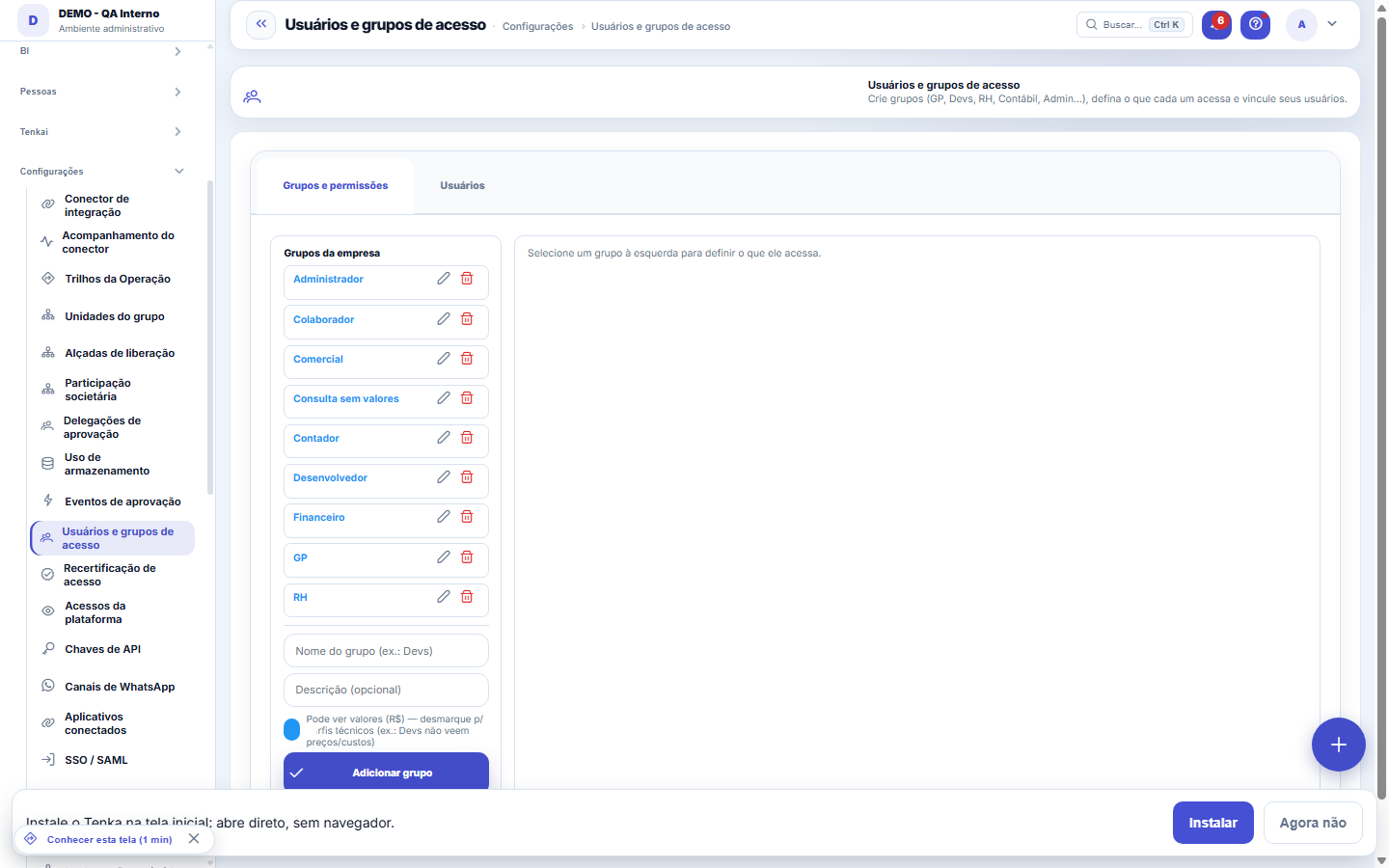
この画面にあるもの
画面そのものから読み取った内容です。画面が変われば、ここも変わります。
実行できる操作
おすすめのグループ管理用の最小グループを作成ユーザーを作成キャンセル保存適用すべて選択
一覧に表示される項目
画面モジュール権限
入力項目
Codperfil
Nome
Descricao
Ativo
Ver valores
Nativo
Usuario ultima alteracao
まずはここから
ここで行うこと
会社のユーザーを登録し、プロファイル(アクセスグループ)に分けてください。各プロファイルは画面ごとに、閲覧・追加・変更・削除のどれができるかを定めます。
「金額を表示」スイッチ:何を隠すか
グループに対してオフにすると、システムの画面上のすべての R$ 金額を「•••」に置き換えます — ダッシュボード、財務、契約、損益計算書、貸借対照表、一覧、プレビュー、列合計。そのほか — 数量、期限、ステータス、顧客、担当者 — は引き続き見えます。お金を見ずに業務をする必要がある人(開発者、インターン、外部の人)向けで、別の画面プロファイルを作る必要はありません。
Super admin e impersonação seguem outra regra
プラットフォームのスーパー管理者は常に金額が見え、スイッチは適用されません。一方、なりすまし中(プラットフォームの誰かがサポートのためにあなたの会社にアクセスしているとき)は逆で、「金額を表示」はスーパー管理者であっても「オフ」で始まり、オンにするには監査証跡に2つ目の理由を記録する必要があります。誰がいつなりすまし、権限を昇格したかどうかはトラストセンターに表示されます。
グループは一覧、人は上部に
画面上部にはアカウントの人(ユーザー作成、グループと CNPJ への紐づけ、詳細を開く、招待の再送)、下にはテナントのアクセスグループ一覧(検索、ビュー、エクスポート)があります。グループを開くと、使える画面、BI パネル、そのグループ限定のものを確認・変更できます。
操作方法
O que a permissão esconde, e o que ela NÃO esconde
隠すのは金額です。数量、割合、日付、名前は隠しません。「12 点」や「3.5%」はそのまま表示されます。意図的です — 業務を担当していて財務にアクセスできない人には一覧が機能している必要があり、すべてを隠せば、まさにこの権限が対象とするプロファイルにとって画面が役に立たなくなってしまいます。
アカウントのルールをより厳しくする
設定 › パラメータ、セキュリティグループで:「パスワード:最小文字数」は長さを引き上げます(8未満にはなりません);「パスワード:漏えいしたパスワードを拒否」はネットワークが照会を遮断する場合にオフにできます;「パスワード:何日で期限切れ」は定期的な変更を義務付けます — 期限切れの人は次回アクセス時に現在のパスワードを入力して新しいものを設定します。
ルール
Permissão é por perfil
ユーザーのアクセス権は本人のプロファイルによって決まります。ある画面の閲覧権限がない場合、その画面はメニューから消え、URLを直接指定してもブロックされます。
Não conceda telas de plataforma
あなたのtenantのプロファイルにプラットフォーム画面(企業、プラン、オーナーコックピット)を付与してはいけません。これらはプロバイダー専用です。プラットフォームはデフォルトでブロックしますが、それでも権限の付与は避けてください。
A partir desta versão ela vale de verdade — antes cobria pouco
前のバージョンまで、マスクは画面ごとに書かれていました。お金を表示する 576 か所のうち、数字を隠していたのは 37 か所だけでした。スイッチをオフにしても金額が見えたのは、気のせいでは「ありません」でした。今はすべての金額が、常にスイッチを確認する単一のコンポーネントを通ります。以前オフにして「効かない」と判断したなら、もう一度試す価値があります。
O que a chave NÃO cobre — e é proposital
4 つのものは表示されたままです。(1) Tenka の「プラン料金」(料金表とアップグレードの画面)— 会社のお金ではなくカタログです。(2) 従業員「本人の」給与明細と利益分配 — 本人のデータであり、隠せば本人の給与を本人から隠すことになります。(3) INSS/IRRF の「法定テーブル」— 公開情報です。(4) 「エクスポート」(Excel、CSV、PDF)— 生の数字が出力されます。金額を見られない人には、その画面をエクスポートする権限も与えるべきではありません。
Grupo de acesso é da CONTA, não da empresa
ここに表示されるグループはアカウント全体に適用されます。グループがいずれかの会社の中で作られた場合でも同じです。複数の会社からなる企業グループでは、「管理者」グループはそのうちの1社に属しながら全社を管理し続け、アカウント内のどの会社のどの人にも割り当てられます。だから、ヘッダーで会社を切り替えてもグループの一覧は変わりません。
Por que não dá para excluir o último grupo que administra os acessos
システムは、アクセス画面で「変更」の動詞を持つ唯一のグループの削除を拒否します。それがなくなると誰も誰にも権限を付与できなくなり、中から直す画面もありません — サポートがデータベースで作業するしかなくなります。この制限は名前ではなく「振る舞い」によるものです。別のグループを作ってアクセス画面の「変更」を与えれば、最初のグループは削除できるようになります。グループ名を変えても保護は外れも付きもしません。
Quem pode atender um pedido de anonimização (LGPD art. 18)
データ主体は匿名化や削除を求めることができ、アカウント内の誰かがそれを実行できなければなりません。それがプライバシー(LGPD)画面の「変更」の動詞です。アカウント内のどのグループもこの動詞を持っていなければ、この画面が警告します — その場合は、この件を担当するグループ(通常はアクセスを管理するのと同じグループ)にプライバシーを付与してください。警告はアカウント全体を見ており、どの会社であれこの動詞を持つグループが1つあれば要件を満たします。
Ver Valores: o que o grupo enxerga de dinheiro
グループの「金額(R$)を表示可能」フラグで、メンバーが金額を見るか、代わりにマスクを見るかが決まります。これはプラットフォーム全体で同じ経路 — 画面、エクスポート、チャットと WhatsApp の Tenkai — に適用されます。システムは必要でも価格やコストは不要な技術系のプロファイルでは、チェックを外してください。
O grupo Administradores da plataforma: onde aparece e onde não
アカウントのグループに加えて、プラットフォームの標準グループがあります。プラットフォームのチームが管理し、全アカウントで共通です。管理一覧には表示されず、編集も削除もできませんが、ユーザータブの「グループに紐づけ」プルダウンにはあります。これに紐づけると製品の画面に対するフルアクセス(4つの動詞すべて)が与えられ、常に契約プランのモジュールの範囲に限られます。プラットフォームの新しい画面は、最初からこのグループに付与された状態で作られます。アカウントに同じ名前の独自グループがある場合は、標準グループの代わりにそれが表示されます。
"Ver Valores" vale também no que SAI do sistema
権限が支配するのは画面に表示されるものだけではありません。毎日のメール要約、スマートフォンの通知(ロック画面を含む)、WhatsApp での回収メッセージ、あらゆるチャネルでの Tenkai の回答にも適用されます。金額を見られない人にも同じ通知が届き、金額だけが隠されます — やるべきことがあるという情報は失われません。
Convite de acesso: a senha é da pessoa, nunca do e-mail
ユーザーを作成すると、自分のパスワードを「設定する」リンクが送られます — 有効期限は 48 時間で一度限り、パスワードがメールで送られることはありません。届かない?ユーザーの行の「招待を再送」で新しいリンクが作られ(前のものは即座に無効)、送信状況がメールキューから読み取られてその場に表示されます:送信済み、保留中、またはエラー(理由付き)。受信者のメールがブロックしている場合は、招待ダイアログにリンクが表示されるので、コピーして別の手段で送れます。すでにパスワードを持っていて忘れた人は、ログイン画面の「パスワードを忘れた」を使います — 同じ仕組みで、有効期限は 1 時間です。
"Ver Valores" vale também no arquivo baixado
「金額を表示」のないプロファイルでは、画面上のお金の代わりに ••• が表示され — 2026/08/24 からは PDF、Excel、CSV でも同様です。それ以前は、サーバーで作成するエクスポートが全件を組み立てるため、ページに表示されていないレコードまで含めて実際の数字を出力していました。この権限を誰かに与えるなら両方に効くことを承知のうえで与え、外すなら両方で効かなくなります。
上部のセレクターでグループを拠点で絞り込む
道は2つあり、偶然に混ざることはありません。プロバイダでの「アカウント作成」:まだプラットフォームに存在しない人は Google/Microsoft ボタンでアカウントを開設でき、メールアドレスは「確認済み」で届き、登録は通常どおり進みます(会社、業種、プラン)。プロバイダでの「ログイン」:すでにユーザーの人はそのまま入れます。プラットフォームが「しない」のは、既存のアカウントの中に勝手にユーザーを作ることです。誰かを「あなたの」チームに招待するかどうかは、引き続きこの画面であなたが決めます — Google のメールを持っているだけで、誰かのアカウントにアクセスできることは決してありません。
Consultar tudo e gravar nada é um estado legítimo
「閲覧」だけのプロファイルは、何も変えずに状況を追う必要がある人 — 監査、経営陣、インターン — にアクセスを与える正しい方法です。プラットフォームはこれを3つの層で守ります。登録エンジンのボタンは消え、個別画面のボタンは最初から無効になり、それでもすり抜けた保存はデータベースに届く前に拒否されます。
このグループ限定:パネル部品と指標
グループのダッシュボードの下には、そのグループに「限定」されているものが表示されます。ダッシュボードのコンポーネント(経営陣だけが見る利益のカード)や、プロファイル付きの戦略指標です。判断はダッシュボードビルダー(コンポーネントのダイアログ ▸「誰が見るか」)と指標の画面(「誰が見るか」タブ)で行い、ここでは各グループが追加で何を見られるかを1か所で確認します。グループが指定されていないコンポーネントや指標はダッシュボードを継承し、ダッシュボードを開く全員に見えます。
管理者はプランで使えるすべてを表示できます
アカウントを管理する人(会社設定、アクセス、承認レベルを変更できる人)は、プランで使えるすべての画面を表示できます。新しいバージョンやアップグレードで後から追加される画面も含まれます。表示は編集ではありません。追加・変更・削除はこれまでどおりグループごとにここで付与します。プランが変わると新しいプランの画面がすぐに表示され、プランから外れた画面は何も削除されずに開けなくなります。
操作ごとに1クリック、その場で保存
グループの詳細画面では「画面と権限」タブの各セルで操作(表示・追加・変更・削除)をオン/オフし、その場で保存します(監査記録付き)。すばやく作るには「別のグループからコピー」、画面を1つ足すには「追加」を使います。ヘッダーの保存は名前・説明・金額表示だけを保存します。
グループは会社ごと
アクセスグループは、その人が紐づいている会社でだけ画面を許可します。2社で働く人には両方の会社にグループが必要です。グループ画面の「画面と権限」タブで「別の会社へコピー」を使ってください。同じ名前のグループがある会社では、足りないものだけが追加され、何も削除されません。その会社にすでにアクセスできる人も紐づけるには「グループのメンバーも一緒にコピー」にチェックします。
アクセスを管理する最後のグループは削除できません
グループの削除は元に戻せず(ごみ箱なし)、アカウントのアクセスを管理する唯一のグループの場合は拒否されます — それがないと誰もアクセスを付与できなくなるためです。「Administradores」はプラットフォーム内部グループの予約名で、一覧には出ませんが、人の紐づけの選択肢にはあります。
パスワードのルール
新しいパスワードは8文字以上で、本人のメールアドレスや@より前の部分を含まず、公開された情報漏えいに含まれていたものであってはなりません。ルールはどこでも同じです:初回アクセス、再設定リンク、「パスワードを変更」、顧客ポータル、担当者アクセス。プラットフォームが生成するパスワード(招待)と、Google、Microsoft、SAMLによるサインインは対象外です:本人確認はプロバイダーが行います。
役割別のおすすめグループ
「おすすめのグループ」で役割(財務、営業、オペレーション、購買と在庫、人事、経営陣)を選ぶと、適用前にこの会社でグループが開ける画面の数と内容が分かります。グループは役割のすべてを表示でき、追加と変更は中心となる画面だけで、削除は含まれません。経営陣は閲覧のみです。オペレーションには会社の業種のモジュールが含まれます。会社を1社、複数、またはすべて選んで適用し、その後で人をグループに紐づけてください。
保存するボタンはすべてプロファイルを確認します
保存するボタン(保存、追加、承認、消込、削除)は、クリックした時点で、その画面でアクセスグループが許可している内容を確認します。レコードの作成には「追加」、既存レコードの変更には「編集」、削除には「削除」が必要です。「表示」だけの人は画面を開いて参照できますが、保存は読み取り専用の通知とともに止まります。管理者がこの画面でグループに権限を付与します。
よくある質問
Por que o botão de salvar aparece desabilitado para alguém?
保存ボタンが無効になる状況は2つあります。(1) その人のプロファイルがこの画面で「閲覧」しか持っていない — アクセスグループで「変更」か「追加」を付与してください。(2) セッションが「閲覧専用」である — 公開デモとサポートの「会社として表示」は、セキュリティと LGPD の判断により、アカウント全体を見て回れても何も保存できません。後者の場合は付与するものがなく、セッションそのものが読み取り専用です。
グループで開ける画面と開けない画面があるのはなぜ?
画面が開かないとき、アクセス拒否のページに何が止めているかが表示されます。許可しているグループが別の会社のもの、この会社でグループに入っていない、グループに画面はあるが「表示」権限がない、画面があなたのグループにない、または会社のプランにモジュールが含まれていない、のいずれかです。管理者は「ユーザーのアクセス」の「なぜ開かないのか」でまとめて確認できます。
チャレンジが表示された、または自動ブラウジングでアカウントがブロックされました。何が起きたのですか?
Tenkaは無料・評価中・作成から30日未満のアカウントの閲覧を監視します。ブラウザが自動化だと名乗る、ポインターが一度も動かない、1分間に操作なしで数十画面が開く、のいずれかでワンクリックのチャレンジが出ます。通過すれば通常どおり続けられます。2回通過しないとアカウントが1時間ブロックされ、管理者はここ「ユーザーとアクセスグループ」と通知で知らされます。有料アカウントは許容度が高くブロックされません。管理者が通知を受け、自社チームの操作か確認します。違う場合はパスワードを変更し、アクセス権を見直してください。代わりに閲覧するロボットや拡張機能は自動化と見なされます。
退職した人のアクセスを無効にするには?
人物のカードを開き(名前をクリック)、「アクセス有効」をオフにして理由を書き、保存します。その人はログインできなくなり、システムを開いている場合は30秒以内にセッションが終了します。パスワードは変わらずグループも残るので、アクセスを戻すにはスイッチを再びオンにします。自分自身のアクセスは無効にできません。
操作がブロックされたのはなぜですか?
その画面で、操作に必要な権限がアクセスグループにないためです。作成には「追加」、既存レコードの変更には「編集」、削除には「削除」が必要です。通知はクリック時に表示され、何も保存されません。管理者に「アクセス」を開いてもらい、グループを選び、画面を探して不足している権限にチェックを入れてもらってください。変更はログアウトせずに次のクリックから有効です。
関連画面
この記事は役に立ちましたか?
同じモジュール内: プラットフォームとセキュリティ38
ヘルプの連携画面明細ディクショナリのアンカー画面です。メニューには表示されません。プラットフォームアクセスプラットフォームのサポートチームがいつあなたのアカウントにアクセスしたか、何を行ったか、どの権限のもとで行ったかの記録。ホワイトスペースすでに顧客である相手に何を売り残しているかを、導入済みのポートフォリオを類似顧客がすでに持っているものと照らし合わせて把握する。テンプレートの項目明細ディクショナリのアンカー画面です(テンプレートの項目)。メニューには表示されません。Assistente fiscalQuatro passos para a nota sair do Tenka: estado, regime, código de segurança (CSC) e certificado A1 — com a r…出荷販売された商品の出荷準備と発送を管理します。出荷は、商品が実際に出ていったことを確認するものです——出荷したものと請求したものの間に食い違いがあることが、最も一般的な在庫の抜け穴です。両者を照合してください。役職の給与レンジ明細ディクショナリのアンカー画面です(役職の給与レンジ)。メニューには表示されません。ブログ — WordPress連携自社のWordPressを接続し、AIに自分の書き方を教える画面です。テーマ(何について書くか)、語り口(どう書くか)、下書きを作る頻度を設定します。
Tenka アカデミー
アカデミーを見る業種別の学習コースを、プラットフォーム内でステップごとに。